- Identifikasi pesan kesalahan yang paling umum dan pelajari penyebabnya.
- Ikuti proses langkah demi langkah untuk menghubungkan kembali Fitbit Anda dengan cepat.
- Pelajari tentang fitur-fitur utama dan cara mendapatkan manfaat maksimal dari jam tangan pintar Anda yang terhubung.
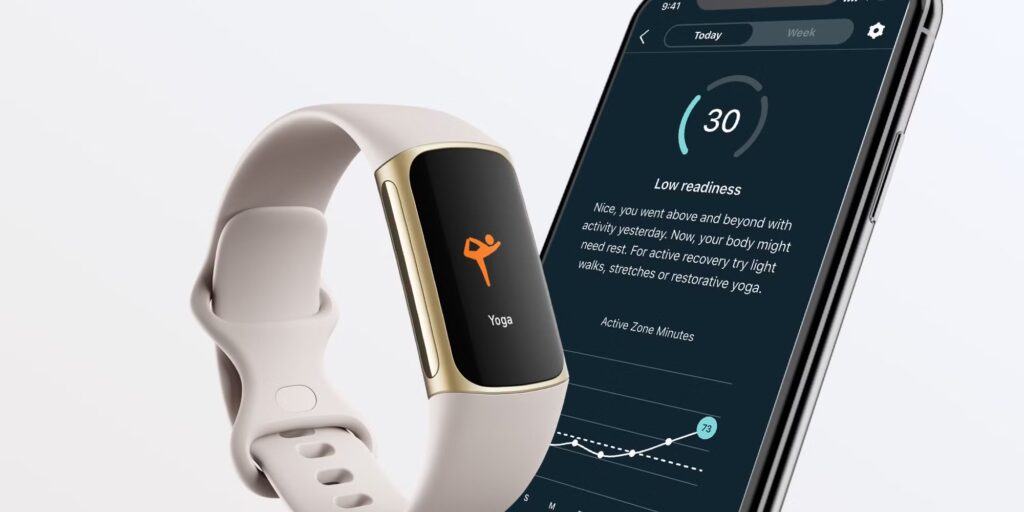
Apakah Fitbit Anda tidak terhubung ke ponsel Anda? Hal ini cukup sering terjadi: jam tangan pintar Anda tampaknya menolak untuk melakukan sinkronisasi dengan ponsel Anda, tanpa alasan yang jelas. Meskipun hal ini dapat membuat frustrasi, solusinya biasanya dapat dicapai, dan Anda hanya perlu mengikuti beberapa langkah dasar dan memahami kemungkinan kendalanya.
Artikel ini menganalisis masalah koneksi utama antara Fitbit dan ponsel Anda. Namun kami juga menawarkan solusi: Kami menjelaskan secara rinci langkah-langkah untuk memasangkannya dengan benar dan bagaimana Anda dapat menikmati semua fungsinya setelah terhubung dengan benar.
Mengapa Fitbit saya tidak dapat terhubung ke ponsel saya?
Ada beberapa alasan umum mengapa Perangkat Fitbit mungkin menolak untuk disinkronkan dengan ponselPenyebabnya bisa beragam, mulai dari gangguan sementara hingga pengaturan yang salah pada jam tangan dan ponsel. Kami akan mengulas beberapa penyebab paling umum dan cara mengidentifikasinya:
- Problemas con la conexión Bluetooth: Fondasi untuk sinkronisasi antara Fitbit dan ponsel Anda adalah Bluetooth. Jika terjadi gangguan, pemutusan sambungan, atau konflik, pemasangan akan gagal.
- Aplikasi Fitbit mogok: Terkadang aplikasi mogok, tidak mengenali perangkat, atau tidak diperbarui, sehingga menyebabkan masalah koneksi.
- Kesalahan jaringan Wi-Fi: Beberapa model memerlukan Wi-Fi untuk fungsi tertentu, dan jika jaringan mati atau ada perubahan terkini, model mungkin tidak dapat terhubung.
- Konfigurasi salah atau tidak lengkap: Jika pengaturan awal tidak dilakukan dengan benar atau proses terganggu, konflik mungkin terjadi.
- Pembaruan yang tertunda atau ketidakcocokan: Sistem operasi yang ketinggalan zaman di ponsel atau perangkat itu sendiri Fitbit dapat menyebabkan masalah ini.
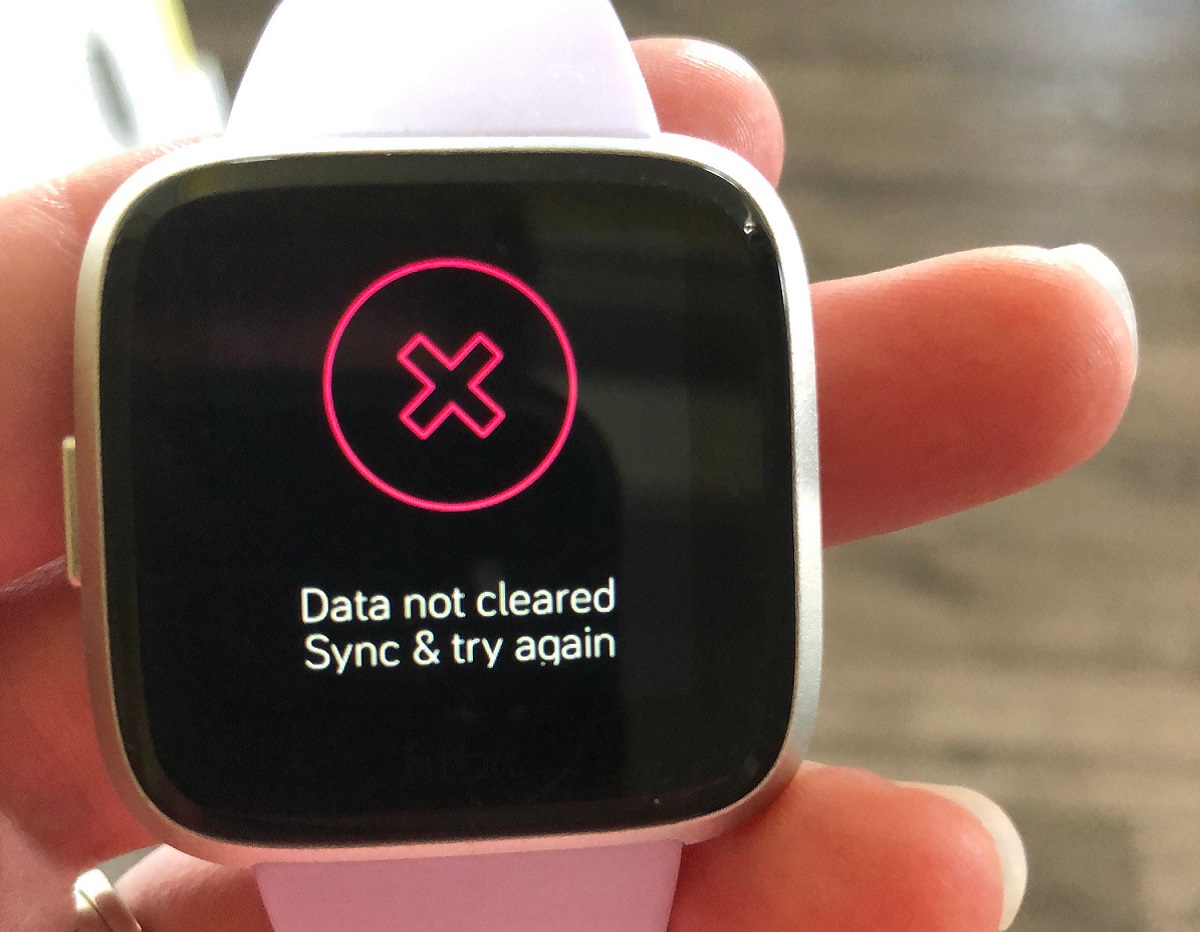
Pesan kesalahan paling umum dan artinya
Saat mencoba menghubungkan Fitbit Anda, Anda mungkin melihat pesan seperti “TIDAK DISINKRONISASI”, “KESALAHAN KONEKSI” o “PASSWORD SALAH”, antara lain. Mengetahui asal pesan-pesan ini membantu Anda mengatasi masalah secara langsung:
- TIDAK DISINKRONKAN/TIDAK DISINKRONKAN: Perangkat tidak dapat mengirim data ke ponsel atau cloud.
- Simbol Wi-Fi dengan “X”: Fitbit tidak mendeteksi jaringan Wi-Fi atau sinyalnya tidak cukup untuk melakukan sinkronisasi.
- KATA SANDI SALAH: Akses Wi-Fi gagal karena kata sandi yang dimasukkan salah atau perubahan baru-baru ini.
- TIDAK DAPAT TERHUBUNG/TIDAK DAPAT MEMBUAT KONEKSI: Masalah konektivitas umum, sering kali terkait dengan Bluetooth atau Wi-Fi yang kelebihan beban atau terblokir.
- SINYAL LEMAH: Perangkat terlalu jauh dari router atau ponsel, atau ada banyak gangguan fisik.
- TIDAK ADA WI-FI/TIDAK ADA KONEKSI WI-FI: Fitbit tidak mendeteksi jaringan nirkabel yang tersedia.
- Tidak ada pesan, tidak ada sinkronisasi: Meskipun semuanya tampak benar, Fitbit tidak memperbarui data. Hal ini biasanya disebabkan oleh masalah sementara atau masalah jaringan.
Ketika Fitbit tidak dapat terhubung ke ponsel Anda, penting untuk perhatikan pesan berikut ini dan lanjutkan sesuai dengan apa yang mereka tunjukkan, karena masing-masing menunjuk pada masalah tertentu.
Langkah-langkah dasar dan pemeriksaan penting
Sebelum Anda terjun ke solusi yang rumit, ada sejumlah langkah dasar yang dapat membantu Anda selesaikan sebagian besar masalah koneksi antara Fitbit dan ponsel AndaKami menjelaskannya kepada Anda secara rinci:
- Reinicia tu móvilKadang-kadang, memulai ulang ponsel Anda secara sederhana dapat memperbaiki masalah internal kecil yang menghalangi koneksi Bluetooth.
- Mulai ulang Fitbit AndaBeberapa model memungkinkan Anda melakukan ini dari jam tangan itu sendiri atau melalui kombinasi tombol. Melepas dan mengganti baterai juga membantu jika timbangannya adalah timbangan Fitbit.
- Instal ulang aplikasi FitbitIni memperbaiki potensi bug aplikasi dan memastikan Anda menjalankan versi terbaru. Anda dapat memeriksa cara memperbarui aplikasi Fitbit.
- Periksa apakah Bluetooth aktif dan berfungsi pada ponsel Anda. Nonaktifkan dan aktifkan kembali jika perlu. Jika perangkat lain dipasangkan, putuskan sambungannya untuk sementara waktu guna menghindari gangguan.
- Periksa koneksi Wi-Fi Anda di rumah. Jika Fitbit Anda menggunakan Wi-Fi (seperti beberapa model Versa atau Aria), pastikan router Anda aktif dan berfungsi. Jika Anda melihat perangkat lain juga mengalami masalah, mulai ulang router Anda.
Dalam beberapa kasus, jika Anda telah mengubah router, nama jaringan, atau kata sandi Wi-Fi, Anda perlu memperbarui informasi ini di aplikasi Fitbit agar jam tangan Anda berhasil terhubung.
Solusi lanjutan jika kesalahan terus berlanjut
Anda telah mencoba semua solusi di atas, tetapi semuanya masih sama: Fitbit Anda tidak dapat terhubung ke ponsel Anda. Saatnya mencoba hal berikut:
- Keluar dari aplikasi Fitbit dan masuk kembali.Terkadang masalah autentikasi pengguna sementara dapat diatasi.
- Coba sinkronkan Fitbit Anda dari ponsel atau tablet lain.Ini membantu menentukan apakah kesalahan terletak pada telepon utama itu sendiri.
- Lupakan perangkat di Bluetooth dan pasangkan lagi: Buka pengaturan Bluetooth ponsel Anda, temukan Fitbit Anda, lalu ketuk "Lupakan." Kemudian, ulangi proses pemasangan dari awal.
- Periksa pembaruan yang tertunda: Untuk aplikasi Fitbit dan sistem operasi di ponsel atau jam tangan Anda sendiri. Instal pembaruan dan coba sambungkan lagi.
- Periksa apakah jaringan Wi-Fi tidak jenuh dan juga bukan jaringan publik (yang terakhir dapat memblokir sinkronisasi perangkat).
- Pindahkan Fitbit Anda lebih dekat ke router atau ponsel Anda untuk memastikan sinyal cukup kuat dan tidak terhalang.
Panduan lengkap untuk menghubungkan Fitbit ke ponsel Anda dari awal
Untuk Siapkan Fitbit Anda dari awal, jika ini pertama kalinya atau setelah reboot, ikuti langkah-langkah terperinci berikut:
- Activa el Bluetooth en tu móvilTanpa ini, Fitbit tidak akan dapat mendeteksi atau berinteraksi dengan telepon.
- Instal aplikasi Fitbit: Di Android, di Google Play Store. Di iPhone, di App Store.
- Buka aplikasi dan buat atau masuk ke akun Anda.Jika Anda baru, ikuti langkah-langkah untuk menyelesaikan pengaturan awal.
- Pilih perangkat Fitbit Anda dalam daftar. Pilih model yang benar (Versa, Sense, Charge, dll.).
- Setuju dengan syarat dan ketentuan..
- Pastikan Fitbit Anda dihidupkan dan terhubung ke pengisi dayanya.Ini akan mencegah Anda kehabisan baterai selama pengaturan.
- Empareja los dispositivos: Aplikasi akan mencari Fitbit Anda dan, setelah mendeteksinya, akan menampilkan kode di layar jam yang harus Anda masukkan ke ponsel untuk memverifikasi koneksi.
- Masukkan jaringan Wi-Fi jika model memerlukannyaMasukkan nama pengguna dan kata sandi Anda saat diminta oleh aplikasi.
- Tunggu aplikasi memperbarui perangkat lunak dan pengaturanProses ini mungkin memerlukan waktu beberapa menit, jadi mohon jangan ganggu atau menjauhkan perangkat Anda satu sama lain selama pembaruan berlangsung.
- Setelah selesai, Fitbit Anda akan terhubung dan siap digunakan.Dari aplikasi Anda dapat menyesuaikan fitur dan pengaturan.
Bagaimana jika saya masih tidak dapat menghubungkan Fitbit saya?
Jika setelah mengikuti semua langkah di atas Anda masih mengalami masalah dan Fitbit tidak terhubung ke ponsel Anda, berikut beberapa rekomendasi tambahan:
- Periksa kompatibilitas dari ponsel Anda dengan model Fitbit yang Anda miliki. Periksa situs web resminya.
- Evita las redes Wi-Fi públicas, yang dapat memblokir layanan sinkronisasi.
- Hilangkan hambatan fisik antara ponsel, router, dan Fitbit. Dekatkan keduanya saat pengaturan.
- Hubungi Dukungan Fitbit Jika kesalahan atau pesan tidak biasa terus berlanjut, untuk menerima bantuan yang dipersonalisasi atau mendeteksi kemungkinan kegagalan perangkat keras.
Tips tambahan untuk menghindari masalah koneksi di masa mendatang
Untuk mencegah Fitbit tidak terhubung ke ponsel Anda terjadi lagi, perhatikan kiat-kiat berikut:
- Selalu perbarui aplikasi Fitbit dan sistem operasi ponsel Anda..
- Sinkronkan Fitbit Anda secara teratur, sebaiknya setiap hari, untuk menjaga data tetap mutakhir.
- Hindari menghubungkan Fitbit ke beberapa perangkat secara bersamaan untuk menghindari konflik Bluetooth.
- Revisa la batería secara teratur dan usahakan untuk mempertahankannya di atas 20% sebelum melakukan sinkronisasi atau pengaturan.
Dengan mengikuti langkah-langkah dan rekomendasi ini, Anda akan dapat mempertahankan koneksi yang stabil, memanfaatkan perangkat Anda secara maksimal, dan menjalani gaya hidup sehat dengan ketenangan pikiran sepenuhnya. Jika masalah tetap ada dan Fitbit tidak dapat terhubung ke ponsel Anda setelah mencoba semuanya, Dukungan teknis Fitbit siap membantu Anda menyelesaikan masalah apa pun dan memastikan jam tangan Anda selalu siap dipakai.

Editor yang berspesialisasi dalam isu-isu teknologi dan internet dengan pengalaman lebih dari sepuluh tahun di berbagai media digital. Saya telah bekerja sebagai editor dan pembuat konten untuk perusahaan e-commerce, komunikasi, pemasaran online, dan periklanan. Saya juga menulis di situs web ekonomi, keuangan dan sektor lainnya. Pekerjaanku juga merupakan passionku. Sekarang, melalui artikel saya di Tecnobits, Saya mencoba mengeksplorasi semua berita dan peluang baru yang ditawarkan dunia teknologi kepada kita setiap hari untuk meningkatkan kehidupan kita.