Di era digital saat ini, setiap detik sangat berharga. Tahukah Anda ada fitur Chrome yang dapat mengisi formulir untuk Anda? Fitur ini menyederhanakan hidup dengan... Mengisi formulir secara otomatis dengan data yang Anda simpan.Mulai dari alamat hingga metode pembayaran, alat ini menghemat waktu dan mengurangi kesalahan. Dalam artikel ini, Anda akan menemukan cara mengaktifkannya dan cara memaksimalkan manfaatnya.
Ini adalah fitur baru Chrome yang mengisi formulir untuk Anda.
Fitur pengisian formulir Chrome jauh lebih dari sekadar "isi bagian yang kosong". Sebenarnya, ini seperti asisten bawaan yang menghemat waktu dan membantu Anda menghindari kesalahan saat memasukkan data ke dalam formulir dan kotak teks di halaman web. Namun, Informasi apa saja yang dapat dilengkapi secara otomatis oleh Chrome?
- Data pribadi dasar: nama lengkap, alamat (jalan, kota, negara bagian, kode pos, negara), nomor telepon, alamat email.
- Métodos de pago: nomor kartu kredit atau debit, tanggal kedaluwarsa, nama pemegang kartu, integrasi dengan Google Pay.
- Kata sandi dan aksesMungkin ini fungsi yang paling sering digunakan. Di situ kita bisa menyimpan nama pengguna dan kata sandi untuk situs web, serta mengatur opsi login otomatis untuk halaman yang sering dikunjungi.
- Fungsi Fitur pelengkapan otomatis yang lebih baik.Dokumen identitas (SIM, KTP, nomor penumpang, nomor pengaduan, paspor, kendaraan), registrasi kendaraan, informasi asuransi, dll.
Langkah-langkah untuk mengaktifkan fitur Chrome yang mengisi formulir untuk Anda
Untuk mengaktifkan fitur pengisian formulir Chrome, Anda harus menggunakan alat Kata Sandi dan Isi Otomatis pada browser. Namun, Anda perlu masuk ke akun Anda. Akun Google Agar semuanya berfungsi sesuai harapan. Hanya dengan cara ini data yang tersimpan dan diminta dapat digunakan dengan aman di situs web mana pun yang Anda kunjungi.
Di komputer
Ini adalah Langkah-langkah untuk mengaktifkan fitur Chrome yang mengisi formulir untuk Anda dari komputer Anda.:
- Buka Chrome dan klik tiga titik vertikal (Lebih jauh) di pojok kanan atas.
- Memilih Konfigurasi.
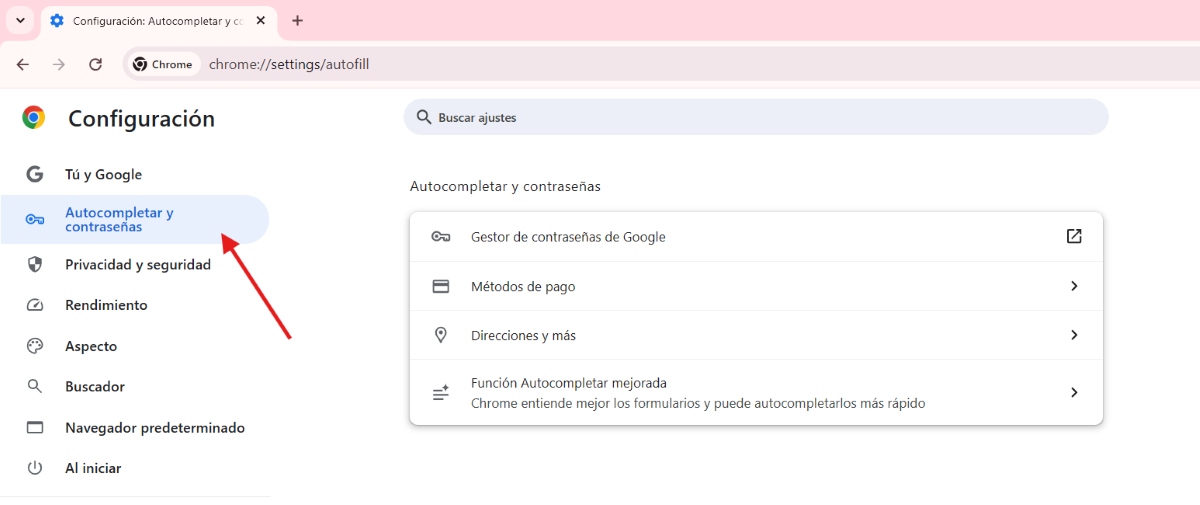
- Di menu di sebelah kiri, pilih Isi Otomatis dan Kata Sandi.
- Di sini Anda akan menemukan pilihan-pilihan berikut: Kata sandi (Aktifkan “Tawarkan untuk menyimpan kata sandi” dan “Isi otomatis kata sandi”). Métodos de pago (mengaktifkan “Simpan dan selesaikan metode pembayaran”). Petunjuk arah dan lainnya (Aktifkan “Simpan dan lengkapi alamat”).
- Tambahkan atau edit informasi Anda: ketuk Menambahkan Untuk memasukkan informasi baru, seperti alamat rumah atau kartu kredit Anda, gunakan Edit atau Hapus untuk memperbarui atau menghapus informasi yang sebelumnya tersimpan.
Pada perangkat Android
Pada perangkat Android, Langkah-langkah untuk mengaktifkan fitur Chrome yang mengisi formulir untuk Anda cukup mirip.Untuk melakukannya dari ponsel Anda, ikuti langkah-langkah berikut:
- Membuka Chrome dan ketuk tiga titik di sudut kanan atas.
- Menyentuh Konfigurasi.
- Menyentuh layanan pelengkapan otomatis.
- Memilih Pelengkapan otomatis dengan Google Gunakan pengelola kata sandi dan data Google. Atau pilih layanan lain jika Anda sudah memiliki layanan yang terpasang.
- Dari Pengaturan, Anda juga dapat menambahkan metode pembayaran, alamat, dan lainnya.
Berikut cara mengaktifkan fitur pelengkapan otomatis yang disempurnakan.
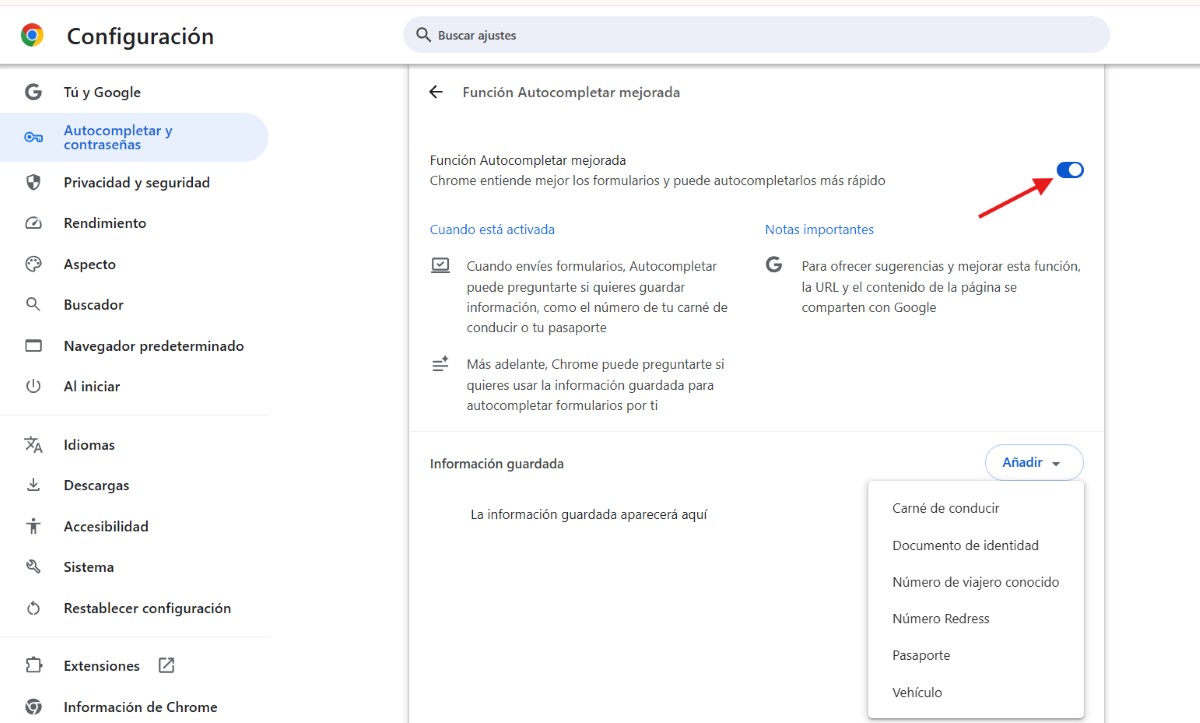
Di sisi lain, Anda memiliki pilihan untuk Aktifkan fitur pelengkapan otomatis yang lebih baik.Jika Anda mengaktifkan fitur baru ini, saat Anda mengirimkan formulir, Autofill akan menanyakan apakah Anda ingin menyimpan informasi. Jika ya, Chrome kemudian akan menanyakan apakah Anda ingin menggunakan informasi yang tersimpan untuk mengisi formulir secara otomatis. Dengan cara ini, Chrome lebih memahami formulir dan dapat mengisinya secara otomatis lebih cepat.
Fitur ini, yang terbaru di Chrome, memungkinkan Anda untuk menyimpan informasi tambahan seperti paspor, SIM, STNK, atau detail asuransi. Data ini kemudian dapat diintegrasikan dengan Google Wallet, sehingga memudahkan Anda untuk menyelesaikan transaksi dan pembelian online. Untuk mengaktifkan fitur Autocomplete yang disempurnakan, lakukan hal berikut::
- Membuka Chrome lalu sentuh ketiga titik tersebut.
- Pergi ke Konfigurasi.
- Di menu sebelah kiri pilih Isi otomatis dan kata sandi.
- Memasuki Fungsi pelengkapan otomatis yang lebih baik..
- Geser sakelar untuk mengaktifkannya.
- Terakhir, jika Anda ingin, tekan tambah untuk menambahkan informasi pribadi yang ingin Anda simpan untuk digunakan di kemudian hari.
Apakah aman menggunakan fitur pengisian formulir Chrome?

Apa kegunaan praktis dari fitur Chrome yang mengisi formulir ini? Saat Anda perlu mengisi formulir di situs web yang aman, Chrome akan menyarankan data yang tersimpan. Cukup pilih opsi yang disarankan, dan kolom akan terisi secara otomatis. Selain itu, jika Anda memasukkan informasi baru ke dalam formulir, Chrome akan menanyakan apakah Anda ingin menyimpannya untuk penggunaan di masa mendatang.
Namun tentu saja, ada satu aspek yang mengkhawatirkan banyak orang: keamanan dan kontrol informasi pribadi. Apakah benar-benar aman menggunakan fitur Chrome yang mengisi formulir untuk Anda? Jawaban singkatnya adalah: ya. Chrome tidak membagikan informasi Anda tanpa izin Anda. Bahkan, Chrome tidak membagikan informasi Anda tanpa izin Anda. Anda dapat menggunakan sidik jari atau wajah Anda untuk mengisi formulir atau melakukan pembayaran melalui ponsel Anda.Untuk mencapai hal ini, ikuti langkah-langkah berikut:
- Akses Chrome dari perangkat Android Anda.
- Ketuk tiga titik atau Lainnya – Pengaturan – Metode pembayaran.
- Dari situ, aktifkan opsi “Verifikasi identitas Anda untuk melengkapi metode pembayaran secara otomatis”. Untuk mengaktifkannya, Anda perlu menempelkan sidik jari Anda.
- Setelah selesai, Anda akan mendapatkan perlindungan ekstra saat membayar dengan data yang tersimpan di fitur pengisian otomatis Chrome.
Terakhir, ingatlah bahwa Anda dapat menghapus semua data pengisian otomatis kapan saja.Untuk melakukan ini, buka Pengaturan – Hapus data penjelajahan – Data untuk pengisian otomatis formulir. Anda dapat memilih periode waktu seperti Satu jam terakhir atau Sepanjang waktu. Terakhir, ketuk Hapus data dan selesai.
Apa yang terjadi jika Chrome tidak menyarankan informasi yang tersimpan?
Bagaimana jika Anda telah menyelesaikan seluruh proses, tetapi ketika mencoba mengisi formulir, Chrome tidak merekomendasikan informasi yang tersimpan? Hal pertama yang harus Anda lakukan adalah memastikan bahwa Anda telah menyimpan informasi dengan benar. Jika semuanya baik-baik saja, maka ada kemungkinan bahwa Situs web tersebut mungkin tidak cukup aman untuk menerima informasi dari Chrome.Namun, jika situs tersebut aman, Chrome mungkin tidak dapat mendeteksi kolom formulir tertentu dan karenanya tidak mengisinya secara otomatis.
Kesimpulannya, mengaktifkan fitur pengisian formulir Chrome adalah cara sederhana untuk mengoptimalkan pengalaman digital Anda. Dengan alat iniFormulir diisi lebih cepat dan lebih akurat.mengurangi kesalahan dan menghemat waktu berharga Anda.

Sejak kecil, saya sudah tertarik dengan segala hal yang berkaitan dengan sains dan teknologi, terutama kemajuan-kemajuan yang membuat hidup kita lebih mudah dan menyenangkan. Saya senang mengikuti perkembangan berita dan tren terbaru, serta berbagi pengalaman, opini, dan kiat tentang perangkat dan gadget yang saya gunakan. Hal ini membawa saya menjadi penulis web sekitar lima tahun yang lalu, dengan fokus utama pada perangkat Android dan sistem operasi Windows. Saya telah belajar menjelaskan konsep-konsep kompleks dengan istilah sederhana agar pembaca saya dapat dengan mudah memahaminya.