- Aktifkan "Tanyakan sebelum menampilkan gambar eksternal" di pengaturan Gmail.
- Di perangkat seluler Anda, cari pengaturan Gambar di aplikasi Gmail.
- Unggah gambar dari email tertentu menggunakan opsi Tampilkan Gambar.
- Memblokir pemuatan otomatis mengurangi pelacakan apertur melalui gambar.

Jika Anda ingin membaca email Anda tanpa memuat gambar secara otomatis yang dihosting di server eksternal, buka Pengaturan → Lihat semua pengaturan → Umum → Gambar di Gmail dan aktifkan Tanyakan terlebih dahulu sebelum menampilkan gambar eksternal.Dengan begitu, Anda bisa membaca pesannya terlebih dahulu, lalu memutuskan apakah ingin melihat gambarnya.
Pengaturan ini juga tersedia di aplikasi Gmail untuk Android, iPhone, dan iPad. Ini berguna jika Anda ingin mengurangi pelacakan pembukaan melalui gambar, misalnya, saat membaca buletin yang menyertakan piksel pelacakan.
Cara membuat Gmail meminta izin sebelum menampilkan gambar eksternal
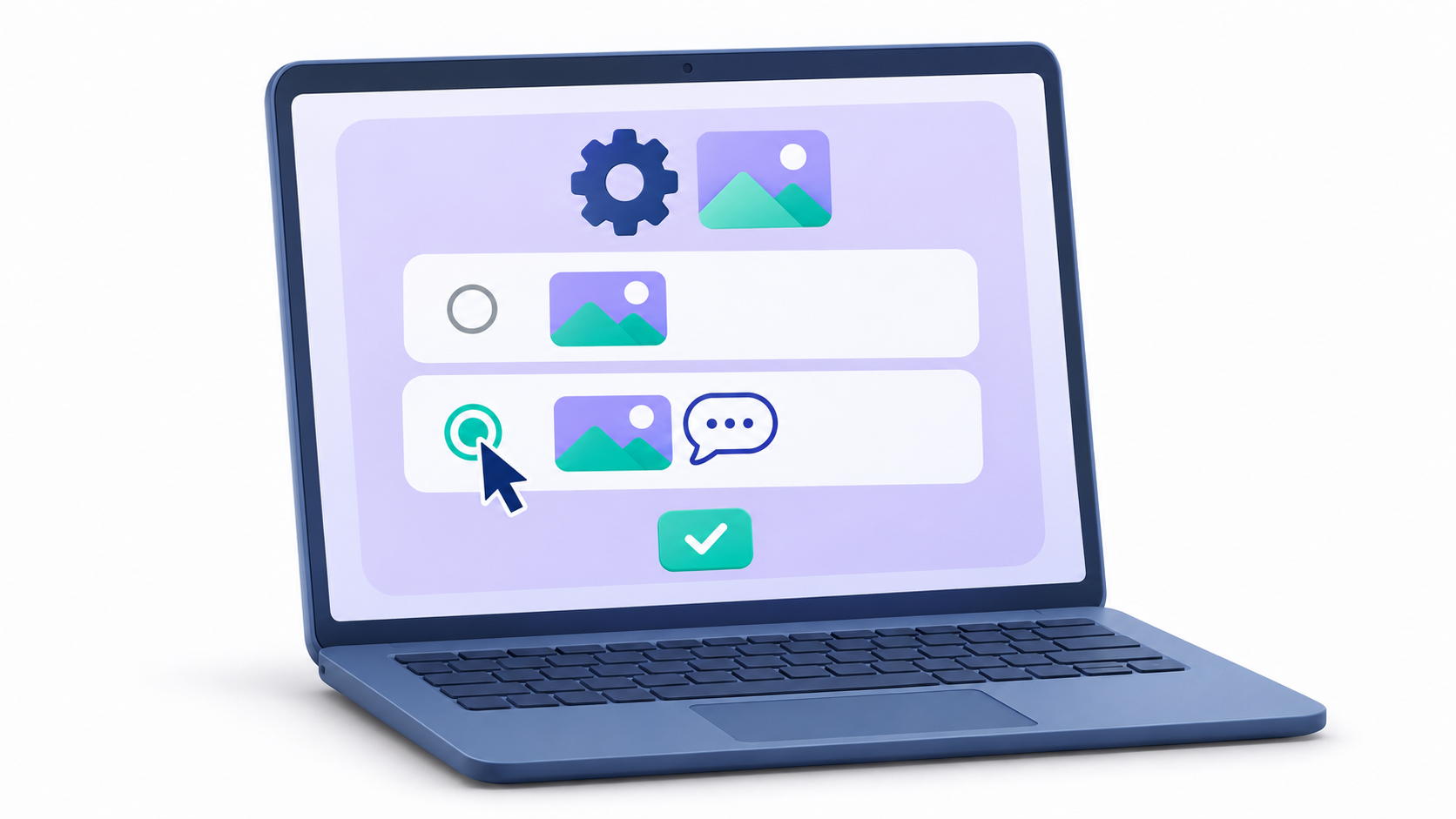
- Buka Gmail di browser komputer Anda.
- Klik pada gigi dari pojok kanan atas dan pilih Lihat semua pengaturan.
- Pada tab Umum, turun ke Gambar.
- Merek Tanyakan terlebih dahulu sebelum menampilkan gambar eksternal..
- Gulir ke bagian bawah halaman dan tekan Simpan perubahan.
Saat Anda ingin melihat foto atau grafik dari email tertentu, tekan Tampilkan gambar di bawah ini di dalam pesan. Jika Anda ingin mengaktifkan kembali unggahan otomatis di kemudian hari, kembali ke bagian yang sama dan pilih Selalu tampilkan gambar eksternal.Gmail mungkin akan terus menyembunyikan gambar jika mendeteksi bahwa pesan atau pengirimnya mencurigakan.
Cara menonaktifkan unggahan gambar otomatis di Android dan iPhone
- Di Android. Buka Gmail dan masuk ke Menu → PengaturanPilih akun Anda dan, di Penggunaan data, pergi ke GambarMemilih Tanyakan padaku sebelum menunjukkannya.
- Di iPhone atau iPad. Buka Gmail dan masuk ke Menu → PengaturanDi bagian kotak masuk, ketuk Preferensi email → Gambar → Tanyakan sebelum menampilkan gambar eksternal.
Dalam kedua kasus tersebut Anda bisa bermain. Tampilkan gambar di dalam email untuk memuat konten visual dari pesan tersebut.
Apa yang dapat diketahui pengirim ketika Gmail mengunggah gambar?
Gambar eksternal dihosting di server dan diminta saat menampilkan email. Beberapa pengirim menyertakan gambar tersebut. piksel pelacakanSebuah gambar kecil yang proses pemuatannya dapat berfungsi sebagai sinyal terbuka. Itulah mengapa Anda dapat membaca teks buletin meskipun Anda memilih untuk tidak memuat gambarnya.
Gmail biasanya menggunakan Proxy Google untuk memuat gambar-gambar tersebut. Server eksternal menerima permintaan dari perantara, bukan koneksi langsung dari perangkat Anda. Google menjelaskan bahwa dengan cara ini, pengirim tidak dapat membaca cookie browser Anda atau memperoleh data tentang perangkat atau lokasi Anda. Meskipun demikian, Mengunggah gambar dapat mengungkapkan bahwa email tersebut telah dibuka.Meminta konfirmasi mencegah Gmail menampilkan konten tersebut secara otomatis saat pesan dibuka.
Apa yang harus dilakukan jika email tersebut tampak mencurigakan?
Jika Anda menerima pesan tak terduga yang menyatakan akun Anda telah diblokir atau meminta pembayaran mendesak, periksa notifikasi di aplikasi atau di situs web resmi layanan tersebut. Penyesuaian gambar tidak terpengaruh saat Anda mengklik tautan. Jika Anda tidak yakin siapa yang mengirim pesan kepada Anda, periksa Cara mengenali pengirim palsu di Gmail dan Outlook.
Jika Anda mendeteksi upaya phishing, di Gmail versi desktop, buka menu tiga titik di sebelah Balas dan pilih Laporkan phishingJika pesan tersebut meminta Anda untuk memasukkan kata sandi, mengunduh file, atau melakukan transfer, periksa juga Cara mengidentifikasi upaya phishing.

Pertanyaan yang Sering Diajukan
Apa yang terjadi jika saya membiarkan gambar Gmail ditampilkan secara otomatis?
Pengirim dapat menggunakan piksel pelacakan untuk mengetahui bahwa Anda telah membuka email dan memperoleh data seperti alamat IP Anda.
Bagaimana cara kerja server proxy Google dengan gambar?
Google mengunduh gambar-gambar tersebut ke servernya sendiri untuk menganalisisnya dari virus sebelum menampilkannya kepada pengguna akhir.
Apa tujuan dari opsi "tanyakan sebelum menampilkan gambar"?
Fitur ini mencegah gambar dimuat secara otomatis, sehingga pengirim tidak dapat melacak pembukaan pesan tanpa persetujuan Anda.
Apakah virus dapat menyebar melalui gambar di Gmail?
Hal itu mungkin saja terjadi, meskipun server proxy Google menganalisis konten untuk mendeteksi dan memblokir perangkat lunak berbahaya sebelum mencapai perangkat.
Di mana saya bisa mengubah pengaturan gambar eksternal di Gmail?
Opsi tersebut tersedia di tab pengaturan umum akun pengguna.
Indeks
- 1 Cara membuat Gmail meminta izin sebelum menampilkan gambar eksternal
- 2 Cara menonaktifkan unggahan gambar otomatis di Android dan iPhone
- 3 Apa yang dapat diketahui pengirim ketika Gmail mengunggah gambar?
- 4 Apa yang harus dilakukan jika email tersebut tampak mencurigakan?
- 5 Pertanyaan yang Sering Diajukan