- Windows 11 memungkinkan Anda menghilangkan PIN dan metode autentikasi lainnya berdasarkan jenis akun pengguna.
- Prosesnya sederhana untuk akun lokal, tetapi mungkin memerlukan pengaturan tingkat lanjut atau alat eksternal untuk akun Microsoft.
- Sebelum menghapus PIN Anda, pertimbangkan dampaknya pada keamanan perangkat Anda dan buat salinan cadangan.
Apakah Anda sudah bosan memasukkan PIN atau kata sandi setiap kali Anda menyalakan komputer Windows 11? Meskipun keamanan merupakan prioritas dalam sistem operasi Microsoft, Hapus PIN masuk di Windows 11 dapat memberi Anda akses jika Anda memercayai keamanan fisik komputer Anda. Kami jelaskan caranya di sini.
Dalam artikel ini Anda akan menemukan Semua cara yang mungkin untuk menghapus PIN login di Windows 11 dan juga cara menghapus kata sandi atau metode autentikasi apa pun seperti Windows Hello, sidik jari, atau pengenalan wajah. Kami juga menyajikan program dan solusi canggih bagi mereka yang terkunci dan membutuhkan akses, beserta peringatan keamanan penting sebelum melakukan perubahan.
Mengapa PIN dan metode login lainnya ada?
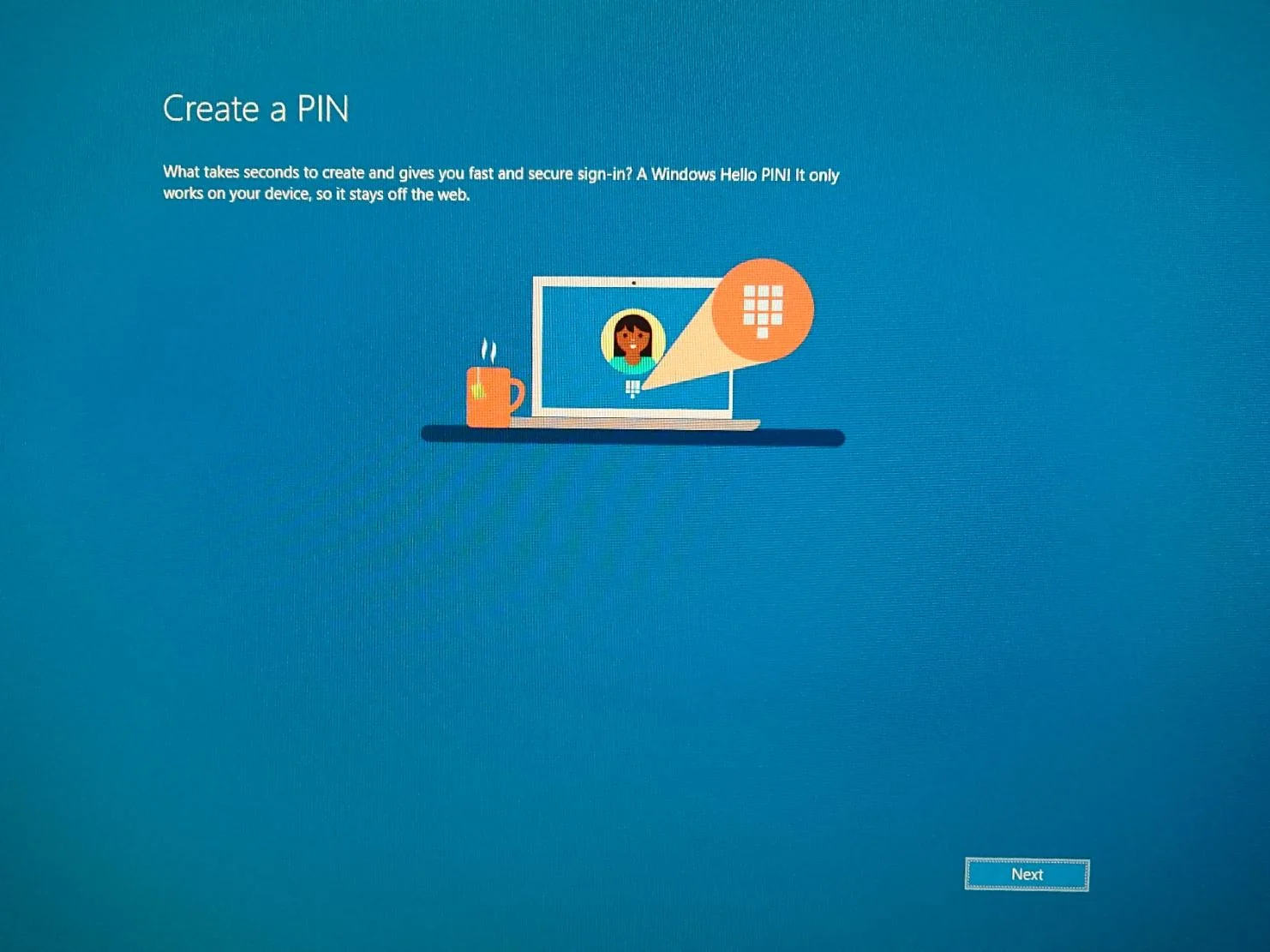
Untuk beberapa versi, Windows menggabungkan sistem otentikasi yang berbeda untuk melindungi akses. Melalui Windows Hello Anda dapat menggunakan semuanya, mulai dari PIN numerik klasik hingga pengenalan wajah, sidik jari, kunci keamanan fisik, dan bahkan kata sandi bergambar. Idenya adalah menawarkan kemudahan tanpa mengorbankan perlindungan berkas, aplikasi, dan data pribadi Anda.
Sistem PIN sangat umum karena memungkinkan Anda untuk masuk lebih cepat, karena hanya angka, tetapi keamanan tetap kuat karena hanya terikat pada perangkat itu dan tidak dikirimkan secara daring seperti kata sandi akun Microsoft Anda.
Dalam beberapa keadaan, Perlindungan ini mungkin berlebihanJika PC Anda hanya untuk penggunaan pribadi dan Anda jarang keluar rumah, hanya menggunakannya untuk tugas-tugas sederhana, dan tidak menyimpan data sensitif, sebaiknya percepat proses masuk dan langsung masuk ke desktop tanpa langkah tambahan.
Kapan Anda dapat menghapus kata sandi atau PIN di Windows 11
Untuk menghapus PIN login di Windows 11, aspek pertama yang perlu dipertimbangkan adalah jenis akun yang Anda gunakan untuk masuk:
- Akun lokal (offline): Tidak terikat dengan layanan daring Microsoft dan hanya ada di komputer Anda.
- Akun Microsoft (online): Terhubung ke email Microsoft Anda dan menyinkronkan pengaturan, aplikasi, dan layanan. Ini adalah opsi default di banyak instalasi.
Untuk akun lokal, hapus PIN atau kata sandi Ini adalah proses sederhana yang memerlukan modifikasi beberapa pengaturan. Namun, Jika Anda menggunakan akun Microsoft, prosesnya lebih rumit. dan mungkin melibatkan modifikasi pengaturan sistem atau kebijakan grup, dengan potensi risiko jika tidak dilakukan dengan benar.
Anda juga harus mengingat bahwa pada komputer bisnis atau komputer dengan kebijakan keamanan diaktifkan, opsi ini mungkin diblokir, dalam hal ini Anda hanya dapat menggunakan alat eksternal (yang juga akan kami bahas).
Cara menghapus PIN login di Windows 11 untuk akun lokal
Jika Anda memiliki akun lokal, menghapus PIN login di Windows 11 adalah proses yang cepat dan aman.
- Klik pada Awal dan akses Konfigurasi.
- Memasuki Akun dan pilih Opsi login.
- Temukan bagian dari Kata sandi o PIN (Windows Hello) dan klik pada Mengubah o Menghapussesuai keinginan Anda.
- Masukkan kata sandi atau PIN Anda saat ini ketika diminta.
- Di layar berikutnya, kosongkan kolom kata sandi atau PIN baru dan konfirmasi. Windows akan menerima dan menghapus kredensial tersebut.
Selesai! Mulai sekarang, komputer Anda akan langsung masuk ke desktop. (atau langsung memilih akun tanpa meminta detail lebih lanjut). Jika Anda memiliki beberapa akun, Anda mungkin diminta untuk memilih salah satunya, tetapi tanpa meminta kata sandi.
Cara menghapus PIN di Windows 11 menggunakan Pengaturan
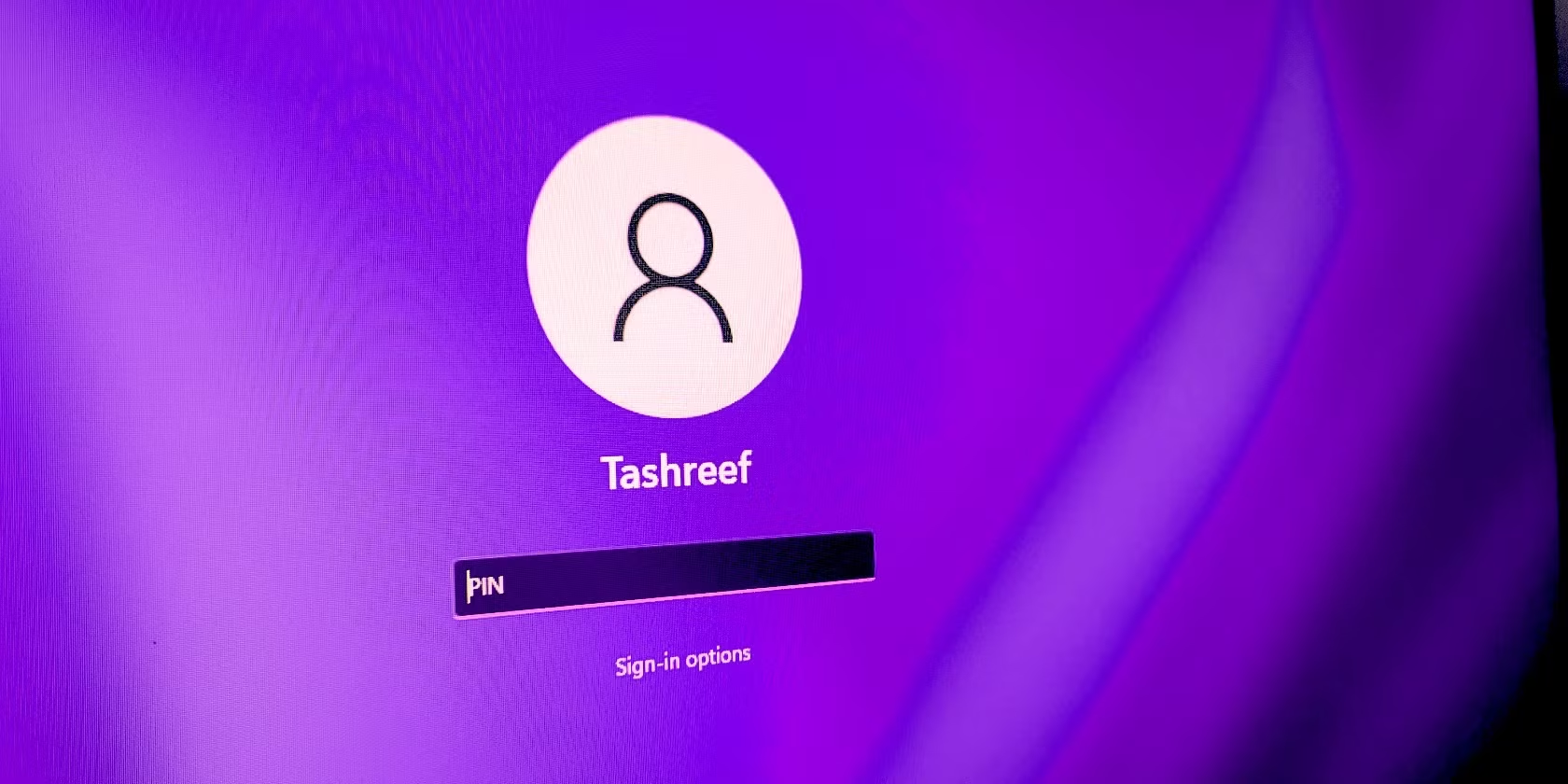
Anda juga dapat menghapus PIN masuk di Windows 11 dari Pengaturan yang sama, seperti di versi Windows sebelumnya.
- Tekan Windows + I untuk membuka aplikasi Pengaturan.
- Mengakses Akun > Opsi login.
- En PIN (Windows Hello), teruskan Menghapus dan konfirmasi dengan memasukkan kata sandi akun Anda.
Metode ini juga menghilangkan metode autentikasi lain, seperti sidik jari atau pengenalan wajah. Anda hanya perlu menemukan opsi yang sesuai dan memilih Menghapus.
Jika Anda hanya ingin mengubah PIN, Anda dapat memilih opsi Mengubah alih-alih menghapusnya.
Hapus PIN atau kata sandi pada akun Microsoft (dengan hati-hati)
Untuk akun yang terhubung ke Microsoft, Tidak mungkin untuk menghapus kata sandi online sepenuhnya karena alasan keamananNamun, Anda dapat mengaktifkan login otomatis untuk menghindari memasukkan kata sandi setiap kali Anda menyalakan komputer.
Metode dengan netplwiz:
- Tekan Windows + R dan menulis netplwizlalu tekan Enter.
- Hapus centang pada kotak Pengguna harus memasukkan nama pengguna dan kata sandi mereka untuk menggunakan komputer..
- Klik pada Menerapkan dan masukkan kata sandi Anda untuk mengonfirmasinya.
Sejak saat itu, PC akan memulai secara otomatis tanpa meminta kata sandiJika Anda mengunci sesi secara manual, Anda harus masuk lagi.
Bagi pengguna tingkat lanjut, ada pilihan lain yang memodifikasi registri sistem, tetapi memerlukan kehati-hatian yang sangat tinggi untuk menghindari kerusakan yang tidak dapat diperbaiki:
- Tekan Windows + R dan menulis regedit.
- Mengakses HKEY_LOCAL_MACHINE\SOFTWARE\Microsoft\Windows NT\CurrentVersion\Winlogon.
- Membuat atau mengubah yang disebut string NamaPenggunaDefault y Kata Sandi Default, masukkan rincian Anda.
- Ubah nilai dari Masuk Admin Otomatis menjadi 1.
Metode ini memungkinkan login otomatis dengan akun Microsoft, tetapi Bisa berbahaya jika terjadi kesalahan saat registrasi.Selalu buat cadangan sebelum memodifikasinya.
Gunakan Editor Kebijakan Grup untuk menonaktifkan PIN
Dalam versi Pro atau Enterprise, Anda dapat menggunakan Editor Kebijakan Grup untuk menonaktifkan persyaratan penggunaan PIN atau metode Windows Hello lainnya.
- Tekan Windows + R, tulis gpedit.msc lalu tekan Enter.
- Pergi ke Konfigurasi komputer > Templat administratif > Sistem > Masuk.
- Klik dua kali pada Aktifkan login PIN yang mudah dan pilih Dengan disabilitas.
- Konfirmasi dengan Menerapkan y Menerima.
Dengan cara ini, opsi untuk mengatur PIN akan hilang dan Anda dapat menghapus PIN yang sudah ada. Untuk mengembalikannya, cukup kembalikan pengaturan ke Belum dikonfigurasi o Diaktifkan.
Alat dan program untuk menghapus kata sandi atau PIN di Windows
Jika tidak ada opsi di atas yang berhasil dan Anda masih ingin menghapus PIN login di Windows 11, ada program pihak ketiga yang bisa sangat berguna. Program ini berguna jika Anda terkunci dan perlu mengakses sistem. Perlu diingat bahwa penggunaan program ini mungkin memerlukan lisensi berbayar dan pengetahuan teknis tingkat lanjut.
- PassFab 4WinKey: Aplikasi ini memungkinkan Anda menghapus kata sandi pengguna dan administrator, bahkan di domain. Aplikasi ini berfungsi dari Windows XP hingga Windows 11, dengan booting dari USB atau CD/DVD. Sangat efektif, tetapi berbayar.
- Pembuka Kunci PC: Alat yang dapat di-boot untuk mengatur ulang kata sandi bagi semua pengguna, kompatibel dengan berbagai versi Windows. Juga memerlukan lisensi.
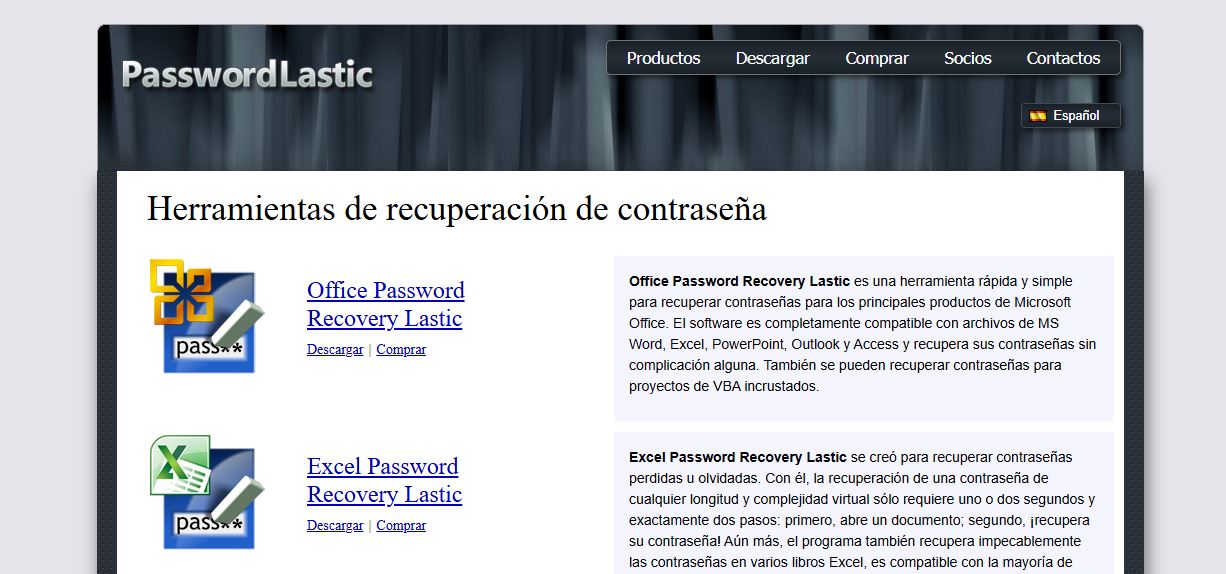
- PasswordLastic: Memungkinkan Anda menghapus, memulihkan, atau melihat hash kata sandi, serta membuat media USB atau disk yang dapat di-boot.
Peringatan: Penggunaan alat-alat ini dapat membahayakan integritas atau privasi sistem. Gunakan hanya pada komputer milik Anda sendiri dan buat cadangan sebelum memanipulasi kata sandi menggunakan program eksternal.
Pertanyaan yang Sering Diajukan dan Peringatan Keselamatan
- Apakah aman untuk menghapus PIN atau kata sandi di Windows 11?
Hapus perlindungan ini mengurangi keamanan peralatan AndaJika data Anda hilang atau dicuri, seseorang dapat dengan mudah mengaksesnya. Pertimbangkan keputusan ini dengan cermat, terutama di lingkungan kerja atau bersama. - Bisakah PIN atau kata sandi dihapus pada beberapa pengguna?
Ya, tetapi Anda perlu mengulangi proses ini untuk setiap akun. Login otomatis hanya berlaku untuk akun yang Anda buat dengan opsi tersebut. - Apakah ini direkomendasikan untuk laptop bisnis?
Biasanya, kebijakan keamanan perusahaan memblokir perubahan ini. Konsultasikan dengan departemen TI Anda sebelum mencoba mengubah pengaturan. - Apakah menghapus PIN atau kata sandi memengaruhi sinkronisasi OneDrive atau pengaturan lainnya?
Tidak, selama Anda menjaga akun Microsoft Anda aktif, sinkronisasi akan berjalan lancar.
Ada beberapa cara untuk menghapus PIN login di Windows 11, menghapus kata sandi, atau mengubah pengalaman login di Windows 11. Mulai dari mengubah akun lokal, pengaturan lanjutan di akun Microsoft, hingga menggunakan alat eksternal dalam kasus ekstrem. Namun, perlu diingat bahwa Setiap langkah dapat membahayakan keamanan dan stabilitas sistem, jadi sebaiknya Anda mengevaluasi kebutuhan Anda, membuat cadangan, dan berkonsultasi dengan ahli jika Anda memiliki pertanyaan sebelum membuat perubahan signifikan.

Editor yang berspesialisasi dalam isu-isu teknologi dan internet dengan pengalaman lebih dari sepuluh tahun di berbagai media digital. Saya telah bekerja sebagai editor dan pembuat konten untuk perusahaan e-commerce, komunikasi, pemasaran online, dan periklanan. Saya juga menulis di situs web ekonomi, keuangan dan sektor lainnya. Pekerjaanku juga merupakan passionku. Sekarang, melalui artikel saya di Tecnobits, Saya mencoba mengeksplorasi semua berita dan peluang baru yang ditawarkan dunia teknologi kepada kita setiap hari untuk meningkatkan kehidupan kita.