
Ingin tahu cara menghapus nama penulis Anda dari dokumen LibreOffice? Setiap kali Anda menggunakannya untuk membuat dokumen, paket Office akan menyimpan informasi seperti nama penulis, tanggal pembuatan, dan metadata lainnyaJika Anda sering berbagi file, Anda mungkin tidak ingin data pribadi ini terlihat. Bagaimana cara menghapusnya?
Metadata dalam dokumen: Mengapa menghapus nama penulis Anda dari dokumen LibreOffice
LibreOffice adalah salah satu paket perkantoran yang paling banyak digunakan di dunia, terutama oleh mereka yang mencari alternatif Microsoft Office yang gratis dan sumber terbuka (lihat artikel LibreOffice vs. Microsoft Office: Mana paket perkantoran gratis yang terbaik?). Ini bekerja dengan sangat baik, tetapi, seperti program pengolah kata lainnya, menyimpan metadata dalam dokumenIni dapat menjadi masalah privasi, terutama jika Anda menyiapkan berkas yang kemudian Anda bagikan secara daring.
Menghapus nama penulis Anda dari dokumen LibreOffice diperlukan karena Rangkaian ini menggunakan data ini secara otomatis untuk memberi label pada berkas. yang Anda buat dengannya. Program ini mengekstraknya dari profil pengguna Anda, yang diatur saat Anda menginstal program atau membukanya untuk pertama kali. Nama yang Anda masukkan di sana akan digunakan sebagai penulis default untuk semua dokumen baru yang Anda buat.
Selain nama profil Anda, metadata lain yang tertanam dalam file tersebut termasuk tanggal pembuatan dan modifikasinyaJuga termasuk riwayat versi dan komentar atau anotasi apa pun dengan nama. Masalahnya, semua informasi ini dapat dilihat oleh pengguna lain jika dokumen dibagikan, yang dapat membahayakan privasi Anda.
Sekarang, apakah Anda mengerti mengapa menghapus nama penulis dari dokumen LibreOffice bisa bermanfaat? Hal ini terutama diperlukan jika... dokumen hukum atau rahasia, salah satu file yang dibagikan di lingkungan publik seperti forum atau jejaring sosial. Jika Anda ingin tetap anonim dan tidak terdeteksi, sebaiknya tinjau dan hapus metadata ini sebelum mendistribusikan berkas Anda.
Cara menghapus nama penulis Anda dari dokumen LibreOffice
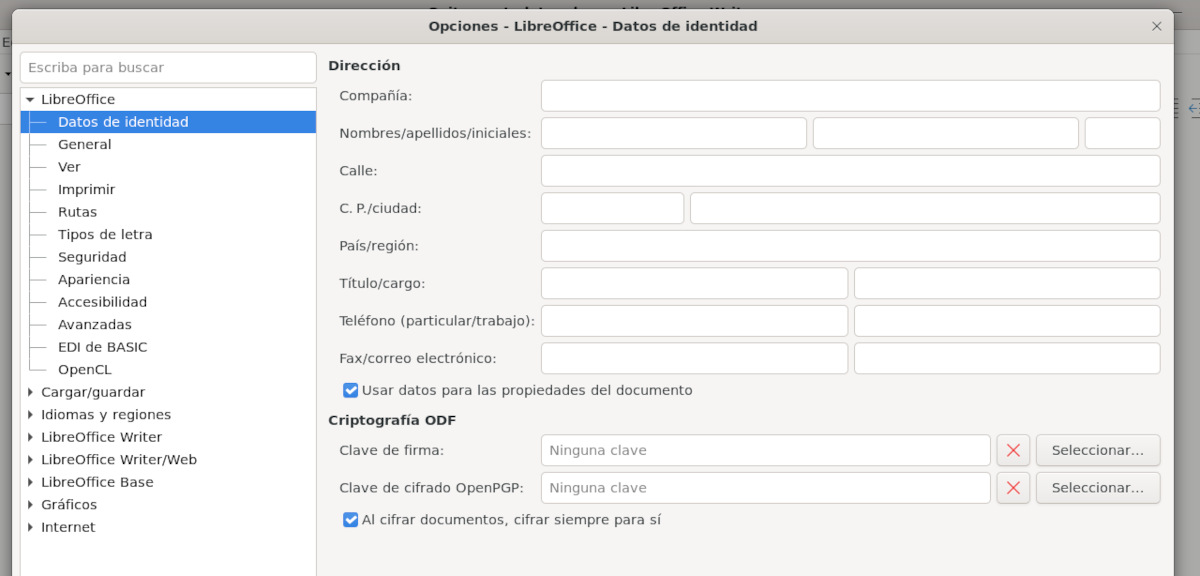
Jika Anda tidak ingin mengungkapkan informasi lebih dari yang ingin Anda bagikan, Anda harus mempelajari cara menghapus nama penulis Anda dari dokumen LibreOffice. Bagaimana caranya? Hal pertama yang akan kita lakukan adalah memastikan bahwa file baru yang Anda siapkan tidak ditandatangani dengan nama Anda. Untuk melakukannya, Anda perlu ubah nama penulis default di office suite dengan mengikuti langkah-langkah berikut:
- Buka LibreOffice.
- Klik pada tab Peralatan dan pilih entri tersebut Opsi.
- Di panel sebelah kiri, perluas LibreOffice dan pilih Data pengguna.
- Anda akan melihat serangkaian bidang terbuka di menu sebelah kanan. Di bidang tersebut Nama, Hapus nama profil pengguna Anda atau masukkan nama generik (“Pengguna”).
- Klik pada Menerima untuk menyimpan perubahan.
Dengan melakukan perubahan ini, Anda memastikan bahwa dokumen baru tidak mencantumkan nama Anda sebagai penulis. Tentu saja, hal ini tidak akan memengaruhi berkas yang sudah Anda buat. Oleh karena itu, Bagaimana cara menghapus nama penulis dari dokumen LibreOffice yang dibuat sebelumnya? Ini juga sederhana:
- Buka dokumen tersebut di LibreOffice.
- Pergi ke Arsip – Properti.
- Sekarang pilih tab Keterangan.
- Di lapangan Penulis/Editor, hapus nama Anda atau ganti dengan nama generik.
- Anda juga dapat menghapus metadata lain seperti Kata Kunci atau Komentar.
- Klik pada Menerima untuk menyimpan perubahan.
Cara menghapus metadata tersembunyi dari sebuah file
Di antara banyak opsi yang ditawarkan LibreOffice adalah kemampuan untuk mengonversi berkas teks menjadi dokumen PDF sebelum membagikannya. Dengan cara ini, Anda dapat memastikan bahwa berkas tersebut tetap dalam format aslinya, apa pun program atau sistem operasi yang digunakan untuk membukanya. Yang mungkin belum Anda ketahui adalah, Selama proses konversi, Anda juga dapat menghapus nama penulis dari dokumen LibreOffice., serta metadata lainnya. Ikuti saja langkah-langkah berikut:
- Buka dokumen tersebut di LibreOffice.
- Pergi ke Arsip – Ekspor sebagai PDF.
- Di jendela ekspor, klik Umum.
- Sekarang pilih opsi tersebut. Hapus informasi pribadi.
- Ekspor berkas sebagai PDF.
Menghapus nama penulis Anda dari dokumen LibreOffice dengan alat eksternal

Terakhir, mari kita lihat cara menghapus nama penulis Anda dari dokumen LibreOffice menggunakan alat pihak ketiga. aplikasi yang sangat kuat untuk membersihkan metadata beberapa berkas di Windows, macOS, dan Linux. Sangat berguna jika Anda ingin menghapus informasi pribadi apa pun yang tertanam dalam gambar, presentasi, dan berbagai jenis dokumen.
Gunakan MAT2 di komputer Linux
Jika Anda menggunakan Linux dan perlu menghapus nama penulis Anda dari dokumen LibreOffice, MAT2 adalah pilihan yang cukup efektifNama lengkapnya adalah Toolkit Anonimisasi Metadata 2, dan merupakan alat baris perintah yang ideal untuk membersihkan metadata. Alat ini sebenarnya membuat salinan berkas asli, tetapi bebas dari metadata apa pun yang mengungkapkan informasi pribadi.
Untuk menginstalnya, cukup buka konsol dan jalankan perintah sudo apt install mat2Setelah terinstal, Anda dapat membuat salinan dokumen LibreOffice tanpa metadata dengan perintah berkas mat2.odtIngatlah untuk mengganti kata "file" dengan nama dokumen yang ingin Anda bersihkan.
Di Windows, tidak ada yang lebih baik dari Doc Scrubber
Alat efektif lainnya untuk menghapus nama penulis Anda dari dokumen LibreOffice, serta metadata lainnya, adalah Doc Scrubber. Alat ini dirancang untuk membersihkan metadata dari file .doc (Microsoft Word), tetapi akan sangat membantu jika Anda mengonversi dokumen .odt Anda ke .doc sebelum membagikannya. Anda dapat Unduh Doc Scrubber dari situs web resminya dan instal di komputer Windows Anda. Cara menggunakannya mudah:
- Simpan dokumen LibreOffice Anda sebagai .doc.
- Buka Doc Scrubber.
- Pilih berkas dan pilih “Scrup Document”.
- Berikutnya, pilih opsi untuk menghapus penulis, riwayat, revisi, dll.
- Simpan berkas yang bersih dan selesai.
Hapus nama penulis Anda dari dokumen LibreOffice dengan ExifTool
Jika yang Anda cari adalah sebuah alat lintas platform untuk menghapus metadata dari file apa punyang terbaik adalah Alat Exif. Cukup kunjungi situs web resmi dan unduh berkas yang dapat dieksekusi untuk sistem operasi Anda. Setelah terinstal, Anda dapat menggunakannya untuk keperluan dasar dengan perintah exiftool -all=file.odt untuk menghapus semua metadata dari dokumen LibreOffice.
Kesimpulannya, kita telah melihat berbagai cara untuk menghapus nama penulis Anda dari dokumen LibreOffice, serta metadata lainnya. Meskipun kita jarang memperhatikan detail ini, hal ini bisa sangat penting untuk lindungi privasi dan keamanan Anda di InternetApa pun metode yang Anda gunakan, Anda akan mencegah pihak ketiga mengetahui bahwa Anda telah membuat dokumen tertentu. Tak terhitung berapa banyak masalah yang dapat Anda hindari dengan cara ini!

Sejak kecil, saya sudah tertarik dengan segala hal yang berkaitan dengan sains dan teknologi, terutama kemajuan-kemajuan yang membuat hidup kita lebih mudah dan menyenangkan. Saya senang mengikuti perkembangan berita dan tren terbaru, serta berbagi pengalaman, opini, dan kiat tentang perangkat dan gadget yang saya gunakan. Hal ini membawa saya menjadi penulis web sekitar lima tahun yang lalu, dengan fokus utama pada perangkat Android dan sistem operasi Windows. Saya telah belajar menjelaskan konsep-konsep kompleks dengan istilah sederhana agar pembaca saya dapat dengan mudah memahaminya.