
Ingin menghapus ringkasan AI dari pencarian Bing Anda? Microsoft telah mengintegrasikan fitur ini ke dalam mesin pencarinya selama beberapa waktu. Bagi banyak pengguna Edge, ini merupakan alat yang berguna untuk menghemat waktu saat menjelajah; namun, yang lain ingin hapus dan pulihkan daftar hasil tradisionalMari kita lihat apakah yang terakhir memungkinkan.
Apa itu ringkasan AI di Bing?
Ingin menghapus ringkasan AI dari pencarian Bing Anda? Mulai pertengahan 2023, Mesin pencari resmi Microsoft telah mengintegrasikan fitur AI canggih ke dalam antarmukanya.Obrolan kopilot adalah salah satu yang paling terkenal, seperti halnya ringkasan yang dihasilkan AI.
Sebelumnya, satu-satunya hasil yang kita dapatkan setelah pencarian Bing adalah daftar situs web. Namun kini, dengan hadirnya AI, hal pertama yang muncul adalah ringkasan dibuat secara otomatis oleh Copilot SearchSekilas, ringkasannya berisi semua yang perlu Anda ketahui, sehingga Anda tidak perlu mengeklik hasil pencarian untuk melakukan riset.
Bagaimana cara kerja ringkasan AI di Bing? Sederhana: Copilot mengambil kueri Anda dan mencari informasi terkait di berbagai situs web. Lalu, tulis tanggapan yang cepat dan langsung, yang dapat Anda lihat tepat di atas hasil pencarian. AI menyertakan tautan ke situs web yang dikonsultasikan untuk menjawab pertanyaan Anda.
Keuntungan ringkasan AI di Bing
Sebelum Anda menghapus ringkasan AI dari pencarian Bing Anda, Anda mungkin ingin mempertimbangkan keuntungan fitur ini. Mengapa begitu banyak pengguna merasa nyaman dengan bantuan AI dalam menjawab pertanyaan mereka?
- Kecepatan: Menghemat waktu adalah keuntungan utamanya. Anda tidak perlu lagi mencari jawaban secara manual dengan membuka situs web satu per satu.
- Aksesibilitas: Ringkasan AI adalah fitur bawaan mesin pencari seperti Bing, Google, dan Brave Search. Jadi, Anda tidak perlu menginstal apa pun untuk menikmati alat ini.
- Sintesis: Tidak semua orang pandai meringkas. Namun, AI melakukannya dengan cukup baik, dan menyusun ide dengan cara yang mudah dipahami dan diingat.
- Akses ke sumberSeperti yang telah kami sebutkan, ringkasan tersebut mencakup sumber yang digunakan oleh AI. Jika Anda ingin detail lebih lanjut atau ingin mengonfirmasi sesuatu, cukup klik tautan yang sesuai.
- Daftar tradisionalTepat di bawah ringkasan berbasis AI, Anda akan menemukan daftar situs web tradisional. Bahkan, sebagian besar ringkasan tersembunyi, sehingga Anda tidak perlu menggulir terlalu jauh untuk menemukan daftarnya.
Alasan untuk menghapus ringkasan AI dari pencarian Bing Anda
Dengan begitu banyak keuntungan, apakah Anda yakin ingin menghapus ringkasan AI dari pencarian Bing Anda? Apa alasan seseorang melakukannya? Mungkin mereka lebih suka memiliki daftar hasil tradisional, tanpa penambahan bertenaga AIPendekatan ini menimbulkan masalah seperti:
- Kurangnya ketelitianAI dapat salah menafsirkan maksud pengguna atau mengandalkan sumber yang tidak dapat diandalkan. Hal ini dapat membuat Anda terpapar konten yang tidak akurat, respons, dan rekomendasi yang absurd, bahkan berbahaya.
- Kehilangan kendali:Membiarkan AI menyelidiki, meringkas, dan merespons membatasi kemampuan Anda sendiri untuk mencapai kesimpulan.
- Risiko privasiBanyak yang khawatir bahwa informasi yang diberikan pengguna akan digunakan untuk melatih model tanpa persetujuan mereka.
- Respons yang dipersonalisasiRespons AI disesuaikan dengan riwayat pengguna, sehingga kurang objektif dan dapat menimbulkan ketidaknyamanan.
- Kurangnya keragaman sumberUntuk ringkasannya, AI biasanya merujuk ke situs web dengan peringkat tertinggi. Namun, kami tahu hal ini tidak menjamin akses ke informasi yang relevan atau berkualitas.
Bagaimana cara menghapus ringkasan AI dari pencarian Bing Anda?
Menghapus ringkasan AI dari pencarian Anda di Bing tidak semudah melakukannya di Google, misalnya. Untuk alasan yang jelas, kedua mesin pencari ini Mereka tidak memiliki fungsi asli untuk menonaktifkannya.Namun, dalam kasus Google, ada metode alternatif yang memungkinkan Anda menghindari atau meminimalkan kemunculannya. (Lihat artikel Cara menghapus ringkasan AI dari pencarian Google Anda).
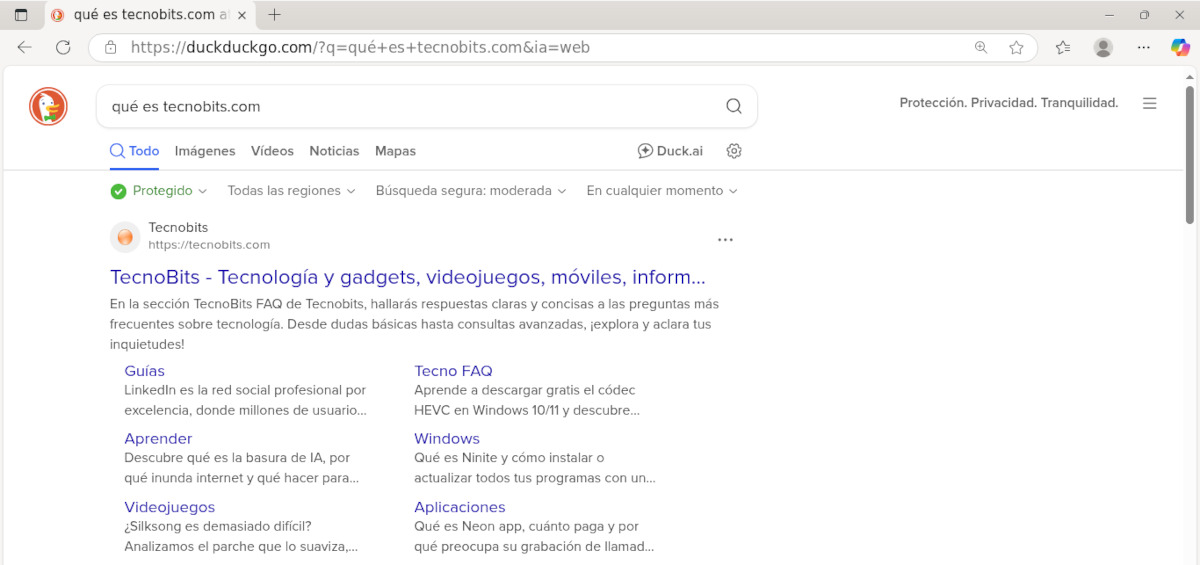
Di sisi lain, Bing lebih tertutup dan tidak menawarkan opsi sederhana untuk menghapus ringkasan yang didukung AI. Setelah memeriksa pengaturan Edge, satu-satunya hasil yang muncul adalah ganti mesin pencariAlih-alih Bing, yang merupakan default, Anda dapat memilih DuckDuckGo, yang secara default mengecualikan ringkasan bertenaga AI.
Mesin pencari lain yang tersedia adalah Google, lebih dikenal dan familiar bagi pengguna WindowsMeskipun juga menyertakan ringkasan yang dibuat oleh Gemini, Google memungkinkan Anda untuk menonaktifkannya. Untuk melakukannya, cukup aktifkan tab Web setelah memasukkan kata kunci pencarian, dan jawaban cepat bertenaga AI akan hilang. Jika Anda ingin mencobanya, Anda perlu tahu cara mengubah mesin pencari di Bing.
Cara mengubah mesin pencari di Bing
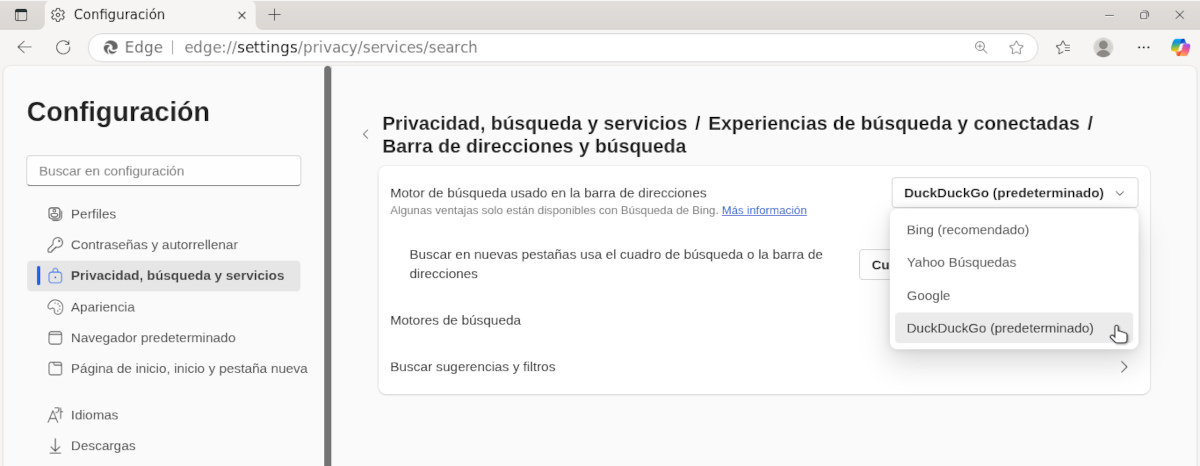
Cara paling efektif untuk menghilangkan ringkasan AI dari pencarian Bing Anda adalah dengan mengganti mesin pencari di Edge. Jika Anda bersikeras menggunakan Bing sebagai mesin pencari, Anda tidak punya pilihan selain menerima keberadaan Copilot Search dan ringkasannya. Namun, Anda dapat tetap menggunakan Edge menggunakan browser lain, penyesuaian yang dilakukan sebagai berikut:
- Membuka Microsoft Edge dan klik pada tiga poin yang ada di sebelah ikon Kopilot.
- Di menu mengambang, pilih Konfigurasi.
- Di menu sebelah kiri, klik Privasi, pencarian, dan layanan.
- Sekarang pilih opsi tersebut. Pencarian dan pengalaman terhubung.
- Di jendela berikutnya, klik Alamat dan bilah pencarian.
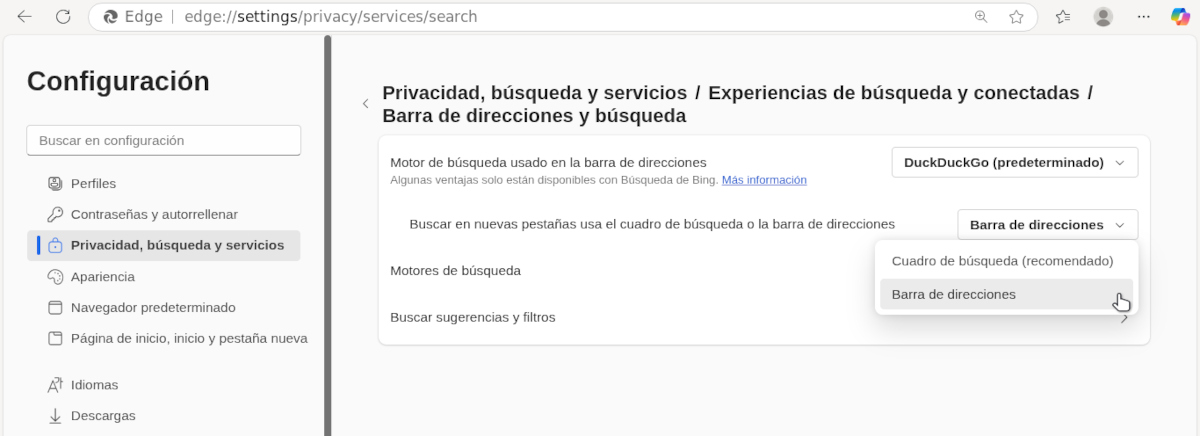
- Anda akan melihat opsi tersebut. Mesin pencari digunakan di bilah alamat dan tab drop-down. Klik tab tersebut dan pilih mesin pencari selain Bing (misalnya, DuckDuckGo).
- Tepat di bawah, pada opsi Cari di tab baru menggunakan kotak pencarian atau bilah alamat, menyebarkan dan pilih Bilah Alamat.

- Ini akan menonaktifkan Bing dan menyelesaikan semua pertanyaan melalui mesin pencari yang Anda pilih.
Kesimpulannya, menghapus ringkasan AI dari pencarian Bing Anda memang sulit, tetapi bukan berarti mustahil. Ubah mesin pencari di Edge untuk pengalaman yang lebih bersihBebas AI. Jika Anda mengetahui cara efektif lainnya, silakan bagikan di kolom komentar.

Sejak kecil, saya sudah tertarik dengan segala hal yang berkaitan dengan sains dan teknologi, terutama kemajuan-kemajuan yang membuat hidup kita lebih mudah dan menyenangkan. Saya senang mengikuti perkembangan berita dan tren terbaru, serta berbagi pengalaman, opini, dan kiat tentang perangkat dan gadget yang saya gunakan. Hal ini membawa saya menjadi penulis web sekitar lima tahun yang lalu, dengan fokus utama pada perangkat Android dan sistem operasi Windows. Saya telah belajar menjelaskan konsep-konsep kompleks dengan istilah sederhana agar pembaca saya dapat dengan mudah memahaminya.