
Setelah memasang kartu grafis baru, Anda mungkin berharap semuanya berjalan lancar. Namun, terkadang yang terjadi justru sebaliknya: FPS turun, gambar tersendat... pengalaman bermain game yang jauh dari lancar. Apa penyebabnya? perjuangan diam-diam antara dua komponen: kartu yang baru tiba dan grafis terintegrasiBagaimana cara mengatasinya? Mari kita bahas mengapa iGPU dan GPU khusus saling bertentangan, dan cara menerapkan GPU yang tepat untuk setiap aplikasi agar tidak tersendat.
Mengapa iGPU dan GPU khusus berselisih pendapat

Alasan perbedaan antara iGPU dan GPU khusus berkaitan dengan desain komputer modern. Semuanya, terutama laptop, dirancang sedemikian rupa sehingga memprioritaskan efisiensi energiIdenya adalah untuk memaksimalkan otonomi dan mengurangi konsumsi sumber daya dalam semua skenario yang memungkinkan.
Untuk alasan ini, Sistem ini dikonfigurasi untuk menggunakan iGPU, atau kartu terintegrasi, untuk hampir semua halMasuk akal, karena kartu grafis ini mengonsumsi daya yang sangat rendah dan sempurna untuk menjalankan tugas-tugas dasar: menjelajah internet, menggunakan Office, atau menonton video. Namun, apa yang terjadi jika Anda memasang kartu grafis diskret?
Pendatang baru, seperti NVIDIA GeForce atau AMD Radeon RX, menawarkan performa yang brutal. Akibatnya, mengkonsumsi lebih banyak energi dan menghasilkan lebih banyak panasOleh karena itu, sistem hanya menggunakannya ketika mendeteksi aplikasi berat, seperti gim. Secara teori, sistem seharusnya secara otomatis beralih dari iGPU ke GPU khusus, tetapi terkadang mekanismenya gagal. Mengapa?
Mengapa transmisi otomatis gagal?
Kadang-kadang, Sistem tidak mengidentifikasi dengan benar aplikasi mana yang membutuhkan daya GPU khususMisalnya, peluncur gim, seperti Steam atau Epic Games, mungkin tidak terdeteksi sebagai beban berat. Akibatnya, sistem menjalankannya di iGPU, dan hal yang sama berlaku untuk gim di dalamnya.
Hal yang sama terjadi pada aplikasi yang memiliki antarmuka ringan tetapi menjalankan proses kompleks di latar belakang. iGPU mungkin dapat menangani antarmuka mesin rendering 3D atau editor video. Namun, dalam hal menjalankan proses komputasi yang intensif, tidak mampu mendukungnya. Dualitas ini menyebabkan transmisi otomatis gagal, belum lagi hal itu juga dapat memperpendek umur kartu grafis Anda.
Bagaimanapun, hasil dari kegagalan ini adalah kegagapan: Gambar berkedip karena penurunan FPS yang tiba-tibaMasalah ini muncul ketika sistem mencoba beralih dari satu GPU ke GPU lain, atau karena sebagian proses rendering dijalankan oleh iGPU yang tidak mampu menangani beban tersebut. Solusinya? Paksa GPU yang tepat per aplikasi, yaitu, tetapkan GPU mana yang akan bertanggung jawab untuk mengelola kebutuhan aplikasi atau program tertentu. Mari kita lihat caranya.
Pertarungan iGPU dan GPU khusus: paksakan GPU yang benar per aplikasi
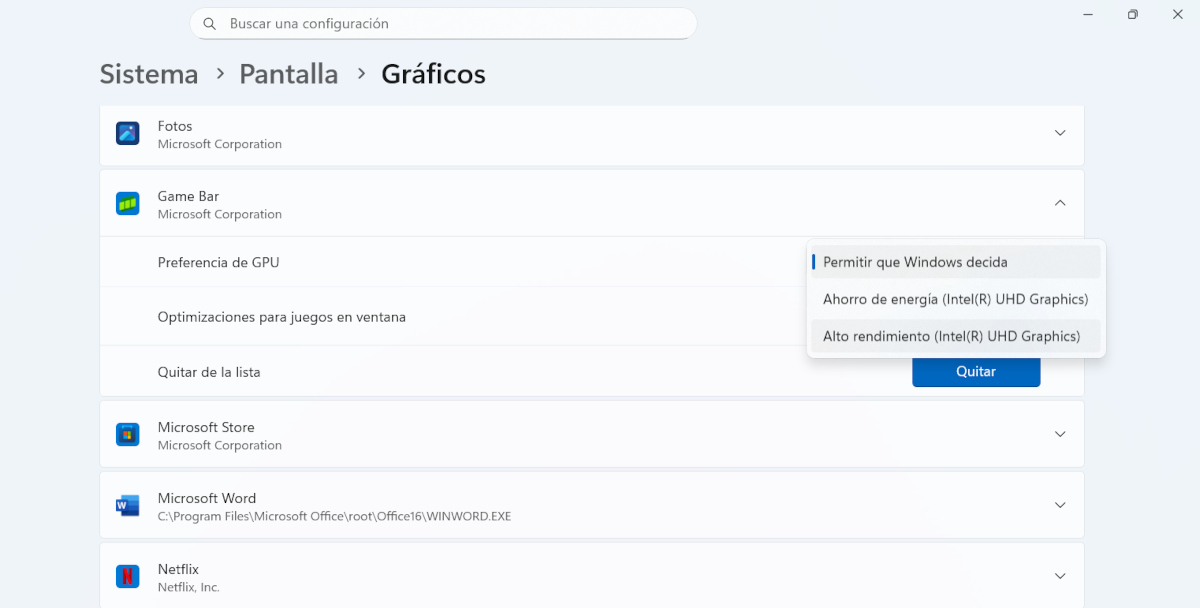
Solusinya ketika iGPU dan GPU khusus berselisih adalah dengan menugaskan masing-masing tugasnya. lakukan secara manual untuk menghindari potensi kesalahan yang mungkin terjadi selama peralihan otomatis. Melakukannya cukup mudah dari Pengaturan Grafis Windows: Anda dapat mengonfigurasinya secara global atau, yang lebih efektif, berdasarkan aplikasi per aplikasi.
Keuntungan dari Metode ini memengaruhi kartu NVIDIA dan AMD.Selain itu, implementasinya sangat mudah, bahkan bagi pengguna yang minim atau tanpa pengalaman. Mari kita ikuti langkah-langkah untuk menerapkan GPU yang tepat per aplikasi ketika iGPU dan GPU khusus bermasalah:
- Pergi ke Konfigurasi Windows (tombol Windows + I).
- Di menu di sebelah kiri, pilih Sistem – Layar.
- Rendah Opsi konfigurasi terkait, klik pada Grafik.
- Di sini kami tertarik pada bagian Pengaturan khusus untuk aplikasiDi bawah ini Anda akan melihat daftar aplikasi. Jika Anda tidak melihat apa pun, klik Agregasi aplikasi desktop Untuk menambahkan .exe klasik, Anda perlu membuka direktori instalasinya dan memilih berkas eksekusi utama (.exe). Misalnya, untuk Cyberpunk 2077, berkasnya adalah Cyberpunk2077.exe.
- Setelah ditambahkan, cari di daftar lalu klik di situ.
- Menu ditampilkan dengan opsi Preferensi GPU, diikuti oleh tab dengan tiga pilihan:
- Biarkan Windows yang memutuskan: Ini adalah opsi default yang menyebabkan masalah.
- Penghematan energi: Memaksa penggunaan GPU terintegrasi (iGPU).
- Kinerja tinggi: Memaksa penggunaan GPU khusus.
- Lalu, pilih Performa Tinggi untuk game dan aplikasi yang berat. Untuk yang tidak membutuhkannya, Anda bisa memilih Hemat Daya. Semudah itu! Ulangi proses ini untuk setiap game atau aplikasi yang bermasalah.
Periksa juga aplikasi kartu khusus Anda
Selain solusi di atas, Disarankan untuk melihat aplikasi kartu khusus untuk memeriksa pengaturan prasetelnya.Dengan cara ini, Anda dapat memastikan bahwa aplikasi yang paling menuntut telah ditetapkan. Tergantung pada model grafisnya, Anda perlu membuka panel kontrol NVIDIA atau Perangkat lunak AMD AdrenalinMari kita lihat apa yang harus dilakukan dalam setiap kasus jika iGPU dan GPU khusus bermasalah.
Solusi pada kartu grafis NVIDIA saat iGPU dan yang khusus bertarung
- Klik kanan pada desktop dan pilih Panel kontrol NVIDIA.
- Di menu sebelah kiri, buka Kelola pengaturan 3D.
- di bawah tab Pengaturan program, klik pada Pilih program untuk menyesuaikan dan memilih .exe permainan atau aplikasi Anda.
- Di bawah, dalam opsi Prosesor grafis yang disukai, pilih Prosesor Grafis Kinerja Tinggi NVIDIA.
- Terapkan perubahan dan tutup panel. Ini akan memperbaiki kesalahan yang muncul saat iGPU dan GPU khusus bermasalah.
Dalam perangkat lunak AMD Adrenalin
- Buka aplikasi AMD Software: Adrenalin Edition.
- Buka tab Pertandingan.
- Pilih game atau aplikasi dari daftar. Jika tidak ada, tambahkan saja.
- Dalam pengaturan khusus game atau aplikasi tersebut, cari opsi yang disebut GPU yang berfungsi atau yang serupa.
- Ubah dari Global atau Terintegrasi menjadi Kinerja tinggi (atau nama spesifik GPU AMD Anda).
- Simpan perubahannya dan selesai.
Seperti yang Anda lihat, masalah yang muncul ketika iGPU dan GPU khusus berselisih memiliki solusi sederhana. Dan bagian terbaiknya adalah Anda tidak perlu menjadi ahli untuk mengendalikannya. Cukup tugaskan masing-masing orang sehingga persaingan di antara keduanya berakhir dan Anda dapat menikmati pengalaman yang lancar.

Sejak kecil, saya sudah tertarik dengan segala hal yang berkaitan dengan sains dan teknologi, terutama kemajuan-kemajuan yang membuat hidup kita lebih mudah dan menyenangkan. Saya senang mengikuti perkembangan berita dan tren terbaru, serta berbagi pengalaman, opini, dan kiat tentang perangkat dan gadget yang saya gunakan. Hal ini membawa saya menjadi penulis web sekitar lima tahun yang lalu, dengan fokus utama pada perangkat Android dan sistem operasi Windows. Saya telah belajar menjelaskan konsep-konsep kompleks dengan istilah sederhana agar pembaca saya dapat dengan mudah memahaminya.