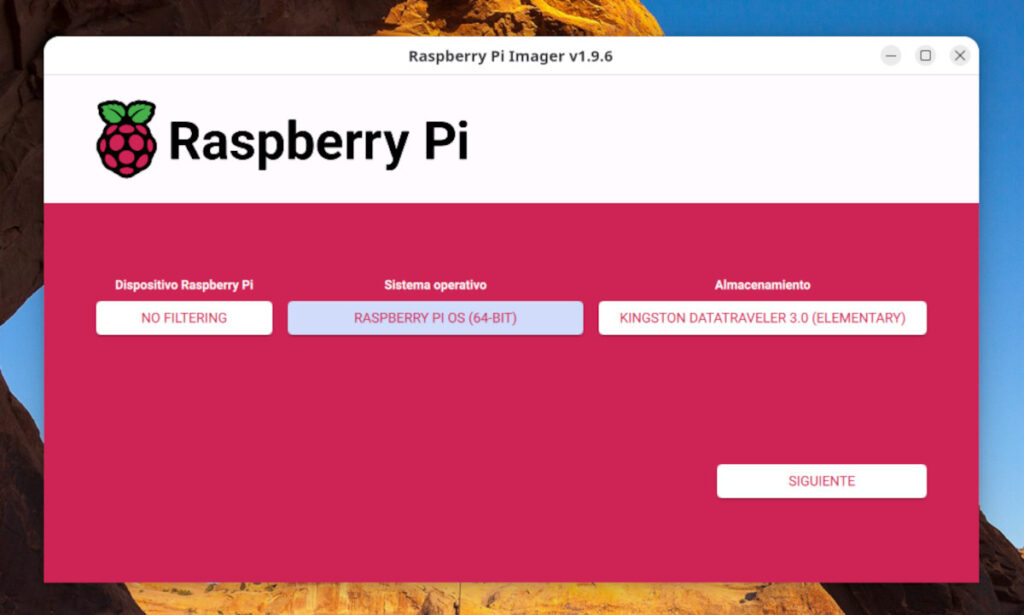
Baru saja bergabung dengan komunitas Raspberry Pi yang sedang berkembang? Percayalah: Anda telah mengambil langkah pertama menuju segudang kemungkinan. Namun, sebelum Anda memaksimalkan papan kecil yang canggih ini, Anda perlu menginstal sistem operasiRumit? Tidak sama sekali: di sini kami menjelaskan cara menginstal Raspberry Pi OS (sebelumnya dikenal sebagai Raspbian) dari Raspberry Pi Imager, metode resmi, cepat, dan andal.
Instal Raspberry Pi OS (Raspbian) dari Raspberry Pi Imager
Raspberry Pi telah menjadi alat penting untuk para penggemar teknologi, pengembang, dan pendidik. Ini sangat serbaguna Anda dapat melakukan banyak hal dengannya, mulai dari proyek otomatisasi rumah hingga server pribadi. Di postingan sebelumnya, kita sudah membahas Segala hal yang dapat Anda lakukan dengan Raspberry Pi pada tahun 2025Wah, bermanfaat sekali!
Nah, sebelum memulai proyek apa pun dengan Raspberry Pi Anda, Anda perlu mengunduh sistem operasinya. Dalam hal ini, Tidak ada yang lebih baik daripada menginstal Raspberry Pi OS, sistem operasi resmi proyek tersebutSebelumnya dikenal sebagai Raspbian, perangkat lunak ini berbasis Debian dan dioptimalkan sepenuhnya untuk perangkat keras Raspberry Pi. Berbagai versinya juga mencakup berbagai utilitas yang dirancang untuk berbagai keperluan.
Mengapa Raspberry Pi Imager merupakan pilihan terbaik untuk menginstal Raspberry Pi OS?
Tidak ada yang lebih baik untuk menginstal OS Raspberry Pi selain menggunakan penginstal Raspberry Pi Imager. Untuk memahami kegunaan alat ini, ada baiknya kita kembali sedikit. Di masa-masa awal Raspberry Pi, menginstal sistem operasi merupakan proses yang lebih rumit. Pertama, Anda harus mengunduh citra sistem secara manual, lalu alat terpisah untuk membakar gambar tersebut ke kartu microSD (seperti Etcher atau Win32DiskImager).
Meskipun metode ini berhasil (dan masih berhasil), terdapat kemungkinan kesalahan, seperti mengunduh citra yang salah atau membakar kartu secara tidak benar. Untungnya, Raspberry Pi Imager hadir untuk menyederhanakan semuanya. Aplikasi resmi Raspberry Pi Foundation yang mengintegrasikan seluruh proses ke dalam antarmuka yang intuitif dan bersihKeuntungannya? Banyak:
- Todo lo que necesitas en program yang sama.
- RP Imager menyarankan versi OS yang tepat untuk model Raspberry Pi Anda—hampir tidak mungkin salah.
- Yang terbaik dari semuanya: ini memungkinkan Anda untuk konfigurasikan Wi-Fi, pengguna dan aktifkan SSH sebelum memasukkan microSD ke dalam Raspberry, sesuatu yang sebelumnya menjadi masalah bagi para pemula.
- Setelah menulis gambar, memeriksa bahwa data telah direkam dengan benar, yang mencegah kartu rusak yang tidak bisa di-boot.
- Tidak hanya memungkinkan Anda untuk menginstal OS Raspberry Pi, tetapi juga otros sistemas operativos seperti Ubuntu, LibreELEC (untuk Kodi), RetroPie (untuk emulasi) dan banyak lagi.
Singkatnya, menginstal Raspberry Pi OS dari Raspberry Pi Imager Ini adalah cara resmi, direkomendasikan, dan sejauh ini paling cerdas untuk memulai.Jika ini pertama kalinya Anda, mengikuti langkah-langkah di bawah ini akan sangat membantu Anda menyelesaikan seluruh proses. Kita akan mulai dengan mencantumkan semua yang Anda butuhkan dan diakhiri dengan pengaturan awal dan penggunaan. Mari kita mulai.
Langkah-langkah untuk menginstal Raspberry Pi OS dari Raspberry Pi Imager
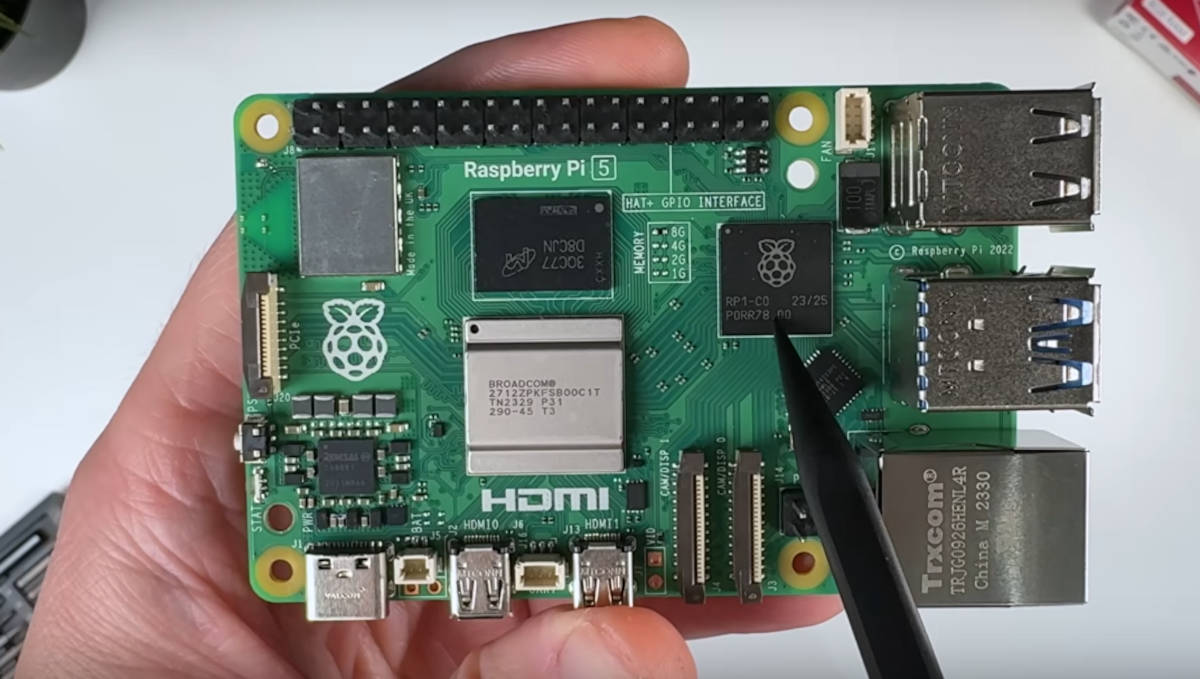
Hal pertama dalam proses menginstal Raspberry Pi OS dari Raspberry Pi Imager adalah mengumpulkan todos los elementos necesariosBeberapa di antaranya jelas, tetapi kami akan tetap mencantumkannya agar Anda tidak melewatkan apa pun:
- Komputer yang menjalankan Windows, macOS, atau Linux untuk menjalankan Imager.
- Kartu microSD, yang akan menjadi hard drive Raspberry Pi Anda. Kami merekomendasikan kartu dengan kapasitas minimal 16 GB dan Kelas 10 atau lebih tinggi (sebaiknya UHS-I atau A1/A2) untuk memastikan kinerja yang baik. Ingat, kecepatan memang penting.
- Pembaca kartu microSD yang terpasang di komputer atau melalui adaptor USB.
- Papan Raspberry Pi dengan catu daya resminya atau yang kualitasnya setara, kabel HDMI untuk menghubungkan monitor, serta keyboard dan mouse.
Langkah 1: Unduh dan instal Raspberry Pi Imager
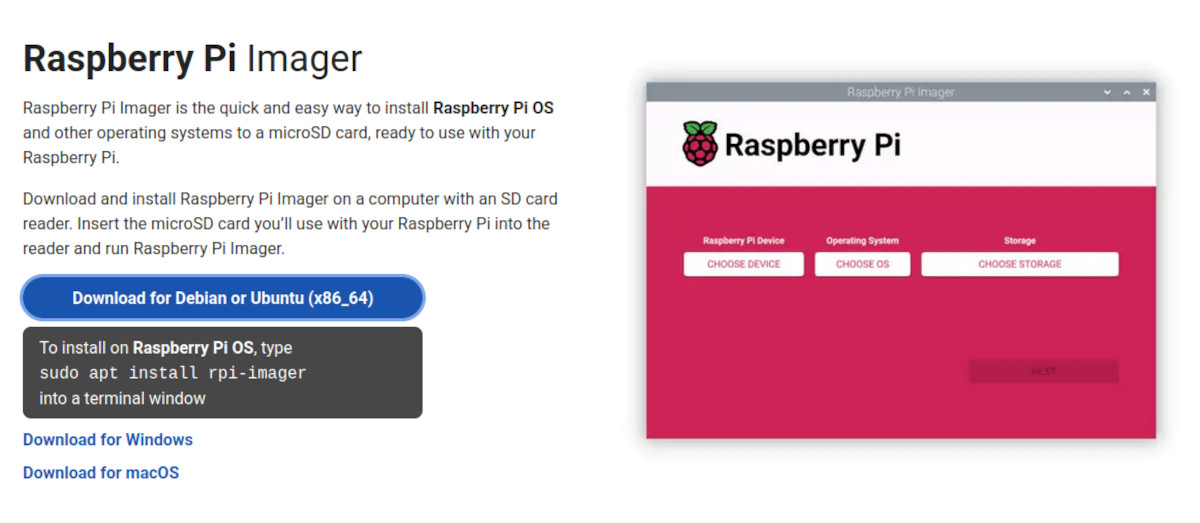
Segala sesuatu di atas meja, mari kita mulai dengan Unduh Raspberry Pi Imager dari situs web resmi mereka. Tergantung pada sistem operasi Anda, halaman tersebut akan menampilkan tombol biru besar dengan gambar yang kompatibel. Klik tombol tersebut untuk unduh file dan jalankan untuk menginstalnya di komputer Anda.
Langkah 2: Instal OS Raspberry Pi pada kartu microSD
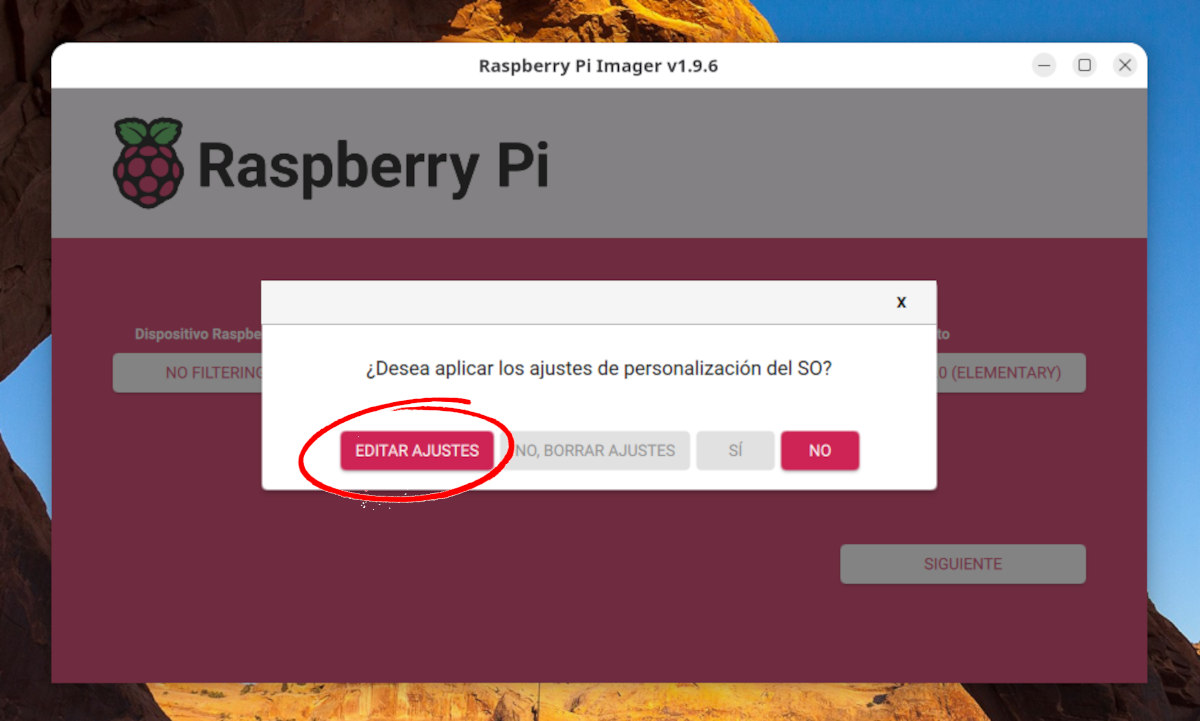
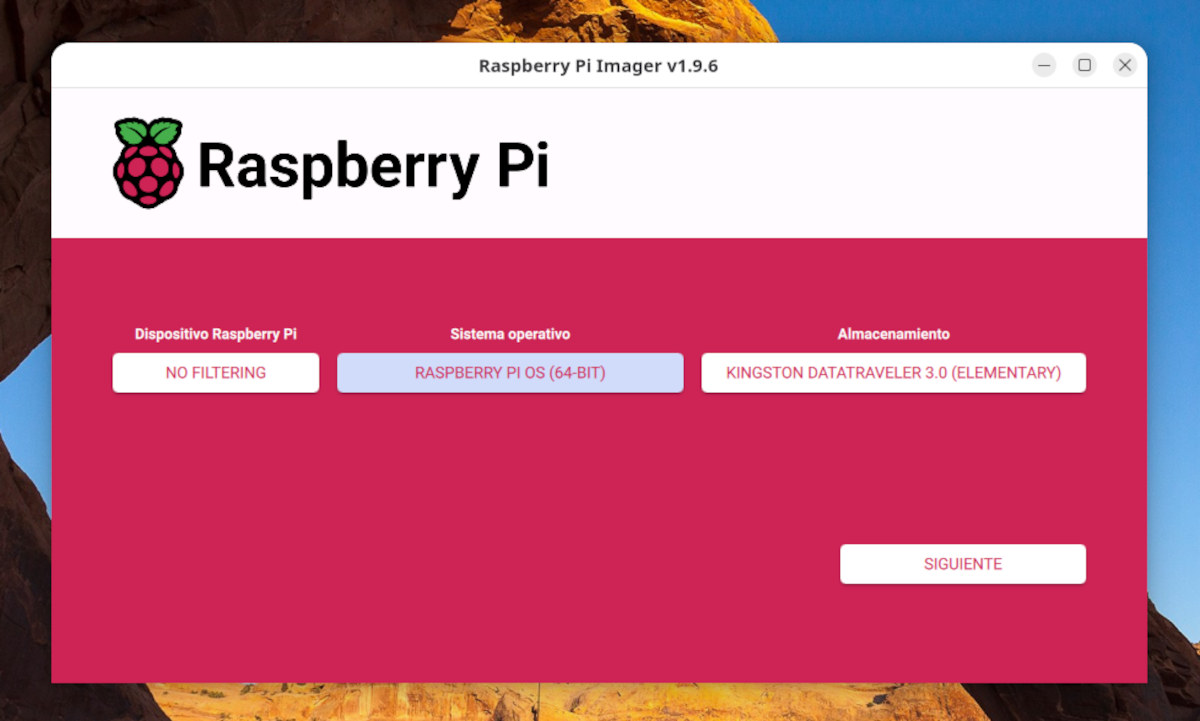
Sekarang tibalah bagian utama. Buka aplikasi Raspberry Pi Imager dan Anda akan melihat antarmuka minimalis dengan tiga tombol: Perangkat Raspberry Pi, Sistem Operasi, dan PenyimpananYang pertama memungkinkan Anda memilih perangkat Raspberry Pi; yang kedua, sistem operasi yang akan Anda pasang; dan yang ketiga, kartu microSD tempat Anda akan menyimpannya. Semuanya sangat mudah!
Sebagian besar pengguna memilih sistem operasi Raspberry Pi OS (64-bit), yang direkomendasikan secara defaultKlik kartu tersebut, lalu pilih kartu penyimpanan. Untuk melakukannya, Anda perlu memasukkannya ke komputer terlebih dahulu. Sistem akan mengenalinya secara otomatis.
Setelah ini selesai, Anda klik Mengikuti dan Anda akan melihat jendela dengan pertanyaan "Apakah Anda ingin menerapkan pengaturan penyesuaian OS?» Bagian ini sangat menarik bagi kami, jadi klik Edit PengaturanDi sana Anda dapat melakukan prakonfigurasi Raspberry Pi Anda sehingga dapat melakukan booting dan siap digunakan:
- Tetapkan nama komputer, nama pengguna, dan kata sandi.
- Konfigurasikan jaringan Wi-Fi dengan memasukkan nama dan kata sandinya.
- Centang kotak Aktifkan SSH jika Anda ingin mengakses Raspberry Pi Anda dari komputer lain di jaringan menggunakan terminal.
- Konfigurasikan zona waktu dan tata letak papan ketik.
Terakhir, simpan perubahan dan klik Ya untuk mulai menulis ke kartu microSD. Ingat bahwa semua data di dalamnya akan terhapus sepenuhnya. Tunggu beberapa saat hingga proses selesai dan sistem memverifikasi bahwa semuanya telah ditinggalkan di tempatnya.
Langkah 3: Boot pertama
Seperti yang Anda lihat, menginstal Raspberry Pi OS dari Raspberry Pi Imager sangatlah mudah. Setelah siap, cukup ekstrak file microSD dari komputer dan masukkan ke dalam slot di Raspberry Pi. Kemudian, hubungkan periferal dan terakhir catu dayaJika semuanya lancar, Anda akan mendapatkan desktop resmi Raspberry Pi OS hanya dalam beberapa menit. Lebih mudah dari yang Anda bayangkan!
Jadi sekarang? Apa rencanamu dengan Raspberry Pi-mu? Pilihannya banyak dan beragam. Mulailah dengan menjelajahi sistem operasi, kenali secara menyeluruh hingga Anda merasa nyaman menggunakannya. Pada titik ini, Anda telah memperoleh alat yang sangat kuat, murah, dan serbaguna. Manfaatkanlah!

Sejak kecil, saya sudah tertarik dengan segala hal yang berkaitan dengan sains dan teknologi, terutama kemajuan-kemajuan yang membuat hidup kita lebih mudah dan menyenangkan. Saya senang mengikuti perkembangan berita dan tren terbaru, serta berbagi pengalaman, opini, dan kiat tentang perangkat dan gadget yang saya gunakan. Hal ini membawa saya menjadi penulis web sekitar lima tahun yang lalu, dengan fokus utama pada perangkat Android dan sistem operasi Windows. Saya telah belajar menjelaskan konsep-konsep kompleks dengan istilah sederhana agar pembaca saya dapat dengan mudah memahaminya.