Kami akan memberi tahu Anda cara menginstal OpenCode di Windows dan mulai memprogram dengan agen AI. Alat ini memiliki keunggulan signifikan: alat ini Sumber terbuka, mudah digunakan, dan tidak bergantung pada satu vendor AI saja.Baik Anda baru memulai di dunia pemrograman atau sudah ahli, akan bermanfaat untuk mengetahui tentang hal ini dan cara menggunakannya.
Mengapa menginstal OpenCode di Windows untuk pemrograman AI?
Bayangkan memiliki seorang programmer junior yang sangat cerdas bekerja bersama Anda. Nah, OpenCode persis seperti itu: asisten pemrograman sumber terbuka yang membaca file, mengedit kode, menjalankan perintah, dan menyelesaikan tugas-tugas kompleks dalam beberapa langkah. Terlebih lagi, OpenCode gratis, lintas platform (Windows, macOS, dan Linux), dan Aplikasi ini dapat dijalankan melalui terminal, sebagai aplikasi desktop, dan sebagai ekstensi untuk IDE..
Keunggulan penting lainnya adalah OpenCode Hal ini tidak bergantung pada satu penyedia AI saja.Anda dapat menggunakan Claude, Gemini, DeepSeek, OpenAI, atau bahkan model lokal dengan Ollama tanpa memerlukan internet. Ini memberi Anda kebebasan untuk memilih model yang paling sesuai dengan kebutuhan dan anggaran Anda. Namun, kekuatan sebenarnya terletak pada arsitektur agennya.
OpenCode tidak hanya menjawab pertanyaan. Ia dapat merencanakan tugasalat perangkai dan bahkan mengerahkan sub-agen khusus untuk mengeksplorasi kode Anda sebelum mengusulkan perubahan. Semua ini menjadikannya alternatif ideal untuk utilitas seperti Cursor, Claude Code, atau Kode RooMari kita lihat langkah-langkah untuk menginstal OpenCode di Windows untuk pemrograman dengan AI.
Persyaratan untuk menginstal OpenCode di Windows
Sebelum menginstal OpenCode di Windows, Anda memerlukan Node.js. OpenCode dikembangkan menggunakan JavaScript/TypeScript, jadi Node.js adalah lingkungan runtime yang Anda perlukan.Jadi kamu harus pergi ke nodejs.org/es/download dan unduh penginstal .msi dari versi terbaru yang tersedia.
Selanjutnya, jalankan program instalasi, terima persyaratan, pilih jalur instalasi, dan selesaikan prosesnya. pastikan semuanya benarBuka terminal (Win + R) dan jalankan node -v y npm -vAnda seharusnya melihat nomor versi untuk Node.js dan npm. Jika keduanya muncul, Anda siap untuk melanjutkan.
Metode 1: Menginstal OpenCode dengan npm (direkomendasikan untuk pengembang)
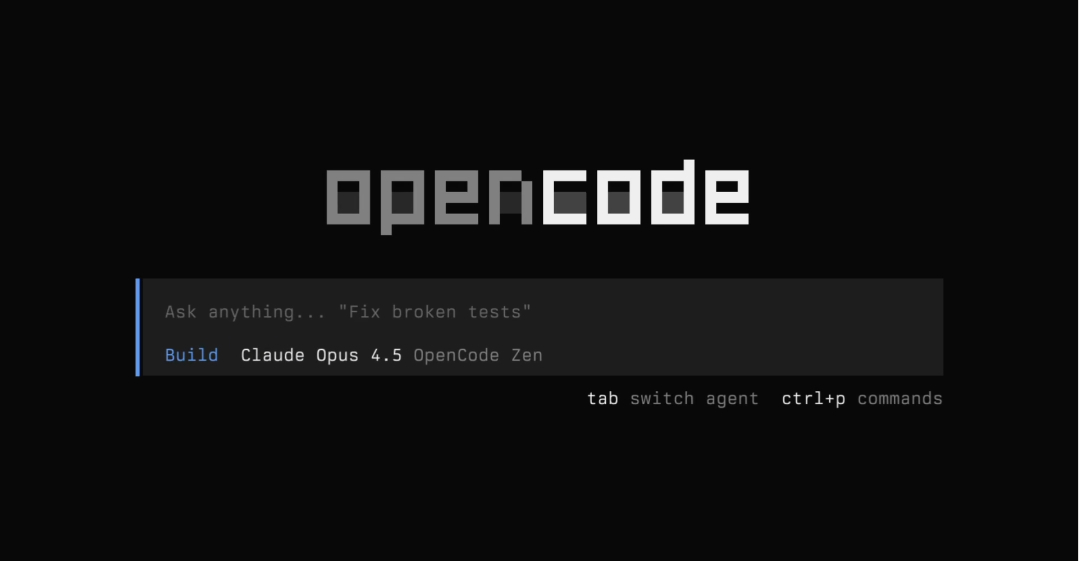
Cara termudah untuk menginstal OpenCode di Windows dan mulai memprogram dengan AI adalah menggunakan pengelola paket Node.jsAnda hanya perlu membuka terminal dan menjalankan perintah tersebut. npm install -g opencode-aiParameter -g merupakan singkatan dari "global", yang memungkinkan OpenCode dijalankan dari folder mana pun.
Sekali lagi, disarankan untuk memverifikasi instalasi dengan meminta versi menggunakan perintah tersebut. opencode --versionJika Anda melihat nomor versi, instalasi berhasil. Sekarang Anda hanya perlu menjalankan OpenCode di proyek Anda: navigasikan ke folder proyek dan jalankan cd ruta/a/tu/proyecto kemudian opencode. Ini akan membuka antarmuka TUI (Antarmuka Pengguna Terminal) tempat Anda dapat berinteraksi langsung dengan agen AI.
Metode 2: Instal OpenCode di Windows menggunakan penginstal desktop.
Cara lain untuk menginstal OpenCode di Windows adalah melalui penginstal desktop. Ini ideal bagi mereka yang tidak nyaman menggunakan terminal dan lebih menyukai pendekatan yang lebih efisien. pengalaman grafis yang lebih baikAnda hanya perlu mengunjungi situs web resmi OpenCode di opencode.ai dan unduh Penginstal OpenCode Desktop.exe.
Selanjutnya, klik file yang telah diunduh dan penginstal akan berjalan secara otomatis. Dalam beberapa detik, OpenCode akan terinstal di sistem Anda dan antarmuka grafis akan terbuka. Versi ini ideal untuk memulai, tetapi jika Anda ingin Jelajahi potensi penuh agen dan otomatisasi.Sebaiknya Anda membiasakan diri dengan versi terminal.
Mengkonfigurasi model AI setelah menginstal OpenCode di Windows
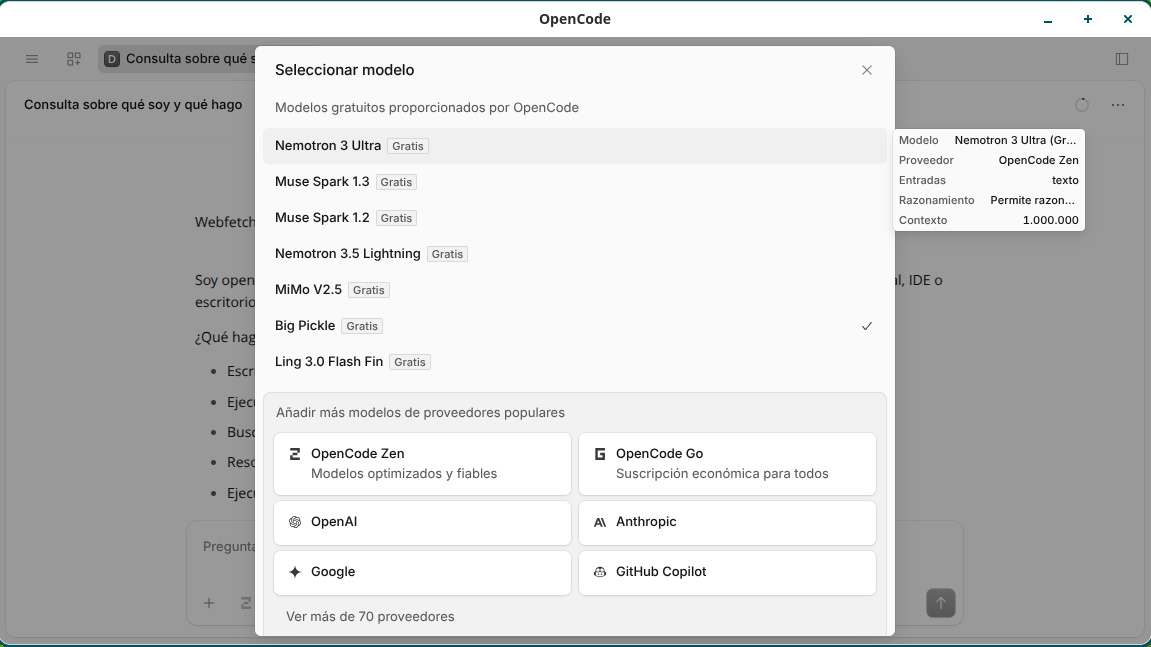
OpenCode gratis, tetapi agar dapat berfungsi, Anda perlu menyediakan kunci API untuk model AI. Kabar baiknya adalah Anda memiliki banyak pilihan untuk dipilih. Sebagai permulaan, Anda dapat menggunakan salah satu dari template gratis yang disertakan OpenCode melalui OpenRouterAnda tidak perlu mengkonfigurasi apa pun: model-model ini muncul secara otomatis di pemilih model dalam antarmuka.
Jika Anda menggunakan OpenCode dari terminal, Anda juga perlu menyiapkan penyedia AI dengan perintah bawaan. /connect. Asisten akan menampilkan daftar penyedia layanan terintegrasi. (OpenAI, Anthropic, Google, Moonshot AI, OpenCode Zen, dll.). Pilih milik Anda dan masukkan kunci API Anda saat diminta. Jika Anda tidak memiliki kunci API, Anda dapat menggunakan Cloudflare Workers AI, yang menawarkan kuota gratis.
Dan jika Anda memiliki perangkat keras dengan daya GPU yang memadai dan tidak ingin menggunakan kuota API berbayar, Anda dapat menghubungkan model lokalUntuk melakukan ini, Anda hanya perlu menjalankan server Ollama di Windows dan menghubungkan OpenCode ke model lokal Anda dengan memasukkan parameter koneksi. localhost.
Dunia agen di OpenCode
Setelah menginstal OpenCode di Windows dan mengkonfigurasi penyedia AI, Anda siap untuk menjelajahi potensi sebenarnya. Agen di OpenCode adalah program mandiri yang dapat melakukan hal-hal seperti:
- Baca dan pahami seluruh proyek Anda dengan menganalisis struktur dan isi file untuk mendapatkan konteks yang lengkap.
- Rencanakan tugas-tugas kompleks dengan memecahnya menjadi langkah-langkah yang lebih sederhana dan mudah dikelola.
- Gunakan alat untuk membaca file, mengeditnya, menjalankan perintah, menentukan atau memverifikasi hasil tindakan Anda.
- Belajar dari pengalaman, karena hal itu mempertahankan sesi berkelanjutan yang mengingat konteks percakapan sebelumnya.
Selain itu, Anda dapat menggunakan agen dalam berbagai mode kerja yang menyesuaikan dengan berbagai fase proyek pengembangan. Secara default, agen dalam OpenCode hadir dalam mode Membangun, dengan izin untuk membaca file, mengeditnya menggunakan patch, dan menjalankan perintah Bash/PowerShell saat Anda perlu membangun atau menguji proyek.
Menekan tombol Tab Di TUI Anda bisa beralih ke agen Rencana. Dalam mode ini, sistem meminta konfirmasi manual sebelum menerapkan perubahan pada disk atau menjalankan skrip di terminal. Mode ini sangat berguna untuk menganalisis arsitektur yang kompleks atau menjalankan diagnostik tanpa risiko menimpa file secara tidak sengaja.
Perintah-perintah penting untuk menggunakan agen.
Di dalam antarmuka OpenCode, Anda dapat menggunakan ini. perintah untuk berinteraksi dengan agen:
/initMenghasilkan file AGENTS.md di proyek Anda, yang berisi aturan yang akan dibaca OpenCode di setiap sesi untuk memahami konvensi dan arsitektur proyek Anda./connetMembuka wizard pengaturan untuk menghubungkan penyedia model AI baru./modelMenampilkan dan memungkinkan perubahan model AI aktif.
Keuntungan lain dari menginstal OpenCode di Windows adalah, selama percakapan, Anda dapat panggil agen bawahan dengan menggunakan @ sebutan:
@ExploreMenganalisis kode program dengan cepat tanpa melakukan modifikasi.@ScoutMemeriksa dokumentasi eksternal, mengunduh repositori dependensi yang di-cache, dan membandingkan sumber.
Jelas sekali: menginstal OpenCode di Windows adalah terobosan besar bagi setiap programmer. Ini bukan hanya fitur pelengkapan otomatis yang cerdas: ini adalah sebuah Agen AI yang memahami kode Anda dan membantu Anda membangunnya.Jika Anda memutuskan untuk mencobanya, Anda akan mendapatkan semua alat yang Anda butuhkan untuk mulai memprogram dengan lebih cerdas.

Sejak kecil, saya sudah tertarik dengan segala hal yang berkaitan dengan sains dan teknologi, terutama kemajuan-kemajuan yang membuat hidup kita lebih mudah dan menyenangkan. Saya senang mengikuti perkembangan berita dan tren terbaru, serta berbagi pengalaman, opini, dan kiat tentang perangkat dan gadget yang saya gunakan. Hal ini membawa saya menjadi penulis web sekitar lima tahun yang lalu, dengan fokus utama pada perangkat Android dan sistem operasi Windows. Saya telah belajar menjelaskan konsep-konsep kompleks dengan istilah sederhana agar pembaca saya dapat dengan mudah memahaminya.