
Apakah internet Anda lambat hanya di Windows padahal semuanya berfungsi dengan baik di perangkat lain? Masalah ini memungkinkan kita untuk mengesampingkan router dan penyedia layanan internet sebagai penyebab kelambatan. Sebaliknya, Masalahnya mungkin terletak pada pengaturan sistem internal atau konfigurasi PC Anda.Pembaruan latar belakang, driver usang, layanan aktif, dan lain sebagainya. Mari kita bahas lebih lanjut di bawah ini.
Mengapa internet lambat hanya di Windows padahal semua perangkat lain berfungsi dengan baik?
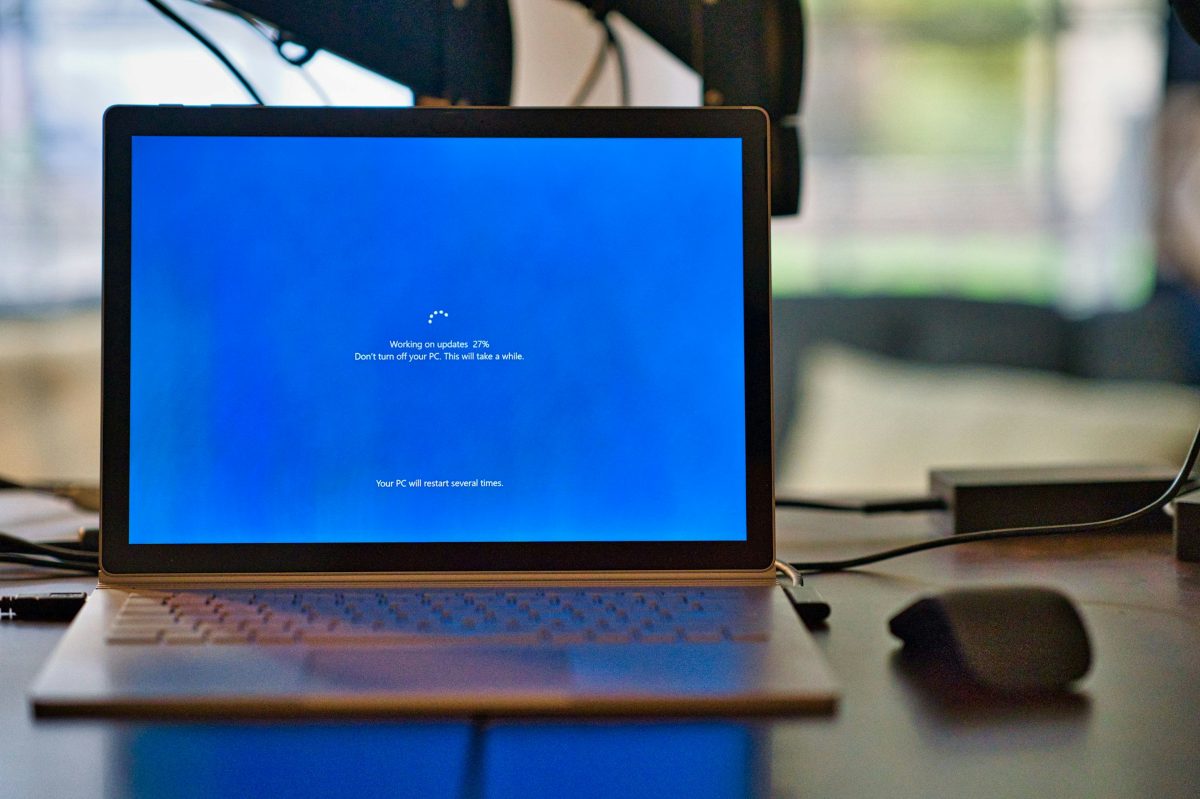
Jika internet Anda lambat hanya di Windows, tetapi cepat di semua perangkat lain (ponsel, tablet, atau laptop), maka PC Anda perlu diperiksa. Ada kemungkinan driver jaringan Anda sudah usang. Windows Update sedang menjalankan pembaruan.bahwa Anda memiliki layanan aktif (seperti VPN) atau bahwa itu Kabel Ethernet yang tidak berfungsi dengan benar.
Untuk menentukan tingkat keparahan masalah, Anda dapat menjalankan uji kecepatan di peramban web.Pertama, ujilah pada perangkat yang terhubung Wi-Fi seperti ponsel atau laptop Anda. Kemudian, ujilah lagi pada PC Windows Anda. Jika perbedaan kecepatannya signifikan, Anda perlu menyelidiki penyebabnya. Mari kita lihat alasan paling umum mengapa internet lambat hanya pada Windows.
Tentukan masalahnya

Jika internet lambat hanya di Windows, tetapi berfungsi dengan baik di perangkat lain, Ini biasanya merupakan penyebab utamanya.:
- Pembaruan latar belakangIni adalah penyebab yang cukup umum. Windows Update mengunduh patch tanpa peringatan, itulah sebabnya internet dan seluruh PC berjalan jauh lebih lambat dari biasanya.
- Layanan dan aplikasi aktif: OneDriveAplikasi antivirus atau sinkronisasi mengonsumsi bandwidth.
- Driver jaringan yang sudah usangDriver yang lama atau rusak dapat membatasi kecepatan koneksi internet Anda.
- Konfigurasi jaringanDNS yang lambat, konfigurasi IPv6 yang salah, atau VPN yang aktif dapat memperlambat koneksi Anda secara signifikan.
- Gangguan keamananFirewall atau perangkat lunak antivirus yang memeriksa semua lalu lintas dapat mengurangi kinerja.
Internet lambat hanya di Windows: solusi yang mungkin
Jika internet lambat hanya di Windows, Anda harus menerapkan solusi dari komputer Anda. Pertama, periksa kabel PC Anda.Jika Anda menggunakan kabel Ethernet, kabel tersebut mungkin rusak, yang bisa menjadi penyebab koneksi tidak optimal. Coba kabel lain atau port lain pada router Anda dan lihat apakah koneksi membaik. Jika masalah berlanjut, coba solusi berikut.
Periksa penggunaan jaringan
Untuk mengidentifikasi proses yang menyebabkan kelambatan paling besar pada PC Anda, Anda sebaiknya memeriksa penggunaan jaringan di Task Manager.Untuk melakukan ini, ikuti langkah-langkah berikut:
- Buka Pengelola Tugas (klik kanan pada tombol Mulai Windows).
- Buka Kinerja – Jaringan dan periksa proses mana yang menggunakan bandwidth.
- Di tab Proses, urutkan berdasarkan Jaringan untuk mengetahui jaringan mana yang menjadi penyebab masalah.
- Setelah teridentifikasi, tutup dan periksa apakah koneksi Anda telah membaik.
Lihatlah Pembaruan Windows.
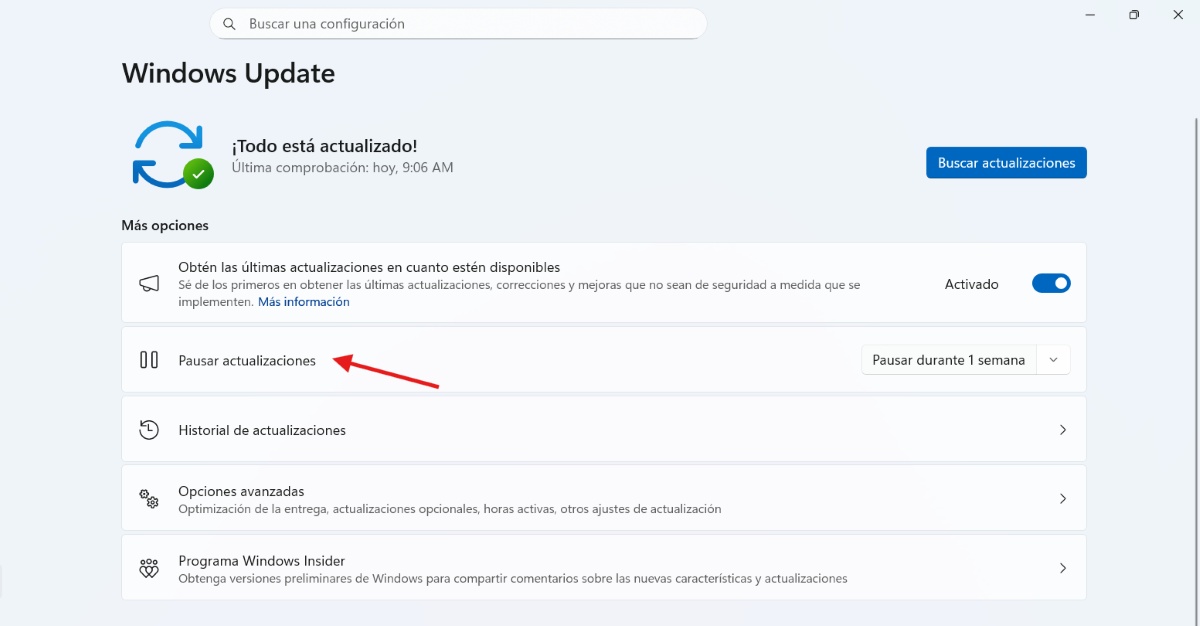
Jika internet Anda lambat hanya di Windows, mungkin itu disebabkan oleh pembaruan yang tidak Anda ketahui. Dalam hal ini, Anda harus memeriksa Pembaruan Windows. Buka Konfigurasi – Pembaruan Windows – Jeda sementara pembaruanSelanjutnya, periksa apakah koneksi Anda lebih cepat. Jika ya, berarti tidak ada masalah besar. Setelah pembaruan selesai, semuanya akan berlanjut seperti sebelumnya.
Nonaktifkan sinkronisasi untuk sementara.
Di Windows, layanan seperti OneDrive, Steam, atau Dropbox mungkin mengunduh data atau pembaruan di latar belakang. Jeda layanan-layanan ini untuk melihat apakah kecepatan internet di PC Anda meningkat.Untuk melakukan ini, klik kanan pada ikon layanan yang bersangkutan dan pilih Jeda Sinkronisasi.
Perbarui driver jaringan Anda
Driver yang sudah usang dapat menyebabkan masalah pada PC Anda (seperti internet lambat hanya pada Windows). Bagaimanapun juga, Sebaiknya selalu perbarui ke versi terbaru yang tersedia.Meskipun beberapa komputer melakukan ini secara otomatis, Anda juga dapat memperbarui driver jaringan Anda secara manual. Untuk memperbarui driver jaringan Anda, ikuti langkah-langkah berikut:
- Klik kanan pada tombol Mulai Windows dan pilih Pengelola Perangkat.
- Sekarang, buka Adaptor Jaringan.
- Klik nama jaringan Anda, lalu klik kanan padanya.
- Sekarang pilih Perbarui driver atau unduh langsung dari situs web produsen.
Nonaktifkan VPN aktif
Tahukah kamu bahwa VPN yang aktif adalah salah satu penyebab paling sering terjadinya internet lambat pada Windows saja. Mengapa koneksi Anda lambat padahal perangkat lain berfungsi dengan baik? Ini karena semua lalu lintas melewati terowongan aman, dan rutenya lebih panjang: alih-alih langsung ke server, koneksi Anda terlebih dahulu menuju ke server VPN (yang biasanya berada di negara lain). Jadi, jika server sedang sibuk, kecepatan akan turun secara signifikan.
Untuk memeriksa apakah VPN adalah penyebab masalahnya, Lakukan uji kecepatan dengan VPN diaktifkan dan dinonaktifkan.Jika perbedaannya signifikan, Anda telah mengidentifikasi penyebab internet lambat Anda: VPN. Apa yang harus Anda lakukan selanjutnya? Jika Anda tidak perlu menggunakannya sepanjang waktu, nonaktifkan dan gunakan hanya dalam situasi tertentu di mana Anda membutuhkan enkripsi data.
Tes koneksi kabel vs. Wi-Fi
Bagaimana jika Anda hanya memiliki koneksi internet lambat di Windows, tetapi Anda terhubung melalui Wi-Fi? Solusi praktis dan sederhana adalah dengan me-restart PC Anda.Seringkali, memulai ulang sistem sederhana dapat menyelesaikan masalah tertentu. Pilihan lain adalah memulai ulang router Anda. Cabut kabelnya selama sekitar 30 detik lalu colokkan kembali.
Jika cara di atas tidak berhasil, Pertimbangkan untuk mengatur ulang jaringan di PC Anda.Untuk melakukan ini, buka Pengaturan – Jaringan & Internet – Status. Cari Reset Jaringan. Ini akan menginstal ulang adaptor dan mengatur ulang pengaturan. Jika Anda melakukan ini, Anda perlu memasukkan kembali kata sandi Wi-Fi Anda di komputer, dan selesai.
Internet lambat hanya di Windows: kesimpulan
Saat koneksi lambat hanya pada Windows, Penyebabnya biasanya adalah konfigurasi internal atau proses latar belakang.Memeriksa layanan aktif, memperbarui driver, dan menyesuaikan pengaturan jaringan dapat membantu memulihkan kecepatan koneksi Anda. Jika Anda menentukan penyebabnya dan menerapkan salah satu solusi praktis yang telah kami sebutkan, internet Anda akan kembali cepat di semua perangkat Anda.

Sejak kecil, saya sudah tertarik dengan segala hal yang berkaitan dengan sains dan teknologi, terutama kemajuan-kemajuan yang membuat hidup kita lebih mudah dan menyenangkan. Saya senang mengikuti perkembangan berita dan tren terbaru, serta berbagi pengalaman, opini, dan kiat tentang perangkat dan gadget yang saya gunakan. Hal ini membawa saya menjadi penulis web sekitar lima tahun yang lalu, dengan fokus utama pada perangkat Android dan sistem operasi Windows. Saya telah belajar menjelaskan konsep-konsep kompleks dengan istilah sederhana agar pembaca saya dapat dengan mudah memahaminya.