- Memperbarui driver dan sistem operasi sangat penting untuk menghindari konflik di OBS.
- Pengaturan sumber dan resolusi yang benar di OBS mencegah sebagian besar masalah kamera.
- Jika masalah berlanjut, mencoba perangkat lunak alternatif seperti Filmora mungkin merupakan solusi termudah.

Kamera tidak muncul di OBS: apa yang harus dilakukan untuk memperbaikinya, dan itulah yang akan kami sampaikan kepada Anda. Kamera Anda tidak muncul di OBS bisa sangat menyebalkan, terutama saat Anda telah menyiapkan semuanya untuk streaming atau panggilan video.. Baik Anda bekerja dengan beberapa kamera, menggunakan adaptor video, atau hanya ingin melakukan streaming dengan kualitas, menghadapi layar hitam atau tidak ada sinyal dapat membuat pengaturan menjadi benar-benar menyulitkan.
Dalam artikel ini, kami memberikan gambaran menyeluruh tentang penyebab paling umum dan solusi untuk masalah kamera tidak muncul di OBS. Kami telah menganalisis berbagai sumber, pengalaman pengguna, dan tutorial sehingga, terlepas dari tingkat keterampilan Anda, Anda dapat mengatasi masalah ini tanpa membuang waktu. Kami juga berbagi kiat untuk mencegahnya dan alternatif jika OBS menyebabkan masalah bagi Anda. Mari kita bahas.
Mengapa OBS tidak mendeteksi kamera saya?
OBS Studio adalah salah satu program rekaman dan streaming terpopuler di dunia, tetapi bukan tanpa masalah teknis. Banyak pengguna, mulai dari YouTuber hingga profesional panggilan video, pernah mengalami situasi di mana kamera mereka tidak muncul atau tiba-tiba berhenti berfungsi. Penyebabnya dapat bervariasi, tergantung pada sistem operasi, konfigurasi komputer, ketidakcocokan perangkat keras, atau konflik driver.
Masalah yang paling umum biasanya adalah:
- Konflik perangkat lunak yang memblokir OBS mengakses kamera, terutama jika program lain (Zoom, Teams, Skype, dll.) sudah menggunakan perangkat tersebut.
- Kegagalan driver atau perlunya pembaruan untuk webcam atau sistem operasi.
- Pengaturan yang salah dalam OBS, seperti pemilihan sumber yang salah atau parameter yang tidak kompatibel (resolusi, FPS, format video, dll.).
- Kesalahan setelah OBS atau pembaruan sistem operasi yang memengaruhi pengenalan perangkat video.
- Keterbatasan fisik, seperti port yang rusak, kabel yang rusak, atau ketidakcocokan adaptor video yang digunakan (misalnya, HDMI ke USB).
Dalam sejumlah kasus, masalahnya mungkin disebabkan oleh kesalahan sementara yang dapat diatasi dengan memulai ulang sederhana, tetapi di lain waktu, Anda mungkin perlu menggali lebih dalam pengaturan untuk menemukan solusinya.
Memulai: Pemeriksaan Dasar

Sebelum Anda tergila-gila mengubah pengaturan atau menghapus OBS, ada baiknya memeriksa beberapa poin sederhana:
- Mulai ulang komputer dan OBS AndaTerkadang proses macet dan tidak melepaskan kamera.
- Putuskan sambungan dan sambungkan kembali webcam, terutama jika melalui USB. Lakukan ini pada port yang berbeda jika ada konektor yang menyebabkan masalah.
- Periksa apakah kamera berfungsi di aplikasi lain (perangkat lunak webcam, Zoom, Teams, Skype, dsb.). Jika cara itu juga tidak berhasil, masalahnya mungkin ada di luar OBS.
- Tutup semua program yang mungkin menggunakan kamera sebelum membuka OBS. Hanya satu aplikasi yang dapat menggunakannya dalam satu waktu.
Jika, meskipun telah dilakukan pemeriksaan, kamera masih tidak muncul, saatnya mulai berupaya mencari solusi yang lebih konkret.
Solusi langkah demi langkah untuk memperbaiki kamera di OBS
Mari kita tinjau metode yang paling efektif untuk memecahkan masalah ini, berdasarkan langkah-langkah yang disarankan oleh pengguna dan pakar di berbagai forum dan situs web khusus.
1. Perbarui driver Windows dan webcam
Salah satu alasan paling umum mengapa OBS tidak mengenali kamera adalah karena driver yang ketinggalan zaman. Versi Windows dan driver perangkat terbaru biasanya memperbaiki masalah kompatibilitas. Lakukan hal berikut:
- Buka Pengelola Perangkat di Windows.
- Temukan webcam Anda dalam daftar perangkat pencitraan.
- Klik kanan pada kamera dan pilih Perbarui driver.
- Ikuti petunjuk untuk menemukan dan menginstal driver terbaru. Jika Anda mau, kunjungi situs web produsen dan unduh driver yang diperbarui.
Setelah pembaruan, mulai ulang komputer Anda dan periksa apakah OBS mendeteksi kamera.
2. Pasang kembali webcam
Kadang-kadang, cukup dengan mencopot pemasangan kamera dari Pengelola Perangkat dan menyambungkannya kembali akan memungkinkan Windows mengonfigurasinya dari awal.
- Di dalamnya Pengelola Perangkat, cari kamera Anda dan klik kanan padanya.
- Memilih Hapus instalasi perangkat tersebut.
- Lepaskan kamera dari port USB dan tunggu beberapa detik.
- Pasang kembali dan biarkan Windows mendeteksi dan menginstalnya secara otomatis.
Ini dapat menyelesaikan konflik konfigurasi atau driver yang rusak.
3. Sesuaikan pengaturan sumber di OBS
Jika masalahnya bukan pada perangkat keras, langkah berikutnya adalah memastikan sumber video Anda disiapkan dengan benar di OBS.
- Buka OBS dan pilih pemandangan di mana Anda ingin menambahkan kamera.
- Di dalam bagian sumber, klik dua kali sumber webcam. Jika tidak ada, klik simbol + untuk menambahkan sumber 'Video Capture Device' baru.
- Periksa apakah perangkat yang dipilih adalah yang benar. Jika Anda memiliki beberapa kamera, coba pilih masing-masing untuk melihat mana yang merespons.
- Aktifkan opsi tersebut Nonaktifkan saat tidak ditampilkan untuk menghindari konflik jika Anda menggunakan beberapa adegan atau kamera.
- Ulangi proses di setiap adegan untuk memastikan tidak ada konflik antara sumber.
Dalam beberapa kasus, mengganti adegan atau mengubah pengaturan secara tiba-tiba dapat menyebabkan kamera macet dan tidak menampilkan gambar hingga Anda memulai ulang OBS.
4. Konfigurasikan resolusi dan parameter lainnya dengan benar
Ketidakcocokan dalam resolusi, format video, atau bingkai per detik (FPS) dapat menyebabkan OBS tidak menampilkan gambar atau menjadi hitam.
- Di menu properti webcam dalam OBS, coba menurunkan resolusi pada 720p atau 480p, terutama jika kamera Anda tidak mendukung 1080p secara stabil.
- Ubah format video (Banyak kamera bekerja lebih baik dengan MJPEG atau YUY2 dibandingkan lainnya.)
- Kurangi FPS menjadi 30 jika Anda menggunakan 60, karena beberapa webcam murah tidak dapat menangani kecepatan sebesar itu.
Lakukan percobaan hingga Anda menemukan pengaturan yang memungkinkan kamera Anda menampilkan gambar tanpa kedipan atau kesalahan. Pelajari cara Konfigurasi OBS Studio dapat membantu Anda menyempurnakan detail ini.
5. Tambahkan webcam sebagai sumber dari awal
Jika setelah berkali-kali mencoba kamera masih tidak muncul, hapus sumber lama dan tambahkan lagi dari awal di adegan baru.
- Klik simbol + di bawah 'Sumber' dan pilih 'Perangkat Perekam Video'.
- Pilih kamera Anda dan ikuti langkah-langkah di atas untuk mengatur resolusi dan format.
- Kadang-kadang, sekadar mengerjakan ulang sumber dari awal membantu OBS menyegarkan perangkat yang terhubung.
Tips dan trik jika Anda menggunakan lebih dari satu kamera atau kartu pengambilan
Jika Anda bekerja dengan lebih dari satu kamera atau menggunakan perangkat perekam video HDMI ke USB (sangat umum untuk kamera profesional), Anda mungkin menghadapi masalah yang lebih menjengkelkan.
- Jangan menggunakan kedua kamera pada pemandangan yang sama di waktu yang bersamaan. Jika Anda mengalami layar hitam atau macet, coba ubah kamera aktif dari menu sumber, hindari menampilkan keduanya secara bersamaan.
- Beberapa kartu penangkap yang murah mungkin hanya dikenali pada drive USB tertentu atau mungkin bentrok dengan versi OBS tertentu.Cobalah port yang berbeda dan biarkan hanya kartu penangkap yang terhubung untuk menyingkirkan gangguan.
- Jika setelah menginstal ulang dan memperbarui semuanya hanya satu kamera yang berfungsi dalam satu waktu, cobalah menggabungkan sumber, memprioritaskan kamera yang paling penting, dan beralih di antara pemandangan seperlunya.
Seperti yang dilaporkan beberapa pengguna di forum OBS, terkadang masalah tetap ada setelah menginstal ulang program, dan hanya memungkinkan satu kamera digunakan pada satu waktu karena keterbatasan perangkat keras atau port USB. Dalam kasus ini, menghindari hot swapping atau menggunakan hub USB dapat membantu.
Masalah sinkronisasi audio dan video serta kelambatan
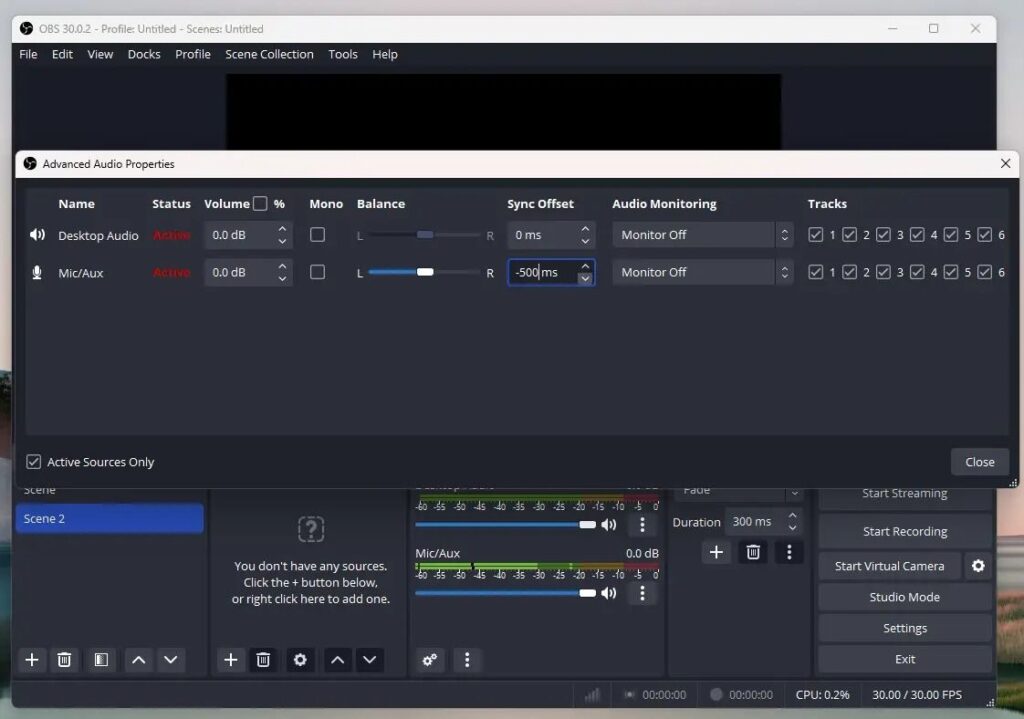
Masalah umum lainnya dengan OBS adalah kelambatan progresif antara audio dan video, terutama selama siaran panjang. Semuanya mungkin berjalan baik pada awalnya, tetapi setelah beberapa saat suaranya tidak lagi sesuai dengan gerakan bibir.
Hal ini biasanya disebabkan oleh ketidaksesuaian laju pengambilan sampel audio dan video, atau konfigurasi webcam itu sendiri jika tidak mendukung penggunaan intensif dengan baik.
- Pastikan bahwa Laju sampel audio (di OBS dan Windows) cocokMisalnya, atur keduanya ke 44.1 kHz atau 48 kHz, tetapi sama di mana-mana.
- Dalam rekaman yang panjang, disarankan tes sebelum siaran terakhir untuk memastikan semuanya tersinkronisasi dengan benar.
- Kurangi beban kerja komputer Anda dengan menutup program lain untuk menghindari penurunan bingkai yang dapat menyebabkan desinkronisasi.
Bagaimana jika tidak ada yang berhasil? Alternatif untuk OBS untuk merekam layar dan webcam
Jika setelah semua langkah ini OBS masih tidak mengenali kamera atau Anda merasa konfigurasinya terlalu rumit, ada alternatif yang jauh lebih sederhana untuk merekam layar dan webcam. Contoh yang sangat populer adalah Filmora, yang berfokus pada perekaman layar dan kamera dengan cara yang intuitif dan bebas repot.
Keunggulan Filmora dibandingkan OBS:
- Antarmuka yang sederhana dan intuitif, ideal untuk pemula yang tidak ingin berurusan dengan menu tingkat lanjut.
- Beralih antara mode perekaman, kamera, dan permainan dengan prasetel yang jelas dan hasil berkualitas tinggi.
- Termasuk fitur penyuntingan video bawaan seperti efek, hamparan, teks, dan musik.
- Kemampuan untuk menerbitkan langsung ke platform seperti YouTube setelah merekam dan mengedit.
Langkah-langkah dasar untuk merekam kamera Anda dengan Filmora:
- Unduh dan instal Filmora dari situs web resminya.
- Buka program dan pilih 'Proyek Baru'.
- Buka 'File' > 'Rekam Media', pilih jenis rekaman yang Anda inginkan (layar, webcam, keduanya…).
- Konfigurasikan pengaturan resolusi, FPS, dan format sesuai keinginan Anda.
- Tekan tombol rekam dan mulai sesi Anda.
- Setelah selesai, Anda dapat mengedit video, menambahkan efek, dan mengekspornya langsung ke platform pilihan Anda.
Filmora adalah opsi yang direkomendasikan bagi mereka yang mencari hasil profesional tanpa harus berurusan dengan kerumitan dan penyesuaian OBS.
Cara mencegah masalah kamera di OBS di masa mendatang
Banyak kesalahan umum saat menggunakan OBS dapat dihindari dengan mengikuti beberapa tips pemeliharaan dan konfigurasi dasar:
- Selalu perbarui sistem operasi, driver, dan versi OBS itu sendiri.Rilisan baru biasanya memperbaiki masalah kompatibilitas yang diketahui.
- Uji video dan audio Anda sebelum setiap siaran atau rekaman untuk mendeteksi masalah sejak dini.
- Hindari mengubah adegan atau sumber selama siaran langsung kecuali benar-benar diperlukan.
- Gunakan kamera dan kartu pengambilan dari merek yang dikenal, yang biasanya menawarkan dukungan teknis dan pembaruan yang lebih baik.
- Simpan cadangan pengaturan OBS Anda sehingga Anda dapat memulihkannya jika terjadi kesalahan setelah pembaruan.
Memperhatikan detail ini akan menyelamatkan Anda dari banyak sakit kepala dalam rekaman atau streaming Anda di masa mendatang.
Sering kali, pemecahan masalah deteksi kamera di Catatan Penting untuk mengikuti setiap langkah dengan sabar dan memverifikasi setiap pengaturan. Sebagian besar masalah dapat diatasi dengan memperbarui, memulai ulang, dan menyesuaikan sistem dan perangkat lunak Anda dengan benar. Alternatif seperti Filmora menawarkan solusi yang lebih sederhana jika Anda mencari solusi yang cepat dan efektif, terutama untuk pemula. Yang penting adalah tetap tenang dan tidak putus asa: hampir semuanya dapat diatasi jika Anda mendedikasikan waktu dan perhatian pada pengaturan yang tepat. Kami harap Anda sekarang tahu cara mengonfigurasi OBS dengan lebih baik berkat artikel berjudul "Kamera Tidak Tampil di OBS: Apa yang Harus Dilakukan untuk Memperbaikinya."


Bergairah tentang teknologi sejak dia masih kecil. Saya senang mengetahui perkembangan terkini di sektor ini dan, yang terpenting, mengomunikasikannya. Itulah sebabnya saya telah mendedikasikan diri pada komunikasi di situs web teknologi dan video game selama bertahun-tahun. Anda dapat menemukan saya menulis tentang Android, Windows, MacOS, iOS, Nintendo, atau topik terkait lainnya yang terlintas dalam pikiran Anda.