- Periksa alamat RTSP di VLC atau ffplay sebelum memodifikasi Frigate. Jika masih tidak berfungsi di sana, masalahnya ada pada kamera, kredensial, atau jaringan.
- Gunakan aliran sekunder untuk deteksi dan cadangkan aliran resolusi lebih tinggi untuk perekaman.
- Kesalahan frame yang hilang biasanya disebabkan oleh URL yang salah, gangguan jaringan, batasan koneksi, atau akselerasi video yang tidak kompatibel.
- Untuk menyimpan video, Anda memerlukan aliran data dengan peran perekaman, aktifkan perekaman, dan tentukan kebijakan retensi.
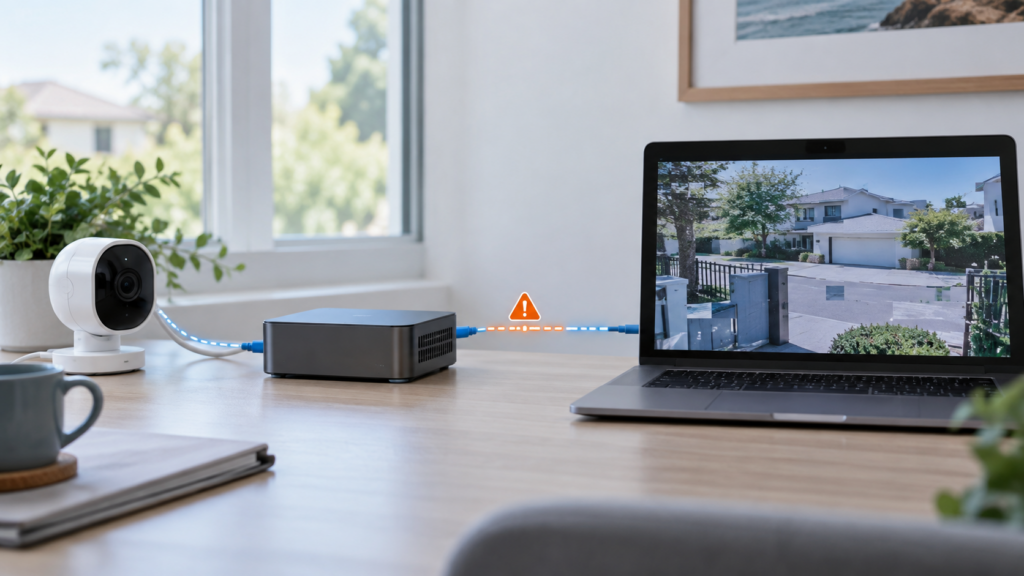
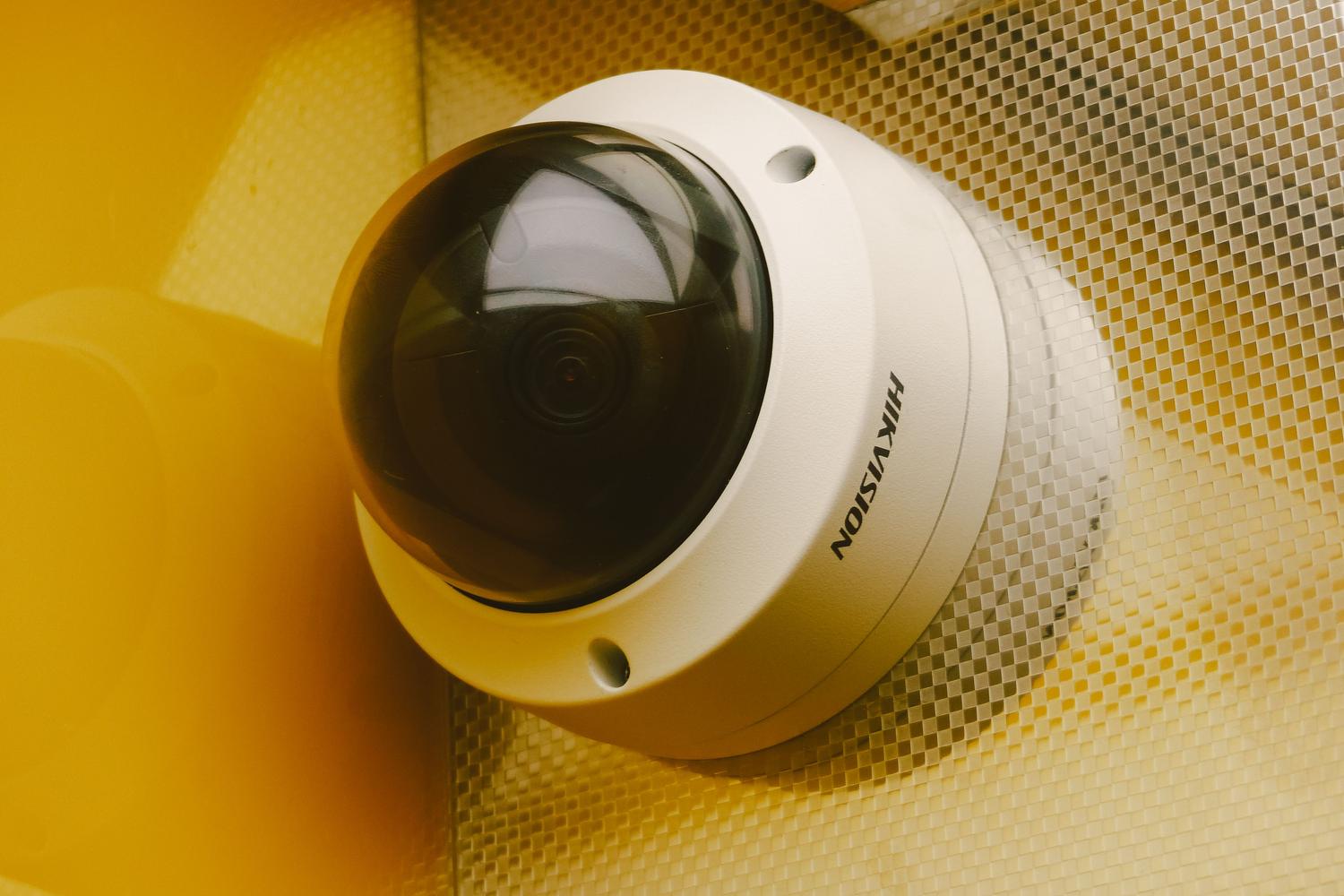
Memasang sistem pengawasan video dengan Frigate memungkinkan Anda mendeteksi orang, kendaraan, dan objek lainnya tanpa mengirim rekaman ke cloud. Namun, selama instalasi, cukup umum untuk menemui masalah. kamera yang tidak menampilkan gambar, siaran langsung yang terputus-putus atau pesan yang menunjukkan bahwa FFmpeg tidak dapat menerima frame.
Kegagalan ini biasanya tidak terkait dengan kecerdasan buatan. Dalam kebanyakan kasus, penyebabnya terletak pada... URL RTSP salahKredensial yang tidak valid, aliran data yang tidak kompatibel, masalah jaringan, atau kesalahan dalam konfigurasi Frigate bisa menjadi penyebabnya. Cara tercepat untuk mengatasi masalah ini adalah dengan memeriksa setiap komponen secara terpisah: pertama kamera, kemudian aliran data, lalu Frigate, dan terakhir layanan tambahan seperti go2rtc, MQTT, atau Home Assistant.
Pertama, periksa koneksi kamera.
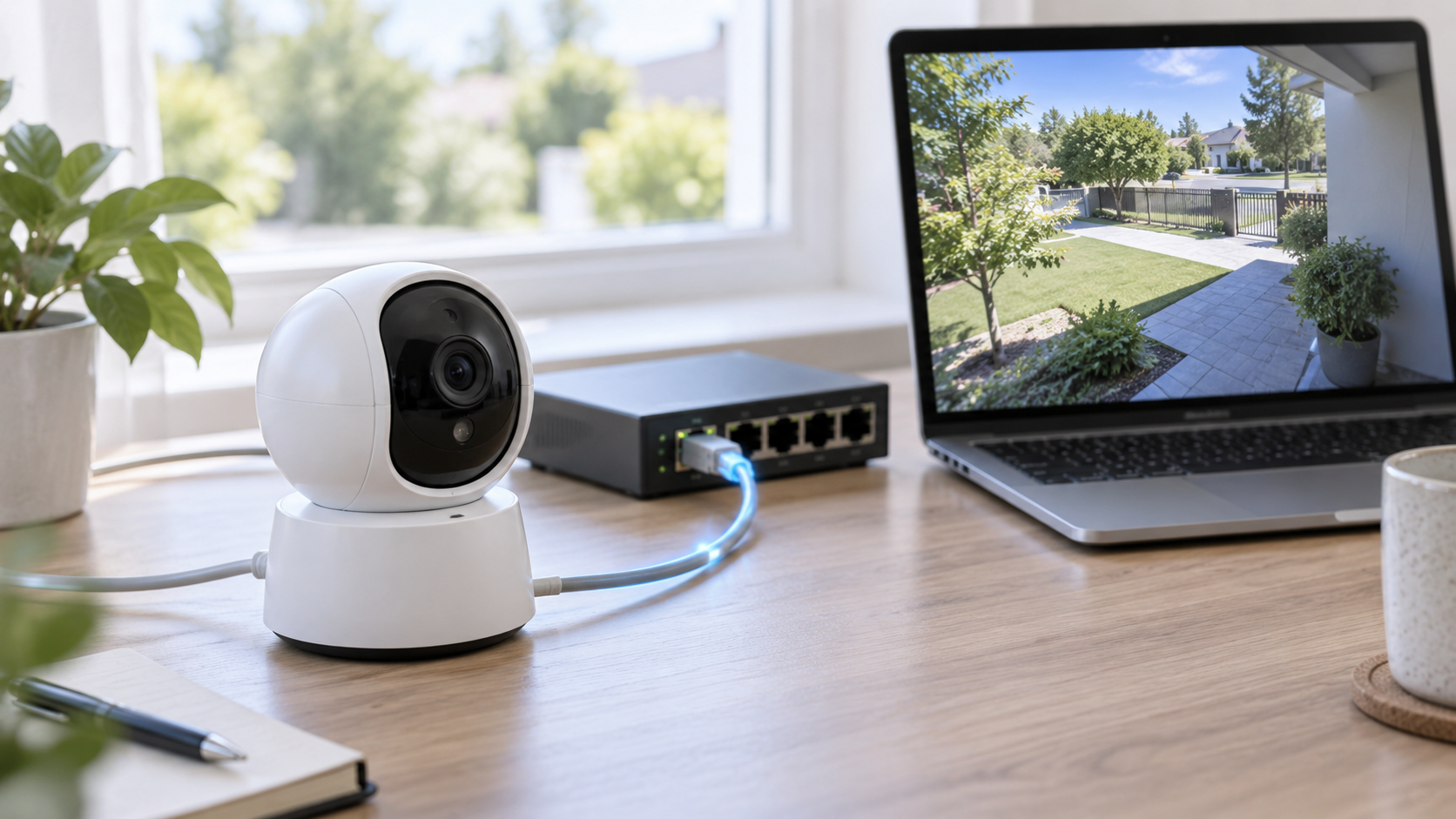
Sebelum memodifikasi file konfigurasi, pastikan kamera berfungsi secara independen. Frigate memerlukan akses ke aliran data yang kompatibel, biasanya melalui RTSPmeskipun beberapa model menggunakan format lain seperti HTTP-FLV.
Buka aplikasi kamera atau panel admin dan periksa apakah akses lokal, RTSP, atau ONVIF diaktifkan. Beberapa produsen juga mengharuskan Anda untuk membuat akun khusus untuk aplikasi eksternal, berbeda dengan yang digunakan untuk mengakses layanan cloud-nya.
Disarankan juga untuk menetapkan alamat IP statis ke kamera dari router Anda. Jika alamatnya berubah setelah restart, Frigate akan terus mencoba terhubung ke alamat IP lama, dan video akan berhenti berfungsi.
Arah aliran biasanya memiliki struktur yang mirip dengan ini:
rtsp://usuario:contraseñ[email protected]:554/ruta_del_streamJalur pastinya bergantung pada pabrikan dan modelnya. Untuk memeriksa apakah sudah benar, buka URL dari VLC atau ffplayJika cara ini juga tidak berhasil pada pemutar tersebut, maka belum ada gunanya mencoba Frigate: Anda harus memeriksa alamat IP, port, kredensial, dan jalur yang diberikan oleh kamera.
Jika kata sandi mengandung karakter seperti @, #, : o /Hal ini dapat merusak URL. Dalam hal tersebut, gunakan variabel lingkungan yang kompatibel dengan Frigate atau lakukan pengkodean karakter khusus dengan benar.

Tambahkan kamera menggunakan wizard Frigate.
Pada versi terbaru, cara yang disarankan untuk menambahkan kamera adalah dengan menggunakan wizard yang terdapat dalam antarmuka. Buka Pengaturan > Konfigurasi global > Manajemen kamera dan pilih Tambahkan Kamera.
Wizard ini memungkinkan Anda untuk memasukkan alamat IP dan kredensial, mencari profil menggunakan ONVIF, atau memasukkan URL RTSP secara manual. Kemudian, wizard akan menguji setiap aliran data, menampilkan tangkapan layar, dan memungkinkan Anda untuk menetapkan fungsinya.
- deteksi: Aliran data yang digunakan untuk mendeteksi pergerakan dan objek.
- catatan: aliran data yang segmen-segmennya akan disimpan sebagai rekaman.
- audio: Aliran data yang digunakan untuk deteksi suara.
Biasanya, cara yang digunakan adalah... subaliran resolusi lebih rendah untuk mendeteksi dan aliran utama untuk perekaman. Dengan cara ini, Frigate menganalisis gambar yang lebih ringan, tetapi tetap mempertahankan kualitas rekaman aslinya.
Asisten ini juga mendeteksi masalah umum, seperti resolusi deteksi yang berlebihan, dan tidak adanya aliran dengan peran tersebut. detect atau codec audio yang tidak kompatibel.
Tinjau konfigurasi YAML dan peran setiap aliran.
Anda juga dapat mengkonfigurasi kamera secara manual menggunakan YAML. Format ini menggunakan indentasi untuk merepresentasikan struktur, sehingga Anda sebaiknya tidak menggunakan tab. juga tidak mencampur jumlah spasi yang berbeda.
Konfigurasi dasar dengan dua aliran mungkin terlihat seperti ini:
mqtt:
  enabled: false

record:
  enabled: true
  continuous:
    days: 3

cameras:
  entrada:
    ffmpeg:
      inputs:
        - path: rtsp://usuario:{FRIGATE_RTSP_PASSWORD}@192.168.1.50:554/substream
          roles:
            - detect
        - path: rtsp://usuario:{FRIGATE_RTSP_PASSWORD}@192.168.1.50:554/mainstream
          roles:
            - record
    detect:
      width: 1280
      height: 720
      fps: 5
Jalur tersebut hanyalah contoh dan harus diganti dengan jalur yang sesuai dengan kamera Anda. Kata sandi dapat disimpan dalam variabel yang namanya diawali dengan FRIGATE_menghindari membiarkannya terekspos langsung di dalam file.
Alih-alih hanya mengandalkan validator YAML generik, gunakan Editor konfigurasi fregatValidator eksternal dapat mendeteksi kesalahan indentasi, tetapi tidak mengetahui apakah kunci tertentu ada atau kompatibel dengan versi yang terpasang.
Apa yang harus dilakukan jika muncul kesalahan "no frames"?
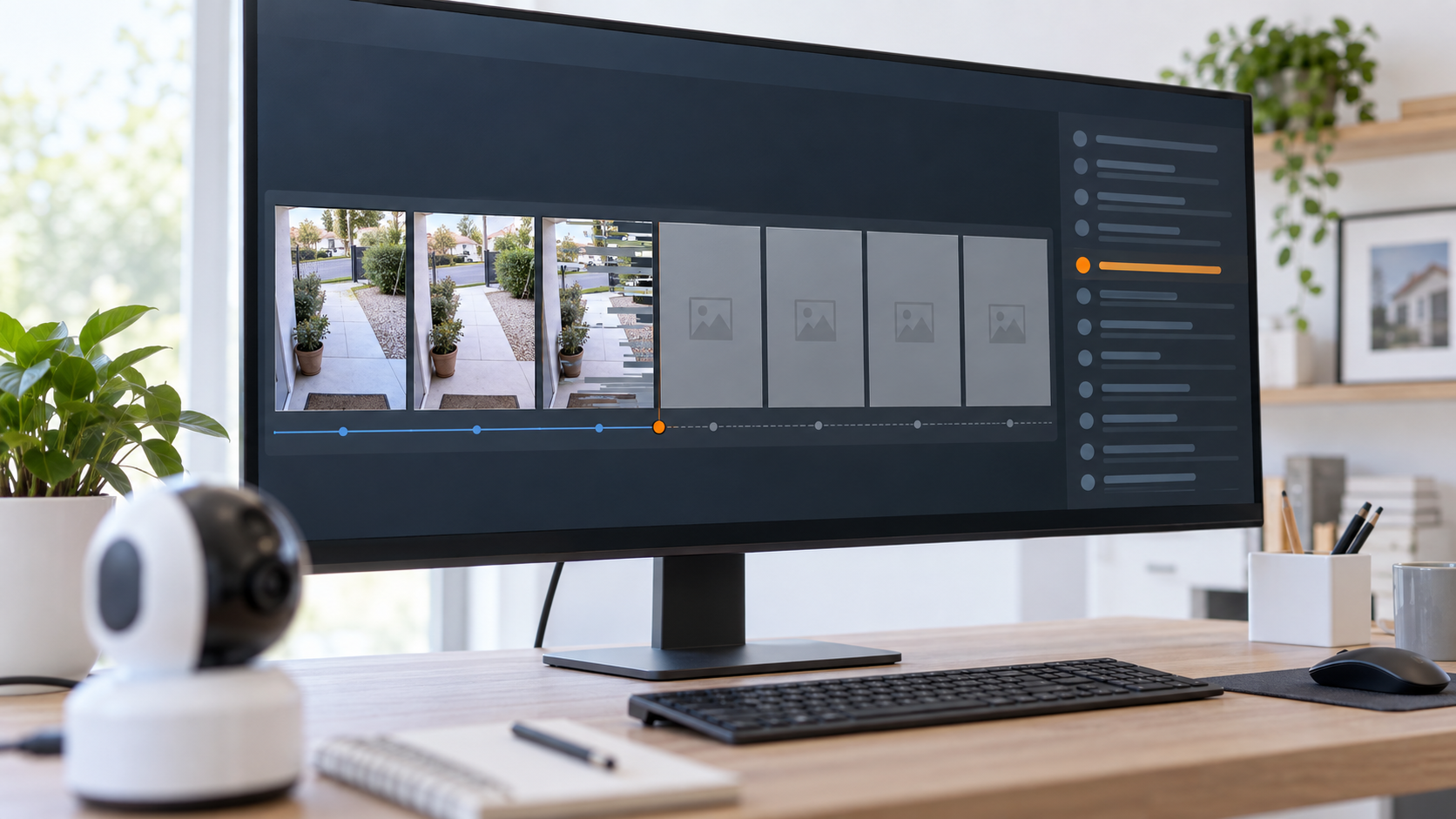
Pesan seperti “Tidak dapat membaca frame dari proses ffmpeg” o “Tidak ada frame yang diterima” Mereka mengindikasikan bahwa proses yang bertanggung jawab untuk merekam video tersebut tidak mengirimkan gambar ke Frigate.
Buka log dari bagian sistem dan temukan baris yang sesuai dengan kamera yang bermasalah. Penyebab yang paling umum adalah:
- Alamat IP kamera telah berubah.
- Nama pengguna atau kata sandi salah.
- Jalur RTSP tersebut milik model kamera lain.
- Firmware tersebut membatasi jumlah koneksi simultan.
- Kamera kehilangan jangkauan WiFi atau memulai ulang siaran.
- Akselerasi video yang tidak kompatibel telah dikonfigurasi.
- Codec atau parameter yang dipancarkan oleh kamera tidak valid.
Jika Anda menggunakan go2rtc, periksa juga status aliran data dari /api/go2rtc/streamsIni memungkinkan Anda untuk memeriksa apakah go2rtc dapat terhubung ke kamera dan codec apa yang diterimanya.
Ketika sebuah kamera menawarkan beberapa protokol transport, pengujian RTSP melalui TCP dapat meningkatkan stabilitas pada jaringan di mana terjadi kehilangan paket. Namun, koneksi Ethernet tetap lebih disukai daripada Wi-Fi untuk kamera yang terus menerus mengirimkan video.
Videonya berfungsi, tetapi Frigate tidak menyimpan rekaman.
Fakta bahwa gambar muncul secara langsung tidak berarti bahwa rekaman telah dikonfigurasi dengan benar. Untuk menyimpan video, tiga syarat harus dipenuhi: harus ada aliran data dengan peran yang sesuai. record, perekaman harus diaktifkan dan kebijakan penyimpanan data harus telah ditentukan.
Kunci kuno retain_days Ini tidak boleh digunakan dalam konfigurasi saat ini. Untuk menyimpan seluruh video selama tiga hari, struktur yang benar adalah:
record:
  enabled: true
  continuous:
    days: 3
Jika Anda lebih memilih untuk mengurangi penggunaan disk dan hanya menyimpan data dari periode di mana terdapat pergerakan, Anda dapat menggunakan:
record:
  enabled: true
  motion:
    days: 3
  alerts:
    retain:
      days: 10
      mode: motion
  detections:
    retain:
      days: 10
      mode: motion
Rekaman tersebut disimpan di dalam /media/frigate/recordingsPastikan volume terpasang di lokasi yang benar, memiliki izin tulis, dan memiliki ruang yang cukup. Pemasangan yang salah dapat menyebabkan Frigate secara tidak sengaja menulis ke disk sistem dan dengan cepat memenuhi ruang tersebut.
Anda juga perlu mempertimbangkan codec-nya. Rekaman H.265 tidak berfungsi di semua browser, sedangkan H.264 menawarkan kompatibilitas yang jauh lebih besar. Jika file-nya ada tetapi tidak dapat diputar dari antarmuka, masalahnya mungkin ada pada browser, bukan pada kamera.
Integrasi dengan Home Assistant dan MQTT
Untuk mengintegrasikan Frigate dengan Home Assistant, Anda perlu menginstal integrasi Frigate dan mengkonfigurasi integrasi MQTT terlebih dahulu. Selain itu, kedua sistem harus terhubung ke jaringan. broker MQTT yang sama agar banyak entitas, sensor, dan penghitung berfungsi dengan benar.
Konfigurasi dasarnya adalah:
mqtt:
  enabled: true
  host: 192.168.1.20
  user: frigate
  password: "{FRIGATE_MQTT_PASSWORD}"
Saat menambahkan integrasi Home Assistant, Anda juga harus menentukan URL internal Frigate. Port tersebut dapat digunakan. 5000yang tidak menyertakan otentikasi, atau 8971yang menawarkan akses terautentikasi. Port 5000 hanya boleh diekspos dalam jaringan tepercaya.

Untuk video langsung, ada baiknya membedakan antara dua port:
- Tahun 8554: Siaran ulang RTSP disediakan oleh go2rtc.
- 8555 TCP dan UDP: Koneksi WebRTC.
Restream dapat dibuka dengan alamat seperti ini: rtsp://IP_DEL_SERVIDOR:8554/nombre_streamJika Home Assistant berada di jaringan yang berbeda, VLAN yang berbeda, atau di belakang proxy tertentu, WebRTC mungkin perlu dikonfigurasi sebagai kandidat. Alamat sebenarnya dari server Frigate yang dapat diakses dari perangkat klien.
Proxy terbalik HTTP seperti Traefik dapat digunakan untuk mengakses antarmuka web, tetapi tidak menggantikan paparan port yang digunakan secara langsung oleh RTSP atau WebRTC.
Kurangi penggunaan CPU dengan benar.
Kapal fregat melakukan beberapa tugas berbeda, dan setiap tugas mungkin menggunakan komponen yang berbeda. penguraian video Ini sesuai dengan FFmpeg dan dapat dipercepat dengan GPU terintegrasi atau khusus. deteksi objekSebaliknya, ia menggunakan detektor seperti Coral, Hailo, OpenVINO, ONNX atau TensorRT.
Coral USB dapat sangat mengurangi beban kerja yang dibutuhkan untuk menjalankan model deteksi, tetapi tidak secara otomatis mempercepat decoding stream. Untuk itu, Anda perlu mengkonfigurasi preset. hwaccel_args kompatibel dengan perangkat keras server.
Sebagai contoh, banyak sistem Intel dan AMD yang kompatibel dapat menggunakan:
ffmpeg:
  hwaccel_args: preset-vaapi
Anda tidak boleh menyalin nilai ini tanpa memverifikasi kompatibilitas dengan peralatan Anda. Konfigurasi yang salah dapat menyebabkan FFmpeg mengalami crash berulang kali, karena tidak selalu ada penggantian perangkat lunak otomatis ketika akselerasi yang dipilih gagal.
Selain itu, hindari menafsirkan angka penggunaan CPU Frigate sebagai representasi dari seluruh prosesor. Dalam statistik mereka, proses 100% biasanya berarti proses tersebut menggunakan seluruh prosesor. inti tunggalUntuk mengetahui total konsumsi, bandingkan data tersebut dengan docker stats atau dengan monitor sistem host.
Untuk mengurangi beban tanpa memengaruhi perekaman:
- Gunakan sub-aliran untuk
detect. - Atur deteksi ke sekitar 5 FPS.
- Cadangkan siaran resolusi tinggi untuk
record. - Aktifkan dekode perangkat keras yang kompatibel.
- Gunakan detektor yang sesuai sebagai pengganti detektor CPU pengujian.
- Hindari membuka banyak koneksi yang tidak perlu ke kamera yang sama.
Daftar periksa jika kamera masih tidak berfungsi
- Periksa apakah kamera merespons di alamat IP-nya.
- Verifikasi URL yang tepat menggunakan VLC atau ffplay.
- Pastikan RTSP atau ONVIF diaktifkan pada kamera.
- Periksa nama pengguna, kata sandi, port, dan karakter khusus.
- Cobalah melakukan streaming melalui wizard penambahan kamera Frigate.
- Periksa perannya
detectyrecord. - Periksa log FFmpeg dan log perekaman.
- Nonaktifkan sementara
hwaccel_argsjika FFmpeg dimulai ulang. - Periksa aliran go2rtc dan nama-nama yang digunakan dalam siaran ulang.
- Periksa ruang, tata letak, dan izin dari
/media/frigate. - Pastikan Frigate dan Home Assistant menggunakan broker MQTT yang sama.
- Ekspos port 8554 dan 8555 dengan benar jika Anda memerlukan RTSP atau WebRTC.
Mengikuti urutan ini menghindari perubahan beberapa opsi sekaligus dan memungkinkan Anda untuk menentukan di mana aliran data terputus. Jika kamera berfungsi di VLC, aliran data muncul dengan benar di go2rtc, dan FFmpeg tidak menunjukkan kesalahan, masalahnya biasanya terkait dengan peran, retensi perekaman, atau integrasi yang digunakan untuk menampilkan video.
Konfigurasi yang stabil bergantung pada pemisahan fungsi yang tepat: aliran data ringan untuk analisis gambar, aliran data berkualitas lebih tinggi untuk perekaman, akselerasi khusus untuk dekoding, dan detektor yang sesuai untuk kecerdasan buatan. Dengan struktur ini, Frigate dapat beroperasi dalam jangka waktu lama tanpa gangguan atau konsumsi sumber daya yang berlebihan.

Saya seorang penggila teknologi yang telah mengubah minat "geek"-nya menjadi sebuah profesi. Saya telah menghabiskan lebih dari 10 tahun hidup saya menggunakan teknologi mutakhir dan mengutak-atik semua jenis program hanya karena rasa ingin tahu. Sekarang saya memiliki spesialisasi dalam teknologi komputer dan video game. Hal ini karena selama lebih dari 5 tahun saya telah menulis untuk berbagai website tentang teknologi dan video game, membuat artikel yang berupaya memberikan informasi yang Anda butuhkan dalam bahasa yang dapat dimengerti oleh semua orang.
Jika Anda memiliki pertanyaan, pengetahuan saya berkisar dari segala sesuatu yang berhubungan dengan sistem operasi Windows serta Android untuk ponsel. Dan komitmen saya adalah kepada Anda, saya selalu bersedia meluangkan beberapa menit dan membantu Anda menyelesaikan pertanyaan apa pun yang mungkin Anda miliki di dunia internet ini.