- Microsoft Family Safety memusatkan batas waktu, filter web, aplikasi berbasis usia, dan kontrol pembelian.
- Siapkan akun anak standar, kelola dari web, dan terima laporan melalui email.
- Aktifkan filter di Edge dan Bing dan blokir browser alternatif untuk menghindari celah hukum.
- Perkuat dengan praktik yang baik: kata sandi administrator, UAC, dan batasan per aplikasi dan perangkat.

Di rumah dan di kelas, anak-anak dikelilingi oleh komputer dan ponsel setiap hari, jadi penting untuk menetapkan beberapa ketertiban sejak awal. Kontrol orang tua di Windows 11 (Microsoft Family Safety) memungkinkan Anda untuk menemani, membatasi, dan memantau penggunaan dengan presisi tinggi tanpa mempersulit hidup Anda.
Selain menetapkan batas waktu dan memfilter konten, Anda dapat menyetujui pembelian, menerima laporan mingguan dan tentukan aplikasi dan game mana yang digunakan berdasarkan usia. Dan jika Anda ingin melindunginya dari "pintasan", Anda akan melihat cara memperkuat perangkat untuk menerapkan batasan. tidak dapat dinonaktifkan atau dilewati.
Apa itu keluarga aplikasi Microsoft dan bagaimana cara kerjanya di Windows 11?
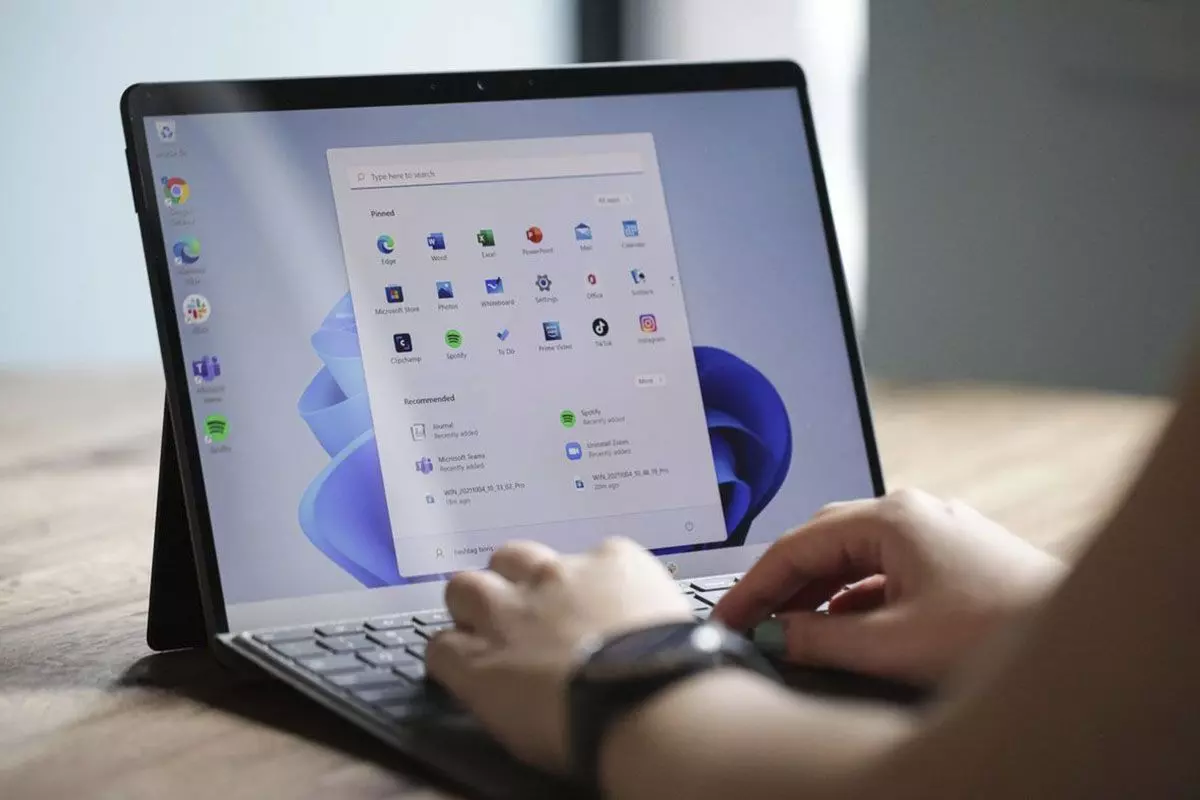
Windows 11 mengintegrasikan bagian "Keluarga" dalam Pengaturan dan mengandalkan layanan Keamanan Keluarga Microsoftdapat diakses dari browser apa pun atau aplikasi selulernya. Dari sana, Anda mengelola batasan, filter, dan izin untuk setiap anak, dan Anda dapat menghubungkan beberapa perangkat (PC Windows, konsol Xbox dan ponsel Android) di bawah payung yang sama.
Setelah keluarga disiapkan, Anda akan melihat yang berikut ini di panel terpadu: waktu layar, aplikasi dan game yang digunakanIni termasuk aktivitas penelusuran di Edge, pencarian, dan pengeluaran. Jika Anda menghubungkan konsol atau perangkat seluler, semua aktivitas tersebut juga tercermin untuk memberikan gambaran lengkap.
Buat dan tautkan akun anak
Untuk memulai, Anda perlu membuat atau menambahkan profil anak. Di PC Anda, buka Pengaturan dan buka Akun > KeluargaDi dalam Anda akan melihat bagian "Keluarga Anda" dengan opsi "Tambahkan seseorang", dari sana Anda dapat mengundang anak di bawah umur melalui surat atau telepon, atau buat akun anak dari awal jika Anda belum memilikinya.
Saat Anda keluar, mereka akan menanyakan Anda tentang tanggal lahir anak di bawah umur dan Anda menunjukkan peran Anda sebagai orang tua atau wali. Saat menautkan kedua akun, Microsoft akan menanyakan persetujuan untuk mengelola data dasar (nama dan tanggal lahir, antara lain) dan dengan demikian mengaktifkan fungsi perlindungan anak.
Dalam proses yang sama Anda dapat memutuskan apakah anak di bawah umur Anda akan dapat menggunakan aplikasi non-Microsoft.Jika Anda menginginkan lingkungan yang lebih tertutup, batasi penggunaan aplikasi pihak ketiga; pengaturan ini membantu saat Anda mengaktifkan filter web nanti, karena Peramban alternatif diblokir agar filter pencarian dan situs berfungsi.
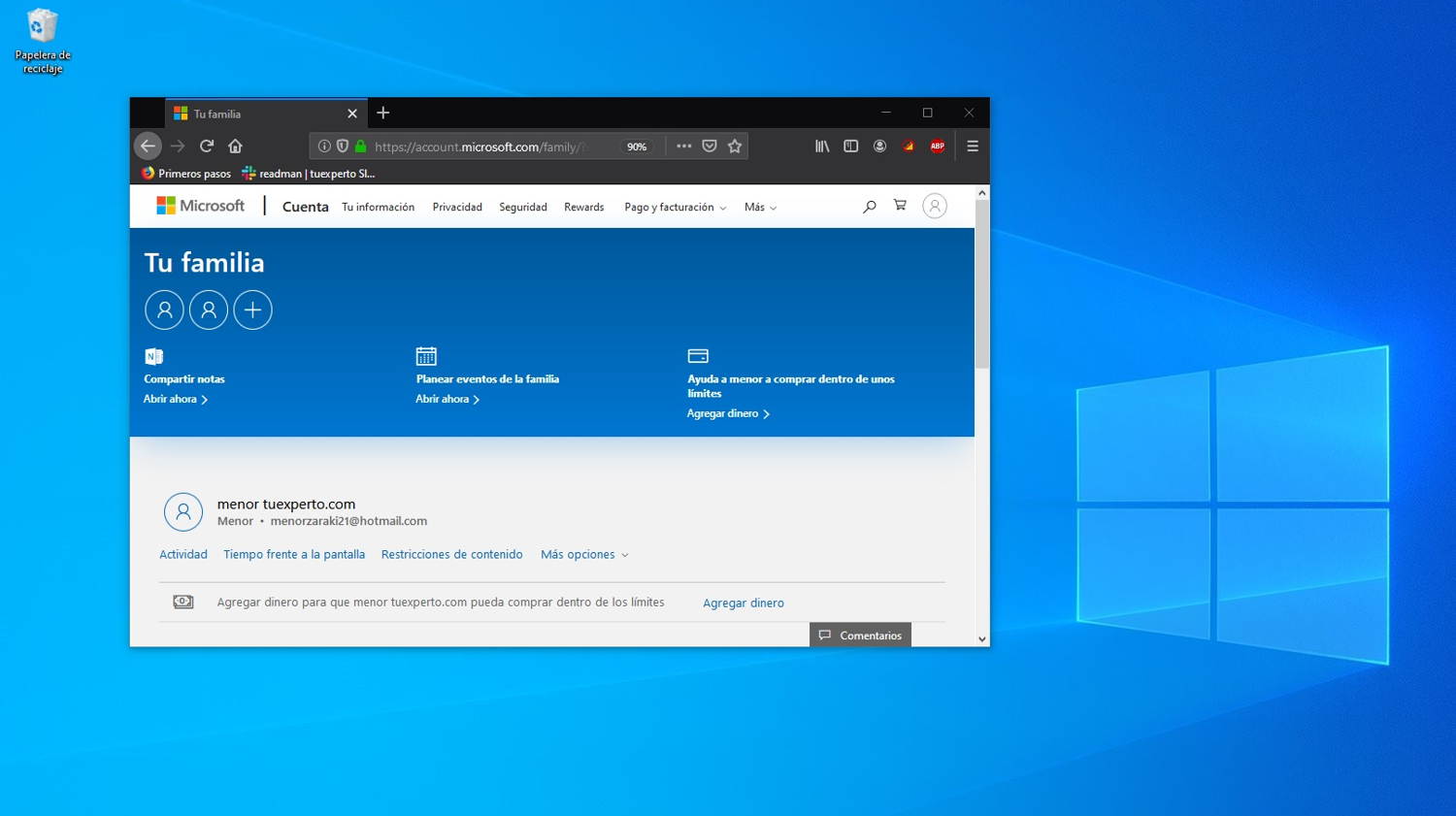
Hal ini juga memungkinkan untuk melakukan semuanya dari browser di halaman akun.microsoft.com/familyMasuk dengan akun Anda, ketuk "Tambahkan anggota keluarga" dan ikuti panduan untuk mengundang, membuat akun anak dan hubungkan ke grup keluarga Anda Beberapa menit lagi.
Izinkan login PC dan langkah pertama
Setelah akun ditambahkan ke grup keluarga, kembali ke Pengaturan di komputer Windows dan masukkan Akun > KeluargaDi bagian "Keluarga Anda", Anda akan melihat profil baru. Perluas opsi di sebelah kanan nama dan ketuk "Izinkan masuk" sehingga pengguna dapat masuk ke PC.
Jika Anda perlu menyesuaikan izin lokal, gunakan "Ubah jenis akun" dan pilih Pengguna standarJangan berikan hak administrator kepada anak di bawah umur: dengan cara ini, segala instalasi, penghapusan instalasi, atau perubahan penting akan berada di luar kendali mereka. Ia akan meminta kata sandi administrator Anda. dan Anda akan terhindar dari kejutan.
Setelah izin diberikan, minta anak untuk masuk untuk pertama kalinya. Setelah pengaturan awal, perangkat akan siap. tertaut ke akun AndaSebaiknya Anda me-restart komputer Anda dan masuk lagi, karena kadang-kadang asosiasi komputer... itu menetap secara permanen dari awal kedua.

Kelola kontrol orang tua dari Keamanan Keluarga
Setelah akun Anda disiapkan, kelola semuanya dari situs web atau aplikasi Keamanan Keluarga MicrosoftMasuk ke panel, pilih nama anak dan Anda akan mengakses profil mereka dengan pintasan ke bagian utama: waktu layar, aplikasi dan permainan, filter konten dan biaya.
Di bagian atas Anda akan melihat sekilas "Apa yang terjadi": rata-rata waktu layarperangkat apa yang mereka gunakan, aplikasi, pencarian, dan situs yang paling aktif dikunjungi di Microsoft Edge, dan apakah ada unduhan atau pembelian. Setiap kartu akan mengarahkan Anda ke detail untuk menyesuaikan aturan dan Lihat aktivitas berdasarkan hari.
Waktu layar
Dalam "Waktu Layar", Anda dapat menetapkan batasan pada tingkat perangkat dan di... aplikasi dan gameJika Anda memiliki beberapa perangkat dan konsol yang terhubung, ada opsi untuk menetapkan batas waktu. dibagikan ke semua orang atau menentukan batasan per perangkat secara individual.
Batasannya sangat fleksibel: tetapkan total penggunaan maksimum untuk setiap hari dalam seminggu dan jadwal tertentu di mana anak dapat masuk. Dengan cara ini Anda mengontrol tidak hanya seberapa banyak PC digunakan, tetapi juga pada waktu apa saja PC diizinkan.
Di dalam "Aplikasi dan game", Anda akan melihat daftar yang diurutkan berdasarkan waktu penggunaan dengan aplikasi dan judul yang paling sering digunakan. Dari sana, Anda dapat blokir aplikasi sepenuhnya atau tetapkan batasan harian dan rentang waktu untuk aplikasi tertentu, sehingga anak hanya dapat menggunakannya selama periode yang Anda tentukan.
Filter konten
Bagian konten difokuskan pada Microsoft Edge, yang merupakan browser yang tersisa. tertaut ke akun keluargaJika Anda mengaktifkan pencarian dan filter situs, Bing akan menerapkan SafeSearch yang ketat, dan agar berlaku, browser lain akan diblokir secara otomatis di Windows dan Xbox jika berlaku.
Selain filter umum, Anda dapat membuat daftar khusus: memblokir domain tertentu atau mendefinisikan daftar putih Hanya dengan situs web yang diizinkan. Ini berguna untuk tahap awal atau saat Anda menginginkan lingkungan penelusuran yang sangat terbatas.
Di "Aplikasi dan game" dalam filter konten Anda dapat mengatur usia maksimal berdasarkan peringkat aplikasi, game, dan konten multimedia. Jika ada konten di atas usia tersebut, anak tersebut memerlukan persetujuan Anda. Anda juga dapat menambahkan pengecualian untuk izinkan aplikasi tertentu bahkan jika mereka melampaui batas, atau memblokir yang lain (misalnya, browser alternatif) bahkan saat mereka masih dalam batas usia.
Biaya: saldo, kartu, dan persetujuan
Bagian belanja memungkinkan Anda mengontrol pengeluaran dengan dua cara: menambahkan uang ke saldo rekening anak di bawah umur atau menautkan kartu dan memerlukan persetujuan untuk setiap pembelian di Microsoft Store atau pembelian dalam game.
Aktifkan opsi persetujuan keluarga Untuk jumlah di atas batas yang Anda tetapkan, pastikan untuk mengaktifkan notifikasi email. Microsoft akan memberi tahu Anda setiap unduhan atau pembelian, bahkan saat harganya €0, sehingga Anda akan memiliki visibilitas penuh. semua yang sudah terpasang.
Laporan aktivitas dan visibilitas
Keamanan Keluarga dapat mengirimkan Anda laporan mingguan dengan ringkasan waktu layar, aplikasi yang digunakan, pencarian dan situs web yang dikunjungi di Edge, serta aktivitas konsol jika terhubung. Data ini membantu mendeteksi waktu layar yang berlebihan, minat yang muncul, atau situs yang tidak ingin Anda lihat, sehingga menyesuaikan aturan dengan cepat.
Akses cepat dari Windows: "Opsi Keluarga"
Jika Anda lebih suka mengaksesnya dari dalam Windows itu sendiri, gunakan fungsi pencarian di menu Start. Ketik "Pilihan keluarga"Buka hasilnya dan ketuk "Lihat pengaturan keluarga"; ini akan membuka situs web resmi Microsoft Family Safety agar Anda dapat masuk dan mengelola grup Anda.
Di dalam situs ini, Anda dapat tambahkan anggota Masukkan alamat email atau nomor telepon mereka dan pilih peran (Anggota atau Penyelenggara). Undangan email akan dikirimkan kepada mereka untuk diterima, dan setelah mereka bergabung, Anda dapat menyesuaikan batasan dan filter untuk setiap orang.
- Setelah menerima, kembali ke PC Windows Anda, buka Pengaturan > Akun > Keluarga dan verifikasi bahwa anak di bawah umur tersebut muncul dalam daftar.
- Pilih anggota dan tekan "Izinkan masuk" sehingga perangkat dikaitkan dengan akun Anda saat Anda masuk untuk pertama kalinya.
- Untuk mengelola orang tertentu dari web, pada kartu mereka klik "Opsi lainnya" dan pilih "Buka ikhtisar", tempat semua pengaturannya berada.
Jika Anda perlu mengeluarkan seseorang dari grup, buka situs web Keamanan Keluarga, buka "Opsi lainnya" di kartu mereka, dan pilih "Hapus dari grup keluarga"Perubahan berlaku segera, dan Anda tidak akan lagi berbagi aturan dan aktivitas dengan keluarga Anda.
Perkuat Windows sehingga tidak dapat menonaktifkan atau melewati kontrol.
Bagi remaja yang melek teknologi, disarankan untuk menggabungkan Keamanan Keluarga dengan pengaturan Windows yang meningkatkan standar. Pilar pertama adalah pemisahan peran:anak di bawah umur selalu sebagai pengguna standar dan Anda dengan akun administrator yang berbeda, dengan kata sandi yang kuat yang tidak Anda bagikan.
Dengan skema ini, setiap upaya untuk menginstal atau menghapus program yang memerlukan hak istimewa akan menampilkan perintah Kontrol Akun Pengguna (UAC) yang menanyakan kredensial administratorBiarkan UAC pada tingkat default atau lebih tinggi sehingga meminta izin saat membuat perubahan yang memengaruhi keseluruhan sistem.
Untuk lebih memperkuat instalasi perangkat lunak, di Pengaturan > Aplikasi Anda dapat mengatur "Pilih tempat mendapatkan aplikasi" ke "Hanya Microsoft Store"Pengaturan ini membatasi instalasi ke toko dan, dengan memerlukan perubahan administrator untuk memodifikasinya, sangat mengurangi input program yang tidak diinginkan.
Mengenai navigasi, dengan filter konten Dengan Keamanan Keluarga diaktifkan, Edge memblokir pencarian dan situs web dewasa, dan, jika perlu, memblokir peramban lain agar tidak digunakan sebagai pintasan. Anda bahkan bisa melangkah lebih jauh. memblokir atau mencopot pemasangan peramban alternatif dan aplikasi proxy atau VPN apa pun dari bagian "Aplikasi dan game" itu sendiri.
Mengenai aplikasi pemblokiran pihak ketiga, jika Anda menggunakan solusi seperti Cold Turkey, periksa pengaturannya. perlindungan kata sandiMode ketat dan pemblokiran keluar mencegah penutupan atau perubahan aturan yang tidak sah. Namun, perlindungan terkuat adalah kontrol tingkat sistem: Akun standar + UAC + Batas Keamanan KeluargaJadi, meskipun suatu aplikasi mengizinkan perubahan sementara tidak ada pemblokiran aktif, pengguna di bawah umur tidak akan dapat memasang atau menghapus alat tanpa persetujuan Anda.
Trik bermanfaat lainnya adalah menjadwalkan blok dan batasan untuk mencakup waktu-waktu sensitif (sore, malam, dan akhir pekan sekolah) dan melindungi pengaturan dengan akun pengguna Anda. Jika Anda memerlukan tugas terjadwal, buat pekerjaan dengan kredensial administrator sehingga tidak dapat diedit dari akun anak di bawah umur.
Pemantauan aplikasi, usia, dan pembelian: hal-hal yang tidak boleh diabaikan
Atur tingkat usia yang sesuai untuk anak di "Aplikasi dan game". Dengan cara ini, Windows menyaring aplikasi, permainan, dan multimedia. yang tidak sesuai dengan tahapannya dan akan meminta persetujuan Anda saat mencoba menggunakan konten di atas peringkatnya.
Bagian pengeluaran sangat penting: Anda dapat memilih antara menggunakan saldo prabayar Anda dapat mengisi ulang akun Anda sendiri atau menautkan kartu yang memerlukan persetujuan Anda untuk setiap pembayaran. Aktifkan notifikasi email untuk mendapatkan notifikasi unduhan gratis; ini adalah peringatan tambahan yang berharga untuk mendeteksi fasilitas yang tidak Anda rencanakan.
Windows 10 dan perbedaan minimal
Jika Anda menggunakan PC yang masih menggunakan Windows 10, prosesnya hampir sama: buka mesin pencari, buka "Pilihan keluarga" dan klik "Lihat pengaturan keluarga" untuk membuka situs web Keamanan Keluarga. Langkah-langkahnya adalah mengundang melalui email atau telepon, memilih peran (Anggota atau Pengelola), izinkan masuk Pengaturan dan pengelolaan batasannya setara.
Anda juga dapat melakukan ini di Windows 10 blokir aplikasi dan gameAnda dapat mengatur batas usia dan memfilter konten di Edge dan Bing, serta menerima laporan mingguan. Jika nanti Anda memperbarui komputer tersebut ke Windows 11, pengaturan keluarga akan tersedia. dipertahankan dengan memelihara akun yang sama dengan anak di bawah umur.
Hapus anggota dan atur ulang keluarga
Kelompok keluarga berubah seiring waktu. Saat waktunya bersih-bersih rumah, di situs web Family Safety, buka "Opsi lainnya" di kartu anggota dan pilih "Hapus dari grup keluarga"Jika Anda perlu mengatur pemesanan lokal di PC Anda, buka Pengaturan > Akun > Keluarga untuk Tinjau siapa yang dapat masuk dan mencabut izin jika perlu.
Terakhir, ingatlah bahwa Anda dapat memindahkan seseorang ke peran Organizador jika orang dewasa lain juga akan mengawasi. Setiap perubahan peran menyiratkan bahwa orang ini akan mampu mengelola batasan dan mengamati aktivitas, yang berguna di rumah-rumah di mana beberapa tutor Mereka berbagi tanggung jawab.
Dengan semua hal di atas—akun anak yang terhubung dengan benar, batasan waktu dan aplikasi, filter konten di Edge dengan pemblokiran browser alternatif, kontrol pembelian, dan akun administrator terpisah—Anda memiliki lingkungan yang solid bagi anak Anda untuk belajar dan menikmati teknologi dengan aman. Dan jika diperlukan ketegasan lebih lanjut, Windows 11 menawarkan lapisan tambahan seperti "Hanya Microsoft Store" dan, dalam edisi profesional, kebijakan seperti AppLocker untuk Tutup keran lebih rapat lagi. tanpa mengorbankan fleksibilitas kehidupan sehari-hari.

Editor yang berspesialisasi dalam isu-isu teknologi dan internet dengan pengalaman lebih dari sepuluh tahun di berbagai media digital. Saya telah bekerja sebagai editor dan pembuat konten untuk perusahaan e-commerce, komunikasi, pemasaran online, dan periklanan. Saya juga menulis di situs web ekonomi, keuangan dan sektor lainnya. Pekerjaanku juga merupakan passionku. Sekarang, melalui artikel saya di Tecnobits, Saya mencoba mengeksplorasi semua berita dan peluang baru yang ditawarkan dunia teknologi kepada kita setiap hari untuk meningkatkan kehidupan kita.