- Intel Dynamic Tuning mengelola daya dan panas; tidak selalu browser yang menjadi penyebabnya.
- Ukur dengan baik: BIOS/UEFI dan aplikasi seperti Open Hardware Monitor atau Core Temp.
- Ventilasi, pembersihan, dan aksesori yang tepat mengurangi beberapa derajat.
- Penyesuaian daya dan pemeliharaan mencegah pelambatan dan memperpanjang umur peralatan.
Apakah Laptop menjadi panas tanpa alasan dan itu bukan kesalahan Chrome: apakah ini Intel Dynamic Tuning? Anda mungkin tiba-tiba menyadari sasis terbakar atau kipas menderu dan mengira navigator yang menjadi penyebabnya. Dalam banyak kasus, Ini bukan "kesalahan Chrome", melainkan bagaimana sistem mengelola daya dan suhu di balik kap mesin. Di sini Anda akan menemukan panduan yang jelas dan praktis untuk memahami mengapa hal ini terjadi, cara mengukurnya dengan tepat, dan solusi nyata apa yang tersedia untuk Anda, mulai dari penyesuaian sederhana hingga opsi lanjutan.
Pertama-tama, bernapaslah: laptop modern dirancang untuk melindungi Anda. CPU dapat mencapai 95–100 ºC di bawah beban dan secara otomatis mengurangi frekuensi untuk menghindari kerusakan, dan sistem akan mati jika mencapai batas berbahaya (sekitar 105°C). Namun, bukan berarti Anda tidak dapat memperbaiki suhu dan kebisingan dengan kebiasaan baik, konfigurasi yang tepat, dan perawatan rutin. Dan jika Anda memerlukan perbaikan, hubungi dukungan teknis khusus: Artikel ini tidak menggantikan layanan teknis, tetapi ini akan membantu Anda menghindari masalah dan mengenali saat ada sesuatu yang tidak beres.
Mengapa bukan browser: Beginilah cara Intel Dynamic Tuning berperan
Pada laptop dengan prosesor Intel, komponen utamanya adalah Intel Dynamic Tuning (DTT), pewaris kebijakan energi DPTF. Sistem ini menyesuaikan batas daya dan kurva termal secara real-time. Tergantung pada beban, profil yang dipilih, dan sensor internal. Apa artinya ini? CPU Anda dapat "diatur" dengan lonjakan daya dan suhu untuk memberikan performa instan, dan mempertahankan frekuensi tinggi selama sasis dan kipas dapat menanganinya.
Jika Anda mengalami panas bahkan saat melakukan tugas ringan, profil pabrikan Anda mungkin terlalu agresif atau proses latar belakang mungkin menekan CPU. DTT bukan sebuah “kegagalan”: Ini adalah manajer yang mencari keseimbangan antara daya, kebisingan, dan panas. Penyesuaian yang buruk, tidak lengkap, atau berada di lingkungan yang tidak mendukung (ventilasi buruk, debu, suhu lingkungan tinggi), hal ini dapat mengakibatkan laptop panas meskipun Anda tidak bekerja dengan kapasitas penuh.
Perlu diketahui bahwa, seperti yang dijelaskan oleh para insinyur Intel dalam presentasi publik, CPU diatur untuk mendekati suhu kerja maksimumnya tanpa mengalami kerusakan, dan mereka mengatur diri sendiri melalui pelambatan termal agar tetap dalam batas aman. Jadi, jangan panik jika Anda melihat puncak yang tinggi: amati polanya, tinjau penyebabnya, dan bertindaklah secara metodis.
Mengukur suhu seperti seorang profesional
Sebelum menyentuh apa pun, pastikan apakah peralatan benar-benar terlalu panas. Mengukur dengan baik adalah langkah pertamaAnda dapat melakukannya dari BIOS/UEFI, di bagian informasi sistem, tempat suhu dasar biasanya ditampilkan.
Di Windows, gunakan alat tepercaya. Buka Hardware Monitor, misalnya, menampilkan suhu saat ini dan suhu maksimum yang direkomendasikan CPU dan sensor lainnya, termasuk Suhu SSD NVMeDengan cara ini, Anda akan tahu apakah yang Anda lihat normal saat berbeban atau apakah pembacaannya mengkhawatirkan saat istirahat.
Jangan hanya terpaku pada satu angka. Amati perilaku dari waktu ke waktuLonjakan singkat saat membuka aplikasi berat adalah hal yang normal; suhu tinggi yang berkepanjangan saat idle tidak normal. Catat apa yang Anda lakukan dan berapa lama; ini akan membantu Anda menghubungkan sebab dan akibat.
Windows dalam pemeriksaan: proses yang memakan banyak waktu dan reboot yang menyelamatkan nyawa
Ketika angka-angka menunjukkan bahwa komputer terlalu panas, saatnya untuk menyingkirkan kemungkinan masalah perangkat lunak. Buka Pengelola Tugas dengan Ctrl+Alt+Del dan buka Kinerja dan Proses. Jika Anda melihat aplikasi dengan penggunaan CPU yang tinggi atau diblokir, tutup dari End Task dan periksa apakah suhu turun.
Ada kalanya suatu aplikasi berperilaku tidak semestinya dan menutupnya saja tidaklah cukup. Sebuah reboot cepat merapikan rumahBersihkan proses zombi, mulai ulang layanan, dan semoga konsumsi daya Anda kembali normal. Jika suatu aplikasi sering bermasalah (misalnya, aplikasi seperti Wallpaper Engine (dapat memakan banyak CPU), periksa pembaruan atau pertimbangkan alternatif yang lebih ringan.
Dan perhatikan apa yang tidak Anda lihat: malware atau layanan yang salah dikonfigurasi Mereka dapat menghabiskan sumber daya tanpa peringatan. Memindai dengan antivirus dan memeriksa startup Windows untuk menonaktifkan program yang tidak diperlukan dapat memberikan dampak yang signifikan, terutama saat tidak digunakan.
Ventilasi fisik: posisikan laptop Anda dengan benar dan lindungi lingkungan
Tidak peduli seberapa hebat perangkat lunak itu, jika udara tidak bersirkulasi, panas akan tetap ada di dalam. Temukan kisi-kisi saluran masuk dan keluar dan hindari menutupinya. Menggunakan laptop di tempat tidur, sofa, atau pakaian akan menghalangi aliran udara dan dapat menyebabkan suhu naik.
Lokasi juga penting. Ruangan tertutup dan panas di musim panas akan meningkatkan suhu internal beberapa derajat. Tingkatkan ventilasi ruangan dan hindari sinar matahari langsung pada peralatan; di musim dingin, hal yang sama berlaku untuk pemanas atau radiator di dekatnya. Lingkungan yang lebih dingin berarti kipas yang lebih senyap dan masa pakai yang lebih panjang.
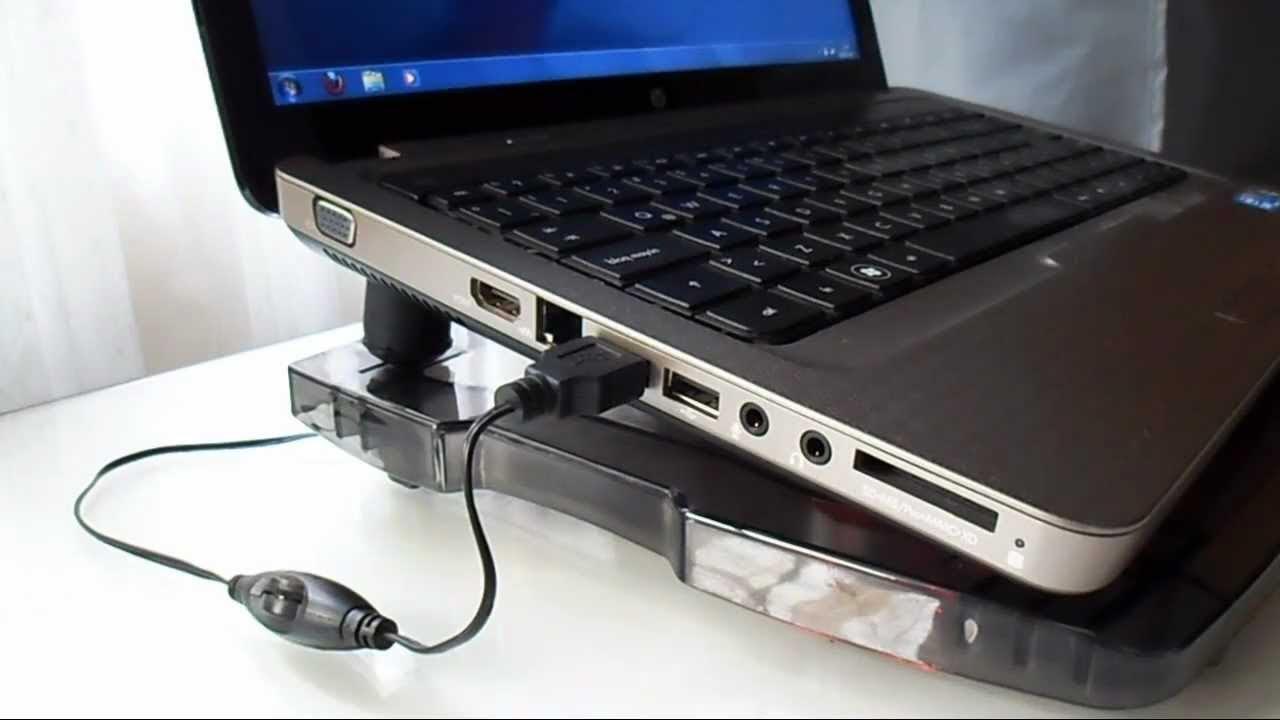
Trik sederhana dan efektif: sedikit menaikkan bagian belakang dengan dudukan. Celah ekstra kecil di bawah alasnya meningkatkan aliran udara sama baiknya dengan dudukan kipas angin murah lainnya.
Basis dan pendingin eksternal: kapan saatnya dibutuhkan?
Jika Anda mengedit video, bermain game, atau melakukan tugas berat, bantalan pendingin akan membantu. Yang berbahan aluminium biasanya lebih mudah hilang daripada yang berbahan plastik., dan pilih model dengan aliran udara yang baik (CFM) dan kipas yang berjarak cukup. Kipas-kipas tersebut terhubung melalui USB ke laptop itu sendiri atau ke pengisi daya.
Ada pilihan lain yang kurang dikenal: “pendingin” yang dipasang di kisi-kisi samping atau belakang untuk menyedot udara panas. Mereka tidak seefektif pondasi yang baik, tetapi kompak, murah dan dapat memberi Anda keringanan jika masalahnya tidak ekstrem.
Jika laptop Anda sudah memiliki desain termal yang kompeten, seperti engsel yang mengangkat sasis atau kipas ganda, Anda mungkin tidak memerlukan aksesori apa pun. Beberapa merek telah meningkatkan sistem mereka secara signifikan, dengan solusi seperti engsel yang menaikkan keyboard untuk memfasilitasi pemasukan udara atau konfigurasi kipas ganda untuk mengontrol suhu dengan lebih baik.
Pembersihan internal: debu keluar, udara masuk
Seiring berjalannya waktu, debu menumpuk dan menyumbat ventilasi dan saluran. Pembersihan rutin membuat perbedaanAnda dapat memulainya dengan meniupkan udara bertekanan melalui ventilasi untuk menghilangkan serat permukaan.
Untuk pembersihan menyeluruh, buka penutup bawah (menggunakan obeng yang sesuai) dan akses bagian dalam. Menerapkan udara terkompresi dalam semburan pendek, tanpa mengarahkan langsung ke komponen sensitif dan memegang kaleng tegak lurus untuk menghindari pengembunan.
Lalu, gunakan sikat kerajinan yang lembut, bersihkan debu yang menempel. Tekan minimum yang diperlukan Dan perhatikan bilah kipas dan ruang di antaranya. Jika Anda tidak nyaman dengan hal ini, konsultasikan dengan profesional; layanan yang baik lebih baik daripada tab yang rusak atau konektor yang rusak.
Pasta dan bantalan termal: hanya jika Anda tahu apa yang Anda lakukan
Pada laptop yang berusia lebih dari 3–4 tahun, pasta termal antara CPU/GPU dan heatsink mungkin telah kehilangan sifatnya. Menggantinya dapat memulihkan beberapa derajat, tetapi ini bukan langkah untuk pemula: membongkar modul termal memerlukan kehati-hatian dan mengikuti urutan pengencangan yang tepat.
Selain pasta, banyak model menggunakan bantalan termal untuk area VRM, memori, atau heatsink. Seiring berjalannya waktu, mereka juga mengalami degradasi dan menggantinya membantu menghantarkan panas lebih baik. Ada bantalan berkinerja tinggi, termasuk merek-merek ternama seperti Honeywell, yang dapat berkinerja lebih baik daripada pasta konvensional pada permukaan tertentu.
Ada juga logam cair, yang sangat konduktif secara termal, tetapi dengan risiko yang jelas: bersifat konduktif secara listrikPasta ini dapat bergeser seiring waktu dan merusak papan jika tidak diaplikasikan dengan sempurna. Jika ragu, jangan gunakan. Bahkan dengan pasta konvensional, ikuti takaran, panduan kompatibilitas, dan petunjuk produsen.
Pengaturan Daya di Windows: Keseimbangan Atas Kekerasan

Windows memungkinkan Anda mengatur suhu sistem tanpa menyentuh perangkat keras apa pun. Ketik powercfg.cpl di menu Start untuk membuka opsi daya dan pilih paket Balanced, bukan High Performance. Cocok untuk penggunaan sehari-hari. jika prioritas Anda adalah mengurangi panas dan kebisingan.
Pada Pengaturan Paket Lanjutan, buka Manajemen Daya Prosesor dan atur “Status Prosesor Maksimum” menjadi kurang dari 100%. 95–98% biasanya turun beberapa derajat dengan dampak kinerja yang kecil pada sebagian besar tugas kantor dan penelusuran.
Untuk penyetelan halus, Anda dapat menggunakan perangkat lunak pihak ketiga. Core Temp dan Open Hardware Monitor memantau suhu dan beban, sementara SpeedFan dapat menyempurnakan kipas pada komputer yang kompatibel. Harap perhatikan bahwa tidak semua laptop mendukung kontrol kipas perangkat lunak.; banyak yang bergantung pada firmware dan profil pabrikan, dan beberapa Profil daya dapat menurunkan FPS.
Jika Anda bermain, cobalah mode Seimbang alih-alih “Turbo”. Dari ambang daya tertentu pada GPU (misalnya, lebih dari 90W pada beberapa mesin), peningkatan FPS yang sebenarnya mungkin kecil dibandingkan dengan peningkatan suhu dan kebisingan. Pengalaman yang stabil lebih baik daripada roller coaster termal.
Apa yang normal dan kapan perlu khawatir?
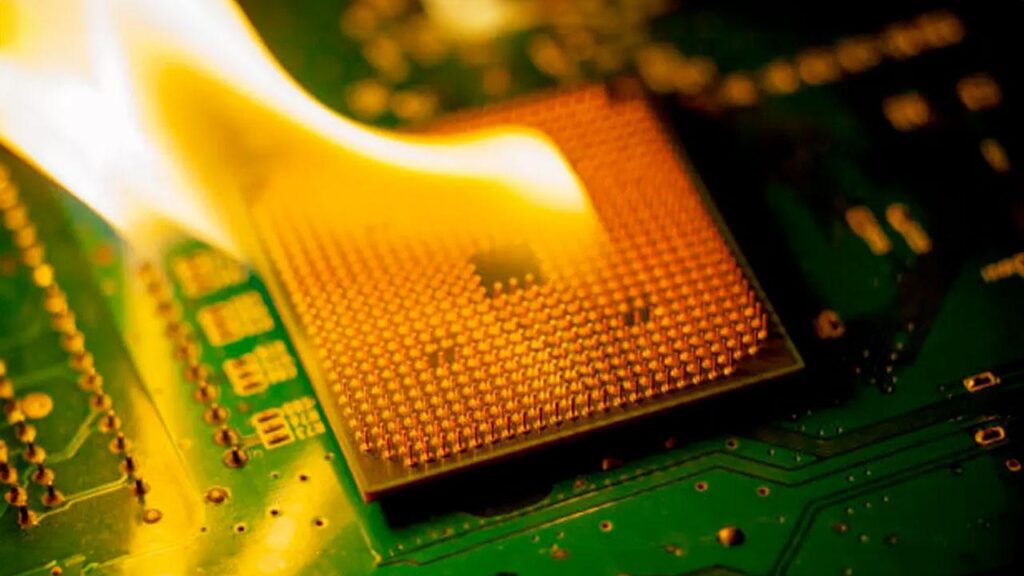
Normal: beban tinggi, kipas berbunyi, puncak 95–100 ºC dan penurunan frekuensi sesekali saat sistem mendingin. Yaitu pelambatan termal kerja Menjaga kinerja dalam batas aman. Tidak ada yang perlu dikhawatirkan jika tidak ada penghentian.
Yang tidak normal: 80–90 ºC saat istirahat, mati mendadak tanpa beban berat, atau suhu tinggi dengan alas yang jelas tersumbat atau kotor. Di sinilah pemeliharaan diperlukan, memeriksa perangkat lunak dan, jika masalah berlanjut, menghubungi dukungan teknis.
Catatan tentang kesehatan dan kenyamanan: bekerja dengan laptop di pangkuan Anda mungkin menyenangkan, tetapi hal itu memperpanjang kontak Anda dengan panas. Gunakan pada permukaan yang keras dan berventilasi baik untuk meningkatkan suhu dan menghindari ketidaknyamanan.
Penyebab umum kepanasan
Ada beberapa faktor yang bergabung untuk menjelaskan sebagian besar kasus. Ini adalah daftar periksa penting agar tidak ada yang tertinggal:
- Ventilasi tidak memadai: debu, ventilasi tersumbat, atau desain termal yang dipaksakan hingga batas maksimal.
- Penggunaan tanpa gangguan selama berjam-jam: Panas akan meningkat jika Anda tidak memberi waktu istirahat atau membiarkan tim bernapas.
- Lingkungan panas: ruangan tertutup, musim panas, sinar matahari langsung atau sumber panas di dekatnya.
- Lokasi buruk: tempat tidur, selimut dan pakaian menghalangi alasnya dan menahan panas.
- Beban intensif: Pengeditan video, permainan, atau perhitungan berat meningkatkan konsumsi dan suhu.
- Kegagalan perangkat keras: kipas yang tersentuh, pasta termal yang rusak, atau sensor dengan pembacaan yang tidak lazim.
- Perangkat lunak yang bermasalah: proses yang macet, malware, atau layanan latar belakang yang salah konfigurasi.
Efek laptop yang terlalu panas
Panas yang berkepanjangan membawa konsekuensi. Ini adalah yang paling umum sehingga Anda dapat mengantisipasi:
- Penurunan kinerja: CPU/GPU mengurangi frekuensi untuk menghindari terlampauinya batas termal.
- Terjadi crash atau reboot: Sistem melindungi dirinya sendiri jika mendeteksi suhu di luar kisaran.
- Potensi kerusakan: tekanan termal pada komponen seperti VRM, memori atau penyimpanan.
- Risiko data: Degradasi unit dan pemadaman tak terduga dapat menimbulkan kerugian.
- Daya tahan baterai lebih pendek: Panas mempercepat kerusakan kimianya.
Kebiasaan baik dan keputusan kecil yang berdampak besar
Tutup program yang tidak digunakan, pantau proses, dan perbarui aplikasi dan sistem Anda. Hindari permukaan yang lunak, tinggikan bokong Anda dan menjaga alasnya tetap bersih. Ini adalah tindakan sederhana yang menghemat energi dan kebisingan.
Tetapkan waktu tidur atau mati saat Anda tidak berada di depan komputer. Siapkan rencana daya Dengan demikian, baik menggunakan baterai maupun terhubung ke listrik, laptop Anda dapat beristirahat setelah beberapa saat tidak aktif. Mengurangi waktu "memanggang" dalam mode siaga berarti kesehatan jangka panjang yang lebih baik.
Jika Anda mempertimbangkan pembelian, jangan hanya melihat CPU, RAM, dan grafis. Tanyakan tentang sistem pendingin: jumlah kipas, saluran masuk dan keluar udara, engsel yang mengangkat sasis, atau material yang membantu menghilangkan panas. Dengan melakukan hal ini dengan tepat, Anda dapat mencegah kejutan suhu tinggi di kemudian hari.
Dan sedikit nasihat untuk ketenangan pikiran: kecuali untuk pemadaman listrik atau pembatasan yang parah, Jangan terobsesi dengan setiap derajatBanyak laptop yang memang dirancang untuk menjadi “panas” dan telah demikian selama bertahun-tahun tanpa masalah dengan perawatan dasar.
Jika Anda sudah sampai sejauh ini, Anda sudah punya rencana tindakan: ukur dengan cermat, pantau proses, tingkatkan ventilasi, tambahkan bantuan luar jika perlu, jaga kebersihan bagian dalam, sesuaikan energi, dan, jika perlu, lakukan tugas lanjutan seperti menempelkan atau melapisi. Bagikan pengalaman dan pertanyaan Anda di kolom komentar.; bersama-sama, lebih mudah untuk mengidentifikasi pola dan solusi yang berfungsi di setiap model.


Bergairah tentang teknologi sejak dia masih kecil. Saya senang mengetahui perkembangan terkini di sektor ini dan, yang terpenting, mengomunikasikannya. Itulah sebabnya saya telah mendedikasikan diri pada komunikasi di situs web teknologi dan video game selama bertahun-tahun. Anda dapat menemukan saya menulis tentang Android, Windows, MacOS, iOS, Nintendo, atau topik terkait lainnya yang terlintas dalam pikiran Anda.