- Bug tersebut biasanya melibatkan kerusakan pada Layanan Gaming dan cache Microsoft Store.
- Kesalahan umum: 0x80070426, kejadian 7023 (layanan tidak ada) dan 10010 dari DCOM.
- Memperbaiki sistem, membersihkan Toko, dan menginstal ulang Layanan Permainan biasanya akan mengatur ulang aplikasi.
Jika menurut Anda bahwa Layanan Layanan Game rusak di Xbox Jika Anda kesulitan membuka aplikasi Xbox di PC, Anda tidak sendirian. Masalah ini sering kali muncul dengan kegagalan pembaruan aplikasi, layar hitam dengan logo Xbox, dan kode kesalahan yang mengindikasikan layanan tidak dimulai dengan benar.
Di bawah ini Anda memiliki panduan lengkap, berdasarkan kasus nyata dan rekomendasi praktis, untuk membuat aplikasi berfungsi kembali dan memaksa penginstalan Komponen penting Xbox (Layanan Game dan dependensi)Kami menjelaskan gejala yang paling umum, kesalahan yang akan Anda lihat di Event Viewer, dan langkah-langkah yang terbukti untuk memperbaiki sistem Anda, Microsoft Store, dan menginstal ulang Gaming Services.
Gejala dan kode kesalahan yang paling umum
Situasi yang sangat umum adalah ketika membuka aplikasi Xbox sebuah muncul jendela hitam dengan logo Xbox dan kemudian aplikasi mencoba memperbarui; bilah kemajuan mencapai 100%, tetapi pesan pembaruan gagal muncul bersama kode kesalahan. 0x80070426, dan sejak saat itu hal yang sama terjadi setiap kali Anda melemparkannya lagi.
Di Windows Event Viewer, biasanya ditemukan bahwa layanan “GamingServices” diakhiri dengan peristiwa 7023 menunjukkan “Layanan yang ditentukan tidak ada sebagai layanan yang terpasang.” Selain itu, acara tersebut muncul 10010 dari DCOM dengan teks “Server {3E8C9ABE-9226-4609-BF5B-60288A391DEE} tidak terdaftar di DCOM dalam batas waktu yang diperlukan.”
Jika Anda membuka “Layanan” (services.msc), Anda dapat melihat “GamingServicesNet berjalan"sementara "GamingServices" tampaknya tidak dimulai. Ketika Anda mencoba memulainya secara manual, Windows menampilkan kesalahan 1060: Layanan yang ditentukan tidak ada sebagai layanan yang terpasang, yang memperkuat bahwa instalasi komponen telah rusak atau terhapus.
Skenario “Layanan Game rusak” telah diamati pada komputer dengan Windows 10 Home 22H2 (Versi 19045.4170) Semuanya berfungsi dengan baik hingga aplikasi Xbox mencoba memperbarui. Bahkan setelah mengatur ulang, memperbaiki, atau menginstal ulang aplikasi Xbox dan Layanan Game, masalah ini mungkin tetap ada jika Store atau layanan itu sendiri tetap tidak konsisten.
Beberapa pengguna bahkan sudah sampai pada tahap membuat Pemulihan sistem ke titik sebelumnya, memulihkan fungsionalitas aplikasi Xbox untuk sementara. Namun, setelah memulai ulang, masalah mungkin muncul kembali karena Windows secara otomatis memperbarui Layanan Gaming di latar belakang, kembali ke versi yang menyebabkan kerusakan yang sama.
Sebelum memulai: pemeriksaan cepat yang tidak boleh Anda lewatkan
Sebelum melanjutkan ke perbaikan mendalam untuk mengatasi masalah "Layanan Game rusak", mulai ulang PC Anda dan jangan membuka aplikasi lain. Anda dapat tetap menjalankan peramban sambil mengikuti panduan ini. tinggalkan peralatan tanpa beban tambahan mempercepat proses dan menghindari gangguan.
- Pemecah Masalah Windows StoreMulai > Pengaturan > Pembaruan & Keamanan > Pemecahan Masalah. Cari "Aplikasi Windows Store" dan luncurkan.
- Alat Perbaikan Layanan GameUnduh dan jalankan Alat Perbaikan Layanan Gaming untuk PC jika tersedia di wilayah Anda. Alat ini biasanya memulihkan dependensi yang rusak.
- Periksa langganan Game Pass Anda: Periksa apakah akun Microsoft Anda aktif dan tidak memiliki masalah pembayaran; lihat Harga Game Pass baru di Spanyol.
- Perbarui Windows dan driver: Instal pembaruan driver sistem dan grafis terbaru; Komponen Store dan Xbox bergantung padanya.
- Tutup pitcher lainnya:Steam, Epic Games, dll. dapat menghubungkan layanan atau menambahkan hamparan yang menghalangi aplikasi Xbox.
- Anti Virus- Pastikan rangkaian keamanan Anda tidak memblokir Aplikasi Xbox atau Microsoft Store; tambahkan pengecualian jika perlu.
- Setel ulang aplikasi Xbox: Pengaturan (Win + I) > Aplikasi > Aplikasi & fitur > Xbox > Opsi lanjutan > Atur ulang.
Jika setelah pemeriksaan ini aplikasi Xbox tetap sama dan pesan "Layanan Game rusak" terus muncul, saatnya untuk menerapkan perbaikan di tingkat sistem dan Microsoft Store, dan selesaikan dengan instalasi ulang eksplisit Layanan Game.
Solusi langkah demi langkah: perbaiki sistem, pulihkan Toko, dan instal ulang Layanan Game
Untuk mengatasi situasi di mana Layanan Gaming rusak, Anda dapat mencoba salah satu metode berikut:
Metode 1. Pemeriksaan dan Perbaikan Sistem
Pertama, kami akan memverifikasi dan memperbaiki citra Windows dan file yang dilindungi. Tahap ini memperbaiki kerusakan komponen yang dapat mencegah Layanan Game dan Aplikasi Xbox diinstal atau diperbarui dengan benar.
- Buka menu Start, ketik "CMD". Di "Command Prompt", klik kanan > "Run as administrator". Anda membutuhkan hak istimewa yang lebih tinggi.
- Jalankan perintah ini satu per satu, tekan Enter di akhir setiap baris:
DISM.exe /Online /Cleanup-image /RestorehealthDism.exe /Online /Cleanup-Image /StartComponentCleanupsfc /scannow
Perintah DISM memperbaiki citra Windows dan membersihkan komponen yang di-cache; SFC memeriksa dan memperbaiki berkas sistem. Tergantung pada komputer dan koneksinya, mungkin butuh waktu lamaTunggu hingga selesai 100% tanpa menutup jendela.
Metode 2. Perbaiki Microsoft Store dan instal ulang paket aplikasi
Microsoft Store menyediakan aplikasi Xbox dan dependensinya. Jika Store rusak, aplikasi tersebut mungkin macet dalam proses pembaruan atau tidak terinstal secara lengkap. Memaksa pembersihan cache dan mendaftarkan ulang paket bisa sangat efektif jika terjadi situasi “Layanan Game rusak”:
- Tekan Win + R, ketik
wsresetdan jalankan. Ulangi tindakan ini tiga kali berturut-turutIni akan menghapus cache Toko. - Buka menu Start, ketik "PowerShell". Di "Windows PowerShell", klik kanan > "Run as administrator".
- Jalankan perintah berikut (semuanya dalam satu baris) untuk mendaftarkan ulang aplikasi untuk semua pengguna:
PowerShell -ExecutionPolicy Unrestricted Get-AppXPackage -AllUsers | Foreach {Add-AppxPackage -DisableDevelopmentMode -Register "$($_.InstallLocation)\AppXManifest.xml"}
Jangan tutup PowerShell Saat menyelesaikan metode ini, karena kita akan menggunakannya segera setelahnya untuk menghapus dan menginstal ulang Layanan Gaming. Mempertahankan sesi administratif yang sama membantu menghindari pemblokiran izin.
Metode 3. Hapus Layanan Gaming sepenuhnya dan instal paksa dari Store
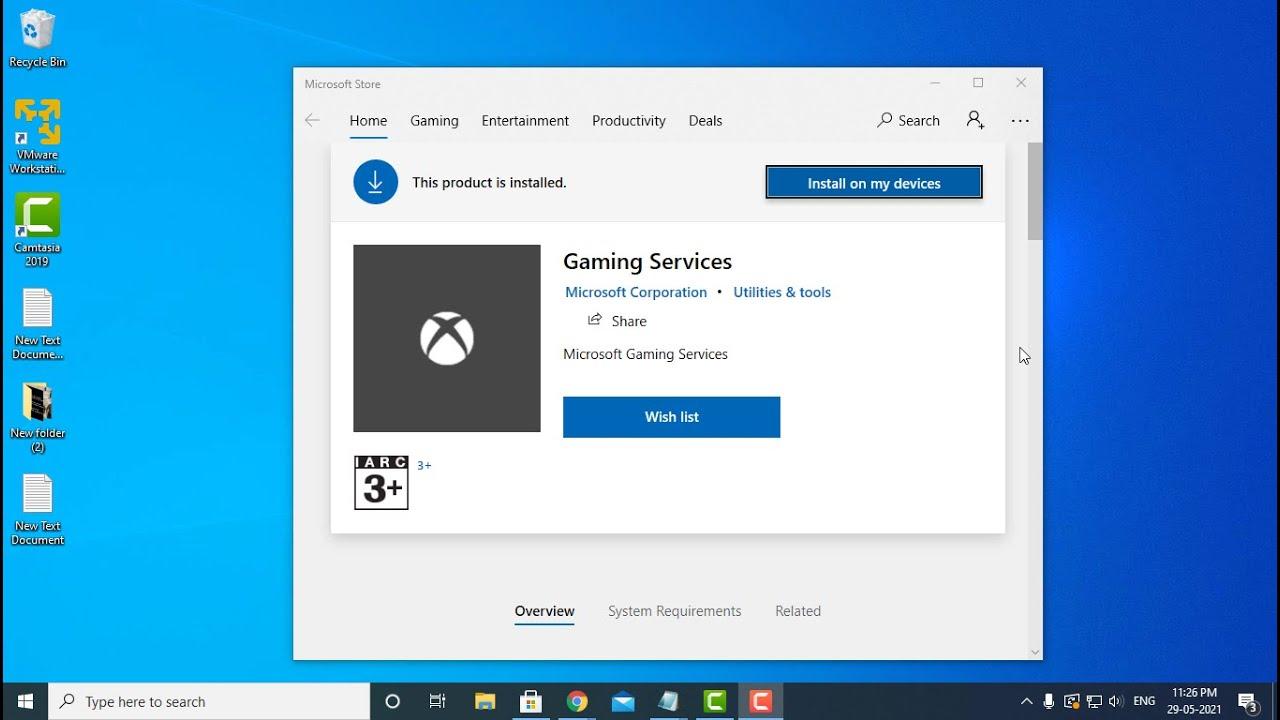
Jika layanan "GamingServices" tidak ada atau tidak berjalan (kesalahan 1060), sebaiknya hapus jejak apa pun dan jalankan instalasi langsung dari Store. Ini akan memulihkan kunci layanan dan biner untuk komponen aplikasi Xbox. perlu berfungsi.
- Di jendela PowerShell yang sama dengan izin administrator, jalankan perintah ini satu per satu:
Get-AppxPackage gamingservices -allusers | remove-appxpackage -allusersRemove-Item -Path "HKLM:\\System\\CurrentControlSet\\Services\\GamingServices" -recurseRemove-Item -Path "HKLM:\\System\\CurrentControlSet\\Services\\GamingServicesNet" -recursestart ms-windows-store://pdp/?productid=9MWPM2CQNLHN
- Ketika Microsoft Store terbuka di halaman Layanan Gaming, klik "Instal". Tunggu hingga instalasi selesai tanpa menutup apa pun.
Setelah selesai, mulai ulang komputer Anda dan uji kembali Aplikasi Xbox. Jika semuanya berjalan lancar, layanan “GamingServices” seharusnya sudah ada dan dapat dimulai, dan código de error 0x80070426 menghilang. Periksa juga di "Layanan" apakah "GamingServicesNet" masih berjalan.
Pesan Penampil Peristiwa untuk memandu Anda
Jika setelah langkah-langkah sebelumnya Anda masih melihat event 7023 (“Layanan yang ditentukan tidak ada sebagai layanan yang terinstal”), artinya instalasi gagal mendaftarkan layanan tersebut. Disarankan untuk mengulangi metode 3, dengan memastikan bahwa PowerShell memiliki hak istimewa dan Store mengunduh tanpa gangguan.
Peristiwa DCOM 10010 ("gagal mendaftar dalam batas waktu") biasanya hilang ketika Layanan Gaming berhasil diinstal. Jika masih terjadi, sebaiknya jalankan kembali. wsreset dan registrasi ulang aplikasi dari metode 2, lalu instal ulang Layanan Gaming dari halamannya di Store.
Jika sudah diperbaiki dan rusak lagi saat di-reboot
Ada beberapa kasus di mana Pemulihan Sistem atau instalasi ulang bersih membiarkan aplikasi berfungsi, tetapi setelah memulai ulang pembaruan otomatis Layanan Game memicu masalah lagi. Jika demikian, ulangi metode 3 dan, selama beberapa hari, pantau aplikasi setelah restart dengan Program Orang Dalam Xbox jika ada pembaruan yang menginstal ulang versi yang bentrok.
Jika kesalahan muncul kembali setelah beberapa jam tanpa Anda melakukan perubahan apa pun, catat waktu yang tepat dan buka Event Viewer untuk mengonfirmasi apakah cocok dengan Pembaruan Layanan GamePetunjuk ini membantu Anda menentukan apakah sumbernya adalah versi yang didorong oleh Store dan bukan komponen sistem lainnya.
Layanan Game rusak: Rekomendasi tambahan
Terakhir, berikut beberapa tips yang dapat membantu kita menemukan solusi untuk masalah "Layanan Game rusak" ini:
- Jalankan Pemecah Masalah Windows Store setelah menginstal ulang Layanan Gaming, untuk memastikan tidak ada masalah perizinan atau caching yang dapat memengaruhi unduhan di masa mendatang.
- Jika Microsoft Store menampilkan pesan “ada sesuatu yang salah di pihak kami", adalah tanda bahwa layanan Anda sedang tidak aktif sementara atau cache Anda belum sepenuhnya dihapus. Ulangi
wsreset, keluar dari Store dan masuk kembali dengan akun Microsoft Anda. - Periksa apakah langganan Game Pass Anda aktif dan tidak ada masalah penagihan, karena aplikasi terkadang membatasi fungsi saat mendeteksi masalah akun.
- Tutup overlay dan peluncur pihak ketiga saat pengujian (Steam, Epic, Discord Overlay, dll.) Beberapa overlay menyuntikkan hook ke DirectX atau jendela, yang menyebabkan konflik dengan aplikasi Xbox.
- Periksa apakah antivirus atau firewall Anda tidak memblokir koneksi ke aplikasi Xbox atau StoreJika Anda curiga, tambahkan pengecualian sementara untuk Xbox, Layanan Permainan, dan Microsoft Store saat Anda melakukan perbaikan.
- Jika aplikasi masih tidak dapat dibuka setelah semua hal di atas, instal ulang Aplikasi Xbox dari Store Setelah berhasil menginstal ulang Layanan Gaming. Urutan yang disarankan: perbaiki sistem, bersihkan Store, instal ulang Layanan Gaming, dan terakhir, instal ulang Xbox.
Kapan harus meminta bantuan tambahan
Jika aplikasi Xbox masih macet setelah ketiga metode dan pemeriksaan sebelumnya, kumpulkan tangkapan layar kesalahan (termasuk 0x80070426 dan peristiwa 7023/10010), catat versi Windows yang tepat (misalnya, Windows 10 Home 22H2 19045.4170) dan perilaku layanan "GamingServices/GamingServicesNet". Dengan informasi ini, tim dukungan dapat mempercepat proses eskalasi kasus Anda.
Ini juga membantu untuk menghasilkan laporan dari Microsoft Store (dari aplikasi, di profil, riwayat, dan pengaturan Anda), karena terkadang antrean unduhan yang buruk mencegah menginstal dependensi kritis bahkan jika semuanya tampak benar.
Dengan serangkaian langkah ini—pemeriksaan sistem, pembersihan Store, dan penginstalan ulang Layanan Game secara eksplisit—Anda seharusnya dapat mengembalikan aplikasi Xbox ke normal dan melupakan masalah "Layanan Game rusak". Jika Anda telah mencoba semuanya dan masalah masih berlanjut, harap berikan tangkapan layar dan log ke tim dukungan agar mereka dapat menyelesaikan masalah tersebut. validasi kasus spesifik Anda dan mencegahnya menjadi lingkaran buntu.


Editor yang berspesialisasi dalam isu-isu teknologi dan internet dengan pengalaman lebih dari sepuluh tahun di berbagai media digital. Saya telah bekerja sebagai editor dan pembuat konten untuk perusahaan e-commerce, komunikasi, pemasaran online, dan periklanan. Saya juga menulis di situs web ekonomi, keuangan dan sektor lainnya. Pekerjaanku juga merupakan passionku. Sekarang, melalui artikel saya di Tecnobits, Saya mencoba mengeksplorasi semua berita dan peluang baru yang ditawarkan dunia teknologi kepada kita setiap hari untuk meningkatkan kehidupan kita.