
¿Layar berkedip saat saya menghubungkan USB di Windows.... Dalam artikel panduan ini Anda akan mempelajari cara mudah memperbaiki layar Anda yang berkedip-kedip pada waktu yang berbeda.. Pelajari mengapa hal ini terjadi dan cara memperbaikinya dengan langkah-langkah praktis dan terkini seperti yang selalu kami lakukan di Tecnobits.
Menghubungkan perangkat USB seharusnya menjadi hal yang mudah, tetapi pada Windows, terutama versi seperti 11, beberapa pengguna menyadari bahwa monitor mereka mulai berkedip secara tidak nyaman. Ketidaknyamanan ini Gangguan tersebut mungkin ringan atau sangat mengganggu penggunaan peralatan., dan meskipun ini bukan masalah serius, masalah ini memengaruhi cukup banyak orang sehingga perlu dicarikan jawabannya. Apa penyebabnya? Apakah ini masalah perangkat keras atau sistem operasi?
Kami akan menyelidiki alasan di balik perilaku ini, dari konflik driver hingga pengaturan daya, dan kami akan memandu Anda dengan solusi praktis untuk menghentikan layar Anda berkedip. Semua ini dengan informasi terkini, yang dirancang untuk setiap pengguna. Mari kita bahas solusi untuk masalah layar berkedip saat saya menghubungkan USB di Windows.
Mengapa layar berkedip saat menghubungkan USB?
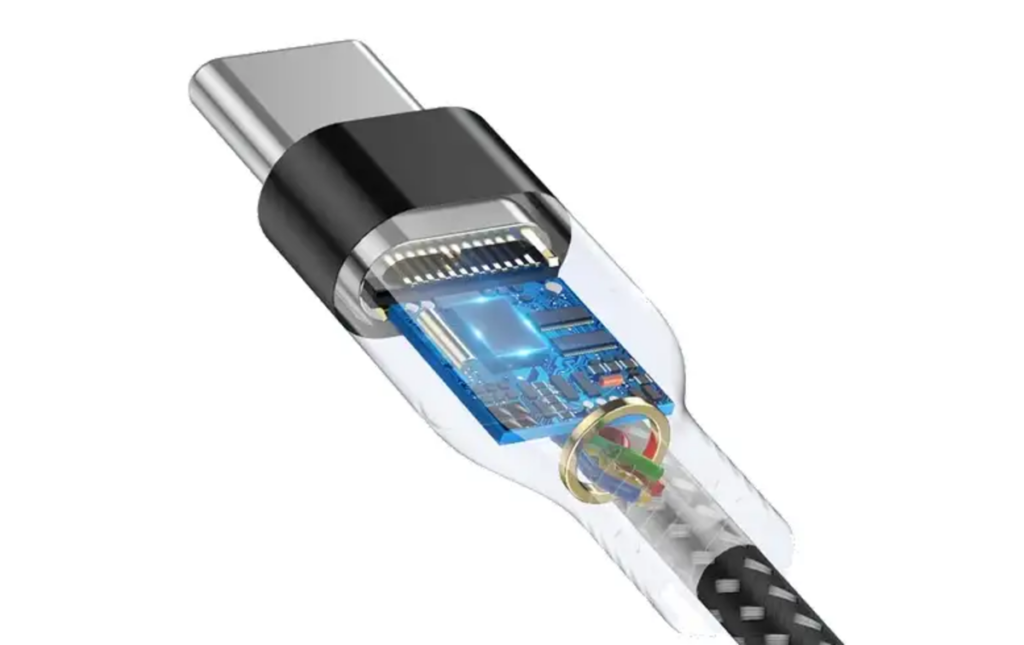
Hal itu dapat disebabkan oleh beberapa hal, dan memahami penyebabnya adalah langkah pertama untuk menyelesaikannya. Perangkat USB berinteraksi dengan sistem melalui port dan pengontrol, dan ketidakcocokan apa pun dapat ditampilkan di layar. Berikut ini adalah alasan yang paling umum:
- Driver grafis yang sudah usang: Perangkat lunak yang menggerakkan layar mungkin gagal mendeteksi perangkat baru.
- Gangguan listrik: Port USB yang rusak atau kabel yang kondisinya buruk dapat memengaruhi monitor.
- Pengaturan daya: Windows menyesuaikan konsumsi daya dan ini terkadang menyebabkan kedipan.
- Frekuensi pembaruan: Menghubungkan USB dapat mengubah waktu monitor untuk sementara.
- Kegagalan perangkat keras: Dari port ke kartu grafis, beberapa komponen mungkin rusak.
Mengidentifikasi sumber masalah akan membantu Anda menerapkan solusi yang tepat tanpa berputar-putar. Layar berkedip saat saya mencolokkan USB di Windows? Jadi sekarang kita tahu bahwa masalahnya dapat berasal dari berbagai sumber dan kita akan menyelesaikannya.
Apakah mungkin untuk mencegah layar berkedip?

Ya, masalah ini dapat diperbaiki dalam sebagian besar kasus. Anda tidak perlu menjadi ahli teknologi untuk mencoba solusi yang kami sajikan. Kami menunjukkan kepada Anda cara mengatasinya langkah demi langkah dengan metode yang sederhana dan efektif. Sebelum kita menyelami solusi atau kemungkinan solusi untuk layar berkedip saat saya menghubungkan USB di Windows Kami meninggalkan Anda panduan lainnya ini untuk di sini tentang Cara mengkalibrasi layar di Windows 11 langkah demi langkah.
Layar berkedip saat saya menghubungkan USB di Windows: solusi
Tergantung pada penyebabnya, ada berbagai cara untuk menstabilkan layar Anda. Berikut adalah pilihan yang paling berguna untuk Windows saat ini.
- Perbarui driver kartu grafis Anda.
Driver merupakan kunci agar monitor dapat berfungsi dengan baik; jika sudah kedaluwarsa, dapat menyebabkan masalah saat menghubungkan perangkat.
- Tekan Win + X dan pilih Pengelola Perangkat.
- Temukan Display Adapters, klik kanan kartu grafis Anda, dan pilih Perbarui Driver.
- Pilih untuk memeriksa pembaruan daring atau mengunduh versi terbaru dari situs web produsen (NVIDIA, AMD, atau Intel).
- Nyalakan ulang komputer Anda setelah menginstalnya.
Ini akan memastikan bahwa sistem menangani koneksi USB dengan benar tanpa memengaruhi tampilan. Dari semua solusi untuk layar berkedip saat saya menghubungkan USB di Windows, ini biasanya yang paling efisien.
- Coba port USB atau kabel lain
Kadang-kadang masalahnya ada pada perangkat keras eksternal.
- Hubungkan perangkat ke port lain di komputer.
- Gunakan kabel yang berbeda untuk mengesampingkan kerusakan pada kabel yang sekarang.
- Jika kedipan itu hilang, penyebabnya ada pada port atau kabel.
Ini adalah solusi cepat yang tidak memerlukan penyesuaian rumit.
- Sesuaikan pengaturan daya
Windows mungkin menangguhkan port USB untuk menghemat daya, yang terkadang menyebabkan konflik.
- Buka Panel Kontrol (cari panel di menu Mulai).
- Buka Perangkat Keras dan Suara > Opsi Daya > Ubah pengaturan paket.
- Klik Ubah pengaturan daya lanjutan.
- Temukan Pengaturan USB dan nonaktifkan opsi Penangguhan Selektif.
- Simpan perubahan dan coba sambungkan USB lagi.
Pengaturan ini mencegah sistem memutus daya secara tiba-tiba.
- Ubah frekuensi pembaruan
Ketidakcocokan pada kecepatan penyegaran monitor dapat menyebabkan gangguan.
- Klik kanan pada desktop dan pilih Pengaturan Tampilan.
- Buka Pengaturan tampilan lanjutan.
- Pilih frekuensi yang berbeda (misalnya, 60 Hz hingga 75 Hz, jika tersedia).
- Harap konfirmasi dan hubungkan USB untuk melihat apakah ada perbaikan.
Menyesuaikan parameter ini biasanya menstabilkan gambar.
- Periksa perangkat keras komputer
Jika langkah-langkah di atas tidak berhasil, masalahnya mungkin terletak pada fisik.
- Periksa port USB apakah ada debu atau kerusakan yang terlihat.
- Hubungkan monitor ke komputer lain untuk mengesampingkan kegagalan tampilan.
Jika Anda menggunakan kartu grafis eksternal, pastikan tersambung dengan benar. Teknisi mungkin diperlukan jika Anda mencurigai adanya kerusakan pada perangkat. Sama seperti solusi pertama, kami sangat menyarankan agar Anda mencoba yang ini jika ingin memperbaiki masalah "Layar berkedip saat saya menyambungkan USB" di Windows.
Tindakan pencegahan saat menghubungkan perangkat USB
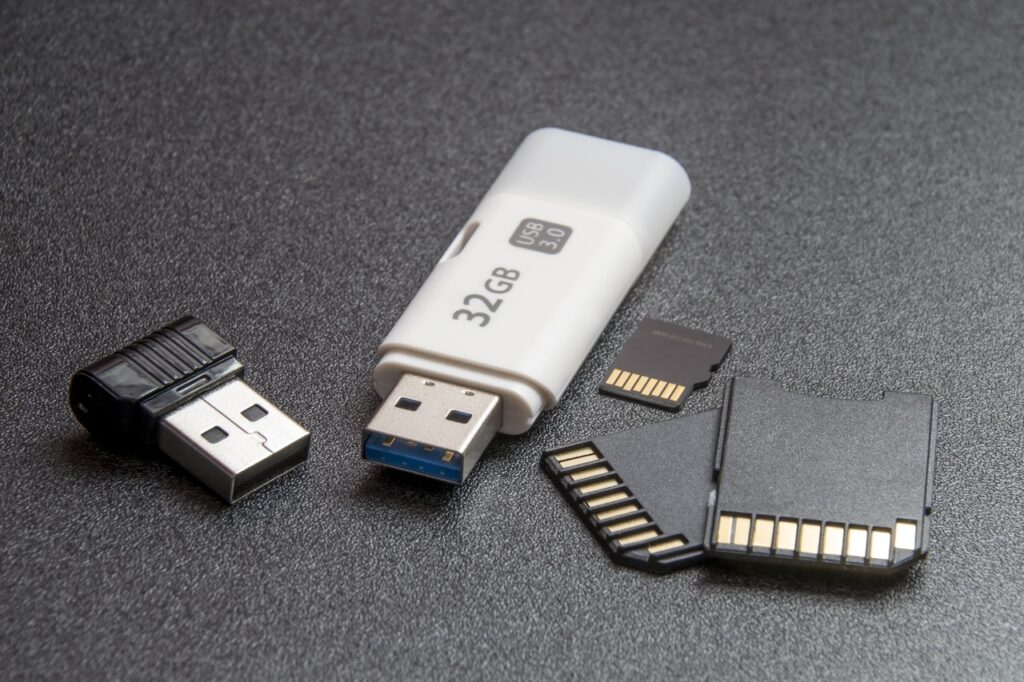
Anda sudah mengetahui solusi untuk layar yang berkedip-kedip saat menghubungkan USB di Windows, namun kami sarankan Anda mengingat tips berikut untuk menghindari masalah ini dan masalah lainnya:
- Gunakan perangkat yang dapat diandalkan, kabel atau memori dengan kualitas yang meragukan dapat menimbulkan masalah.
- Jangan membebani pelabuhan secara berlebihan; menghubungkan terlalu banyak perangkat sekaligus dapat menyebabkan gangguan.
- Jaga sistem Anda tetap bersih, karena debu pada konektor memengaruhi kinerja.
- Hindari pemutusan sambungan secara tiba-tiba; Anda harus melepaskan USB dengan aman menggunakan opsi sistem.
Apa yang harus dilakukan jika kedipan terus berlanjut
Jika layar terus berkedip setelah mencoba metode dasar, ada solusi tambahan:
- Jalankan pemecah masalah.: Buka Pengaturan > Sistem > Pemecahan Masalah > Pemecah masalah lainnya dan gunakan pemecah masalah perangkat keras.
- Perbarui Windows: Di Pengaturan > Pembaruan Windows, periksa patch yang memperbaiki masalah kompatibilitas.
- Pulihkan sistem: Jika masalah dimulai setelah perubahan terbaru, gunakan Pemulihan Sistem dari Panel Kontrol.
- Periksa penampil peristiwa.: Periksa kesalahan terkait USB atau grafik di Win + X > Event Viewer.
Pilihan ini merupakan penyelamat ketika solusi sederhana tidak cukup. Dan dengan semua ini Anda mungkin akan mendapatkan solusi untuk masalah layar berkedip ketika saya menghubungkan USB di Windows.
Alat yang berguna untuk tahun 2025
Sebelum menyelesaikan artikel panduan ini tentang "layar berkedip saat saya menghubungkan USB di Windows" kami akan memberi Anda beberapa aplikasi ini yang dapat mempermudah tugas, dan perlu diingat bahwa alat ini dioptimalkan untuk Windows dan akan menghemat waktu Anda dalam diagnostik, perhatikan:
- Peningkat Kecepatan Pengemudi: akan memperbarui driver secara otomatis dengan satu klik.
- HWMonitor: akan menampilkan status komponen untuk mendeteksi kegagalan fisik.
- Tinjauan USB: akan memindai perangkat USB yang terhubung dan masalahnya.
Mengatasi layar berkedip saat menghubungkan USB di Windows Lebih mudah daripada yang terlihat dengan langkah yang tepat. Anda memiliki semua yang Anda butuhkan untuk memulihkan stabilitas monitor Anda dengan pembaruan yang konstan. Mengetahui rincian ini memberi Anda perspektif lebih luas terhadap masalah tersebut. Terapkan solusi ini dan nikmati peralatan Anda tanpa gangguan. Kami berharap artikel ini bermanfaat bagi Anda dan Anda akan meninggalkannya Tecnobits dengan solusi untuk masalah layar berkedip saat saya menghubungkan USB di Windows, tetapi yang terpenting, dengan lebih banyak informasi untuk mengatasi semua jenis masalah.

Bergairah tentang teknologi sejak dia masih kecil. Saya senang mengetahui perkembangan terkini di sektor ini dan, yang terpenting, mengomunikasikannya. Itulah sebabnya saya telah mendedikasikan diri pada komunikasi di situs web teknologi dan video game selama bertahun-tahun. Anda dapat menemukan saya menulis tentang Android, Windows, MacOS, iOS, Nintendo, atau topik terkait lainnya yang terlintas dalam pikiran Anda.