- Identifikasi dan perbaiki dependensi yang hilang (WebView2, Visual C++, dan .NET) agar klien Riot aktif dan berjalan kembali.
- Instal paksa Riot Vanguard tanpa menyentuh BIOS dengan izin, layanan, dan pembersihan klien.
- Hindari pemblokiran jaringan: DNS, proxy, inspeksi TLS, dan BITS dapat mencegah Vanguard mengunduh.
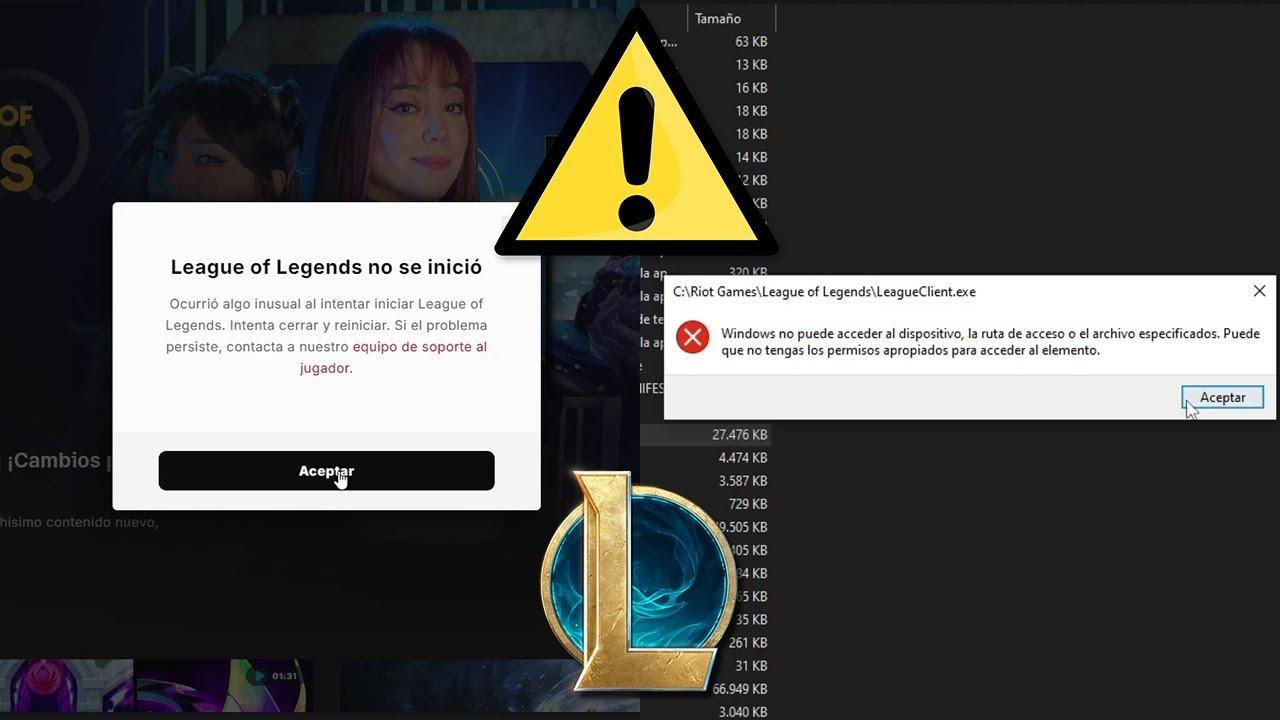
Jika Anda kesulitan dengan pesan itu, League of Legends tidak dapat diperbarui karena ada "ketergantungan yang hilang". Dan yang lebih parahnya lagi, klien ini bahkan tidak mau mengunduh Riot Vanguard—Anda tidak sendirian. Gangguan ini sangat mengganggu di Windows 11, di mana banyak pemain melaporkan proses patch macet, unduhan tidak berjalan, atau installer Vanguard tidak pernah muncul.
Skenario tipikal jelas: Anda menginstal ulang permainan, menyalakan ulang PC beberapa kali, memeriksa apakah Anda memiliki cukup ruang kosong, memverifikasi bahwa jalur instalasi sudah benar, dan tetap saja, klien bersikeras bahwa ada sesuatu yang hilang untuk melanjutkan. Lebih parahnya lagi, tidak ada jejak folder Riot Vanguard. di Program Files atau di dalam Riot Games/League of Legends, dan dukungan generik tidak mengatasi masalah Anda. Di sini Anda akan menemukan pendekatan komprehensif untuk menyelesaikannya tanpa perlu repot dengan BIOS.
Apa yang terjadi jika League of Legends tidak diperbarui dan memiliki "ketergantungan yang hilang"?
Ketika proses patch berhenti dengan peringatan “ketergantungan hilang”, masalahnya biasanya terletak pada klien Riot yang tidak memiliki komponen Windows yang diperlukan untuk antarmukanya atau untuk penginstal anti-cheat. Yang paling umum, WebView2, Visual C++ Redistributable, atau versi .NET hilang. kompatibel. Jika salah satu paket ini tidak terpasang (atau rusak), klien mungkin gagal memperbarui atau menjalankan instalasi Vanguard.
Selain itu, sejak penambahan Riot Vanguard ke League of Legends, permainan tersebut memerlukan pengunduhan dan pemasangan layanan dan drivernya agar dapat memulai pertandingan. Jika Vanguard tidak terpasang, LoL tidak akan selesai memperbarui, atau tidak akan dimulai, dan dalam banyak kasus bahkan tidak membuat folder "Riot Vanguard" di Program Files. Jika Anda perlu menghapus sisa-sisanya, lihat Cara menghapus Riot Vanguard.
Dalam situasi yang dijelaskan oleh banyak orang, dasar-dasarnya telah diperiksa: tidak ada pembaruan Windows yang tertunda, ada ruang kosong, instalasi berada di jalur default, tidak ada antivirus pihak ketiga, dan Windows Defender sendiri dinonaktifkan. Namun, klien masih terjebak dalam suatu lingkaran dan Vanguard tidak terlihat di mana pun.. Trik command prompt yang beredar di forum juga umum terjadi dan tidak berfungsi di Windows 11.
Akhirnya, ada ketakutan yang berulang: "Apakah saya harus menyentuh BIOS, mengaktifkan Secure Boot, atau mengaktifkan TPM agar berfungsi?" Untuk League of Legends, itu bukan cara yang tepat. Anda tidak perlu masuk ke BIOS untuk mengatasi kegagalan pengunduhan/instalasi klien atau Vanguard., dan lebih sedikit lagi jika masalahnya ada pada dependensi atau izin Windows.
Pemeriksaan cepat (tanpa menyentuh BIOS)
Sebelum beralih ke solusi yang lebih mendalam ketika League of Legends tidak dapat diperbarui, berikut adalah daftar periksa dasar, tetapi dengan nuansa yang sering diabaikan. Pemeriksaan ini tidak memerlukan perubahan BIOS atau langkah-langkah invasif.:
- Jalankan Riot Client sebagai administrator. Klik kanan pada “Riot Client” dan pilih "Jalankan sebagai administrator"Dengan cara ini Anda dapat menghindari kerusakan saat membuat layanan atau menulis ke Program Files.
- Nonaktifkan sementara VPN, proksi, dan filter web di jaringan Anda. Inspeksi SSL/TLS atau proxy tertentu dapat mencegah klien mengunduh komponen seperti Vanguard.
- Pastikan layanan Penginstal Windows diaktifkan. Tekan Win+R, ketik services.msc, lalu centang "Penginstal Windows". Jika dinonaktifkan, atur ke Manual atau Otomatis.
- Lakukan boot bersih: msconfig > tab Layanan > sembunyikan layanan Microsoft > nonaktifkan semua lainnya > mulai ulang. Hindari konflik dengan anti-cheat atau utilitas lainnya ketik FACEIT, BattlEye, iCUE, RGB, dll.
- Perbaiki file sistem: Buka CMD sebagai admin dan jalankan: sfc / scannow dan sesudahnya DISM / Online / Cleanup-Image / RestoreHealthNyalakan ulang ketika selesai.
Jika tidak ada yang mengubah perilaku klien, saatnya beralih ke ketergantungan. Ketika salah satu dari mereka hilang, klien biasanya gagal secara diam-diam atau menampilkan pesan yang ditakuti dari ketergantungan yang hilang.
Memperbaiki ketergantungan yang hilang (WebView2, Visual C++ dan .NET)
Banyak orang melaporkan bahwa setelah menginstal ulang komponen Microsoft, kesalahan League of Legends tidak memperbarui hilang dan klien akhirnya mengunduh Vanguard. Ini adalah tiga paket utama yang harus Anda instal atau perbaiki.:
- Microsoft Edge WebView2 Runtime (Evergreen): Klien Riot menggunakan komponen web tertanam. Instal/Instal Ulang WebView2 memperbaiki antarmuka yang rusak dan kesalahan ketergantungan.
- Microsoft Visual C++ Redistributable 2015-2022 (x64 dan x86): Menginstal kedua arsitektur. Banyak penginstal dan permainan bergantung pada pustaka ini., dan jika rusak prosesnya dihentikan.
- .NET Framework 4.8.1 (atau versi terbaru yang tersedia untuk Windows 11): Beberapa fitur klien memerlukan .NET yang diperbaruiJika .NET rusak, perbaikan dapat memberikan keajaiban.
Instal ketiga paket ini langsung dari situs web resmi Microsoft. Jangan gunakan repositori pihak ketiga. Setelah menginstal atau memperbaikinya, mulai ulang PC Anda. bahkan meskipun dia tidak secara eksplisit meminta Anda melakukannya.
Setelah kembali ke desktop, luncurkan Riot Client sebagai administrator dan biarkan mencoba memperbarui League. Jika kendalanya adalah ketergantungan, sebaiknya Anda mengunduh file yang hilang tersebut sekarang. dan kemudian menembaki instalasi Vanguard.
Jika klien terus melaporkan dependensi yang hilang, periksa Penampil Peristiwa (eventvwr.msc). Di Log Windows > Aplikasi dan Sistem, cari kesalahan pada saat terjadi kerusakan. Jika Anda melihat referensi ke WebView2, VCLibs, CEF atau .NET, adalah petunjuk yang jelas ke mana penyumbatan terjadi.
Jika League of Legends tidak dapat diperbarui, sebaiknya bersihkan cache Riot Client. Tutup klien dan proses RiotClientServices.exe dari Task Manager. Kemudian, hapus folder cache di: %LocalAppData%\Riot Games\Riot Client. Hapus “RiotClientInstalls.json” dan file sementara memaksa peluncur untuk membangun kembali rute dan status.
Instal paksa Riot Vanguard tanpa menyentuh BIOS
Jika setelah memperbaiki dependensi, game masih tidak dapat menginstal Vanguard, ada beberapa teknik aman untuk memaksanya menginstal. Keduanya tidak memerlukan pengaktifan Secure Boot atau TPM di BIOS.:
- Boot Klien Bersih: Dengan boot bersih (msconfig) dan tanpa VPN/proxy, jalankan Klien Riot sebagai admin dan tekan Mainkan/Perbarui di LoL. Di sinilah klien biasanya memanggil penginstal Vanguard..
- Periksa apakah layanan "vgc" dan "vgk" ada: buka services.msc dan cari "Riot Vanguard" (vgc). Jika tidak ada, berarti layanan tersebut belum terpasang. Jika ada tetapi dihentikan, mulai layanan dan atur ke OtomatisJika mulai dan berhenti seketika, catat kesalahan sistem.
- Izin Program Files: Pastikan akun Anda memiliki izin menulis ke C:\Program Files. Pembuatan folder “Riot Vanguard” mungkin gagal karena izin atau kontrol folder yang dilindungi. (Akses Folder Terkendali). Nonaktifkan sementara jika diaktifkan.
- Jalur instalasi default: Menginstal League dan Klien Riot ke jalur default. Lokasi khusus terkadang menghentikan panggilan ke penginstal Vanguard.
Ada metode alternatif yang dapat digunakan beberapa pengguna saat menghadapi masalah League of Legends tidak diperbarui: instal Valorant hanya untuk mengunduh Vanguard, lalu segera gunakan League yang sudah memiliki Vanguard. Anda tidak harus memainkan Valorant; cukup minta penginstalnya memasang Vanguard.Jika Anda memutuskan untuk melakukannya, hapus instalan Valorant nanti jika Anda tidak ingin menyimpannya.
Jika Anda lebih suka membangun kembali lingkungan Riot tanpa menginstal ulang seluruh Windows, lakukan pembersihan ekosistem Riot yang lebih menyeluruh. Tujuannya adalah untuk menghapus sisa-sisa kerusakan yang menghalangi penginstal untuk dipanggil.:
- Copot pemasangan League of Legends dan Klien Riot dari Aplikasi & Fitur.
- Hapus folder sisa secara manual: C:\Riot Games, C:\Program Files\Riot Games, C:\ProgramData\Riot Games, dan %AppData% / %LocalAppData%\Riot Games. Jangan menghapus folder ProgramData lainnya secara membabi buta.
- Nyalakan kembali PC Anda dan unduh penginstal Klien Riot resmi. Jalankan sebagai administrator dan biarkan menginstal League.
Jika Vanguard masih tidak muncul, periksa apakah Windows Anda dalam mode "testsigning" atau dengan integritas dinonaktifkan, yang dapat memblokir driver yang dilindungi. Buka CMD sebagai admin dan jalankan: bcdeditJika Anda melihat “testsigning Yes” atau “nointegritychecks Yes,” jalankan: bcdedit / set testign off y bcdedit /set nointegritychecks nonaktif, reboot dan coba instalasi lagi.
Ketika jaringan mencegah pengunduhan pembaruan atau Vanguard
Bahkan dengan dependensi dan izin yang sempurna, unduhan dapat macet karena jaringan. Klien Riot menggunakan beberapa CDN dan permintaan terenkripsi Beberapa lingkungan mengalami kebocoran atau intersepsi. Dan ketika itu terjadi, League of Legends tidak akan diperbarui.
Coba yang berikut ini di Windows 11: ubah DNS menjadi 1.1.1.1/1.0.0.1 (Cloudflare) atau 8.8.8.8/8.8.4.4 (Google), nonaktifkan sementara proxy di Setelan > Jaringan & Internet > Proxy, dan hapus cache: ipconfig / flushdns, netsh winsock reset y netsh int ip reset dari CMD sebagai admin. Reboot setelah selesai.
Jika Anda berada di jaringan perusahaan/universitas atau menggunakan perangkat lunak keamanan yang “membersihkan” lalu lintas HTTPS, hal tersebut dapat merusak pengunduhan komponen. Coba koneksi lain (penambatan seluler) atau jaringan rumah tanpa pemeriksaan TLS untuk menyingkirkan blok perantara.
Periksa juga berkas host Anda (C:\Windows\System32\drivers\etc\hosts) untuk entri yang memblokir domain Riot/CDN. Host yang dimanipulasi dapat mencegah kontak dengan server unduhan.
Terakhir, periksa apakah layanan BITS (Background Intelligent Transfer Service) tidak kelebihan beban atau berhenti. Di services.msc, atur ke Otomatis dan jalankan. Beberapa peluncur mengandalkan BITS untuk unduhan yang kuat.
Dengan semua hal di atas, Anda akan dapat mengatasi situasi menjengkelkan di mana League of Legends tidak dapat diperbarui, membuka kunci pembaruan, dan menginstal Vanguard dengan benar. Jika klien kembali setelah menginstal ulang WebView2/VC++/.NET, menyesuaikan layanan, dan membersihkan cache, Anda telah menyelesaikan inti masalahnya tanpa perlu mengubah BIOS atau memformat ulang komputer.

Editor yang berspesialisasi dalam isu-isu teknologi dan internet dengan pengalaman lebih dari sepuluh tahun di berbagai media digital. Saya telah bekerja sebagai editor dan pembuat konten untuk perusahaan e-commerce, komunikasi, pemasaran online, dan periklanan. Saya juga menulis di situs web ekonomi, keuangan dan sektor lainnya. Pekerjaanku juga merupakan passionku. Sekarang, melalui artikel saya di Tecnobits, Saya mencoba mengeksplorasi semua berita dan peluang baru yang ditawarkan dunia teknologi kepada kita setiap hari untuk meningkatkan kehidupan kita.