Kita yang menggunakan dua komputer, satu dengan Linux dan satu dengan Windows, terkadang merasa seperti berenang di arus yang berlawanan. Dalam kasus tertentu, kita membutuhkan mengakses file kita di Linux dari komputer Windows, dan semuanya menjadi rumit. Apakah ini pernah terjadi pada Anda? Kalau begitu, Anda pasti tertarik mempelajari cara membaca dan menulis hard drive EXT4 dari Linux di Windows.
Mengapa Windows tidak dapat menangani EXT4 secara asli?
Katakanlah Anda memiliki hard drive lepasan atau partisi lama di komputer Linux yang penuh dengan proyek, dokumen, dan foto penting. Sekarang Anda perlu memulihkan file-file tersebut, tetapi Anda menggunakan komputer Windows. Anda mencolokkan drive, tetapi sistem operasi Microsoft mengabaikannya. Atau, paling banter, ia menyarankan untuk memformatnya. Apa yang terjadi?
Ini bukan bug, melainkan dinding tak terlihat yang memisahkan ekosistem ini. Masalahnya, Windows tidak menyertakan dukungan bawaan untuk sistem berkas EXT4, yang merupakan standar di Linux. Melakukan hal itu akan melibatkan pengintegrasian sumber terbuka ke dalam kernel Windows., sesuatu yang tidak ingin dilakukan Microsoft karena alasan teknis, perizinan, dan bisnis.
Untungnya, membaca dan menulis hard drive EXT4 Linux di Windows dapat dilakukan tanpa perangkat lunak tambahan. Tentu saja, ada alat pihak ketiga yang mempermudah prosesnya, terutama bagi pemula. Namun, sebelum Anda mencobanya, ada baiknya Anda memahami dasar-dasarnya. risiko menyatukan kedua dunia.
Tindakan pencegahan sebelum membaca dan menulis hard drive EXT4 dari Linux ke Windows
Sebaiknya pertimbangkan risiko membaca dan menulis ke hard drive EXT4 Linux di Windows. Risiko ini ada karena Windows menggunakan sistem berkasnya sendiri, seperti NTFS, FAT32, dan exFAT. Di sisi lain, Linux memiliki sistem berkasnya sendiri: EXT4 (Fourth Extended Filesystem), sebuah sistem berkas sumber terbuka yang dirancang khusus untuk kernelnya. Mencoba membaca dan menulis ke satu sistem berkas dari sistem berkas lain dapat menyebabkan kesalahan serius atau file rusak.
Hal ini terutama berlaku ketika kita perlu menulis atau memodifikasi berkas yang dibuat di Linux dari komputer Windows. Membaca berkas tersebut biasanya tidak menjadi masalah; namun, Melakukan modifikasi pada perangkat lunak tersebut memiliki risiko tinggi dalam menimbulkan ketidakcocokanApa yang bisa terjadi?
- Kerusakan data:Operasi penulisan dari Windows dapat merusak sistem berkas Linux EXT4, terutama jika drive tidak dilepas dengan benar.
- Hilangnya izin dan atribut pengguna, karena alat penulisan Windows sering kali tidak dapat menyimpan informasi tersebut.
- Kesalahan kompatibilitas:Linux mungkin tidak dapat mengenali hard drive EXT4 yang telah dimodifikasi di Windows sebelumnya.
Jadi, jika Anda hanya perlu memulihkan berkas, bacalah. Dan jika Anda harus menulis, lakukanlah hanya secara dangkal dan pada disk yang telah Anda cadangkan atau tidak keberatan diformat. Mari kita lihat sekarang. Dua cara aman untuk membaca dan menulis hard drive EXT4 dari Linux ke Windows: secara asli dan dengan alat pihak ketiga.
Asli: Dengan Subsistem Windows untuk Linux (WSL)
Dimulai dengan Windows 10, Microsoft telah mengintegrasikan alat bawaan untuk membaca dan menulis hard drive EXT4 Linux ke dalam Windows. Alat ini disebut Windows Subsystem for Linux (WSL), dan memungkinkan Anda menjalankan distribusi Linux langsung di WindowsSelain itu, dalam versi terbarunya (WSL2), Anda dapat memasang disk EXT4 dan mengaksesnya dari Windows File Explorer.
Ada dua hal yang perlu Anda ketahui tentang WSL2. Pertama, Fitur ini tidak diaktifkan secara default. di Windows 10 dan Windows 11. Jadi Anda harus mengaktifkannya secara manual untuk dapat menggunakannya. Kedua, Secara default, ia tidak memiliki akses langsung ke disk fisik yang Anda hubungkan melalui USBJadi, Anda harus memasangnya dari PowerShell dengan izin administrator. Mari kita lihat cara melakukannya masing-masing.
Cara mengaktifkan WSL untuk membaca dan menulis hard drive EXT4 dari Linux di Windows
Mengaktifkan WSL adalah langkah pertama untuk dapat membaca dan menulis hard drive EXT4 Linux di Windows. Dengan mengaktifkan opsi ini, Anda dapat menginstal distribusi Linux di Windows dan, dari sana, mengakses drive berformat EXT4 Anda. Langkah-langkah untuk mengaktifkannya adalah:
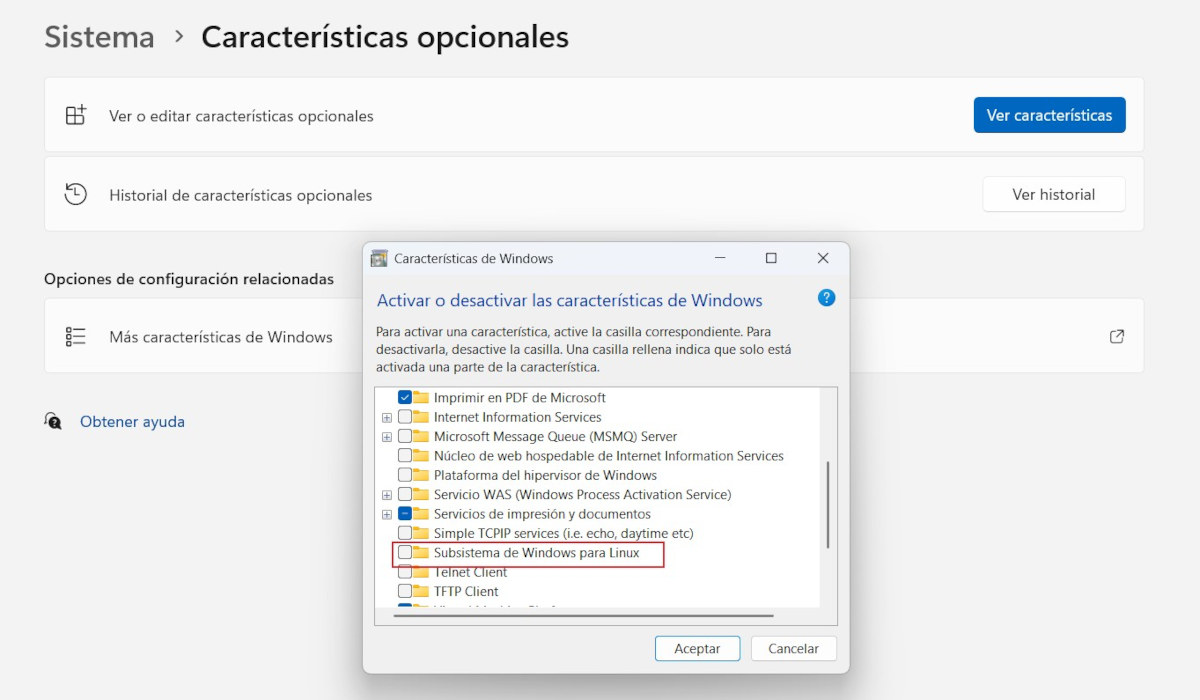
- Di Windows, buka Panel Kontrol – Sistem – Fitur Opsional – Fitur Windows Lainnya.
- Dalam daftar fitur, aktifkan opsi Subsistem Windows untuk Linux (Subsistem Windows untuk Linux) dan Platform mesin virtual (Platform Mesin Virtual).
- Klik pada Menerima, tunggu Windows untuk menginstal komponen yang diperlukan dan mulai ulang tim tersebut.
- (Opsional, tetapi direkomendasikan) Buka PowerShell sebagai administrator dan jalankan perintah berikut untuk menginstal WSL dan menetapkan WSL2 sebagai default: wl –instal.
- Perintah ini akan menginstal versi terbaru WSL dan mengunduh Ubuntu secara default.
Cara memasang drive EXT4 dengan WSL
Setelah WSL diaktifkan dan distro Linux berjalan di Windows, saatnya memasang drive EXT4 agar dapat dibaca dan dimodifikasi. Tentu saja, Anda perlu menghubungkannya secara fisik ke komputer Windows. Setelah itu, saatnya untuk Buka PowerShell sebagai administrator dan lakukan hal berikut::
- Jalankan memerintah Dapatkan Disk untuk melihat daftar disk yang terhubung. Identifikasi nomor drive EXT4 yang baru saja Anda hubungkan.
- Kemudian, jalankan memerintah wsl -mount [ID drive] -partisi [nomor partisi] untuk memasang drive. Jika disk hanya memiliki satu partisi, Anda dapat menghapus bagian tersebut -partisi.
- Selesai! Sekarang Anda dapat mengakses drive EXT4 langsung dari File Explorer. Cukup buka kategori Linux dan navigasikan ke folder /mnt.
Untuk langkah demi langkah yang lebih rinci, lihat panduan lengkap di Cara membaca dan menulis ke partisi EXT4 dengan aman di Windows 11.
Membaca dan menulis hard drive EXT4 Linux di Windows dengan alat pihak ketiga
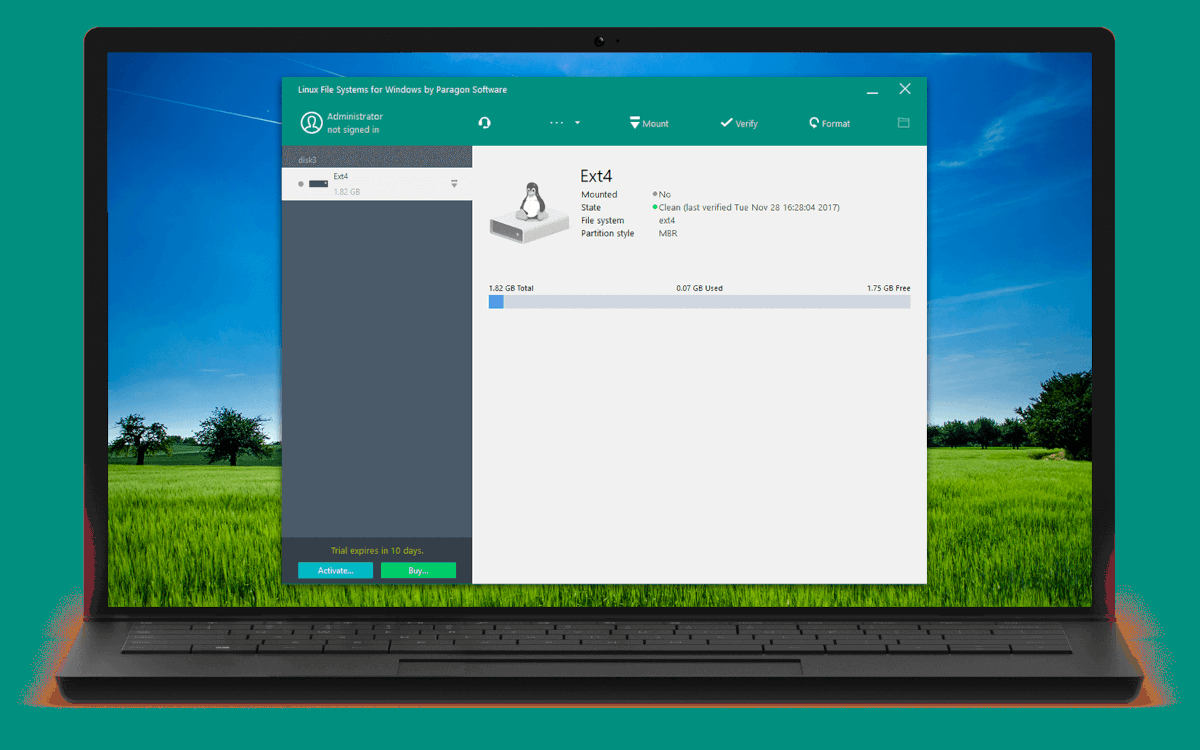
Jika solusi bawaan untuk membaca dan menulis hard drive EXT4 di Linux pada Windows tidak cocok untuk Anda, Anda dapat mencoba alat pihak ketiga. Program-program ini Mereka membuatnya jauh lebih mudah untuk mengakses dan menulis ke drive EXT4 dari lingkungan Windows.Ini terutama ditujukan bagi pengguna yang belum berpengalaman atau mereka yang mencari solusi cepat, efektif, dan bebas risiko. Berikut adalah alternatif terbaiknya:
- Sistem File Linux untuk Windows oleh Paragon Software.
- PartitionGuru (DiskGenius)
- UFS Menjelajahi Perangkat Lunak Pemulihan Data Profesional (akses dan baca saja).
- Pembaca Linux oleh DiskInternals
Ya, membaca dan menulis hard drive EXT4 Linux di Windows dimungkinkan. Jika Anda merasa mampu menangani semuanya, coba gunakan fitur WSL bawaan. Jika tidak, cobalah menggunakan alat pihak ketiga. Bagaimanapun, Prioritasnya adalah Anda dapat mengakses dan memulihkan file Linux dari komputer Windows Anda..

Sejak kecil, saya sudah tertarik dengan segala hal yang berkaitan dengan sains dan teknologi, terutama kemajuan-kemajuan yang membuat hidup kita lebih mudah dan menyenangkan. Saya senang mengikuti perkembangan berita dan tren terbaru, serta berbagi pengalaman, opini, dan kiat tentang perangkat dan gadget yang saya gunakan. Hal ini membawa saya menjadi penulis web sekitar lima tahun yang lalu, dengan fokus utama pada perangkat Android dan sistem operasi Windows. Saya telah belajar menjelaskan konsep-konsep kompleks dengan istilah sederhana agar pembaca saya dapat dengan mudah memahaminya.