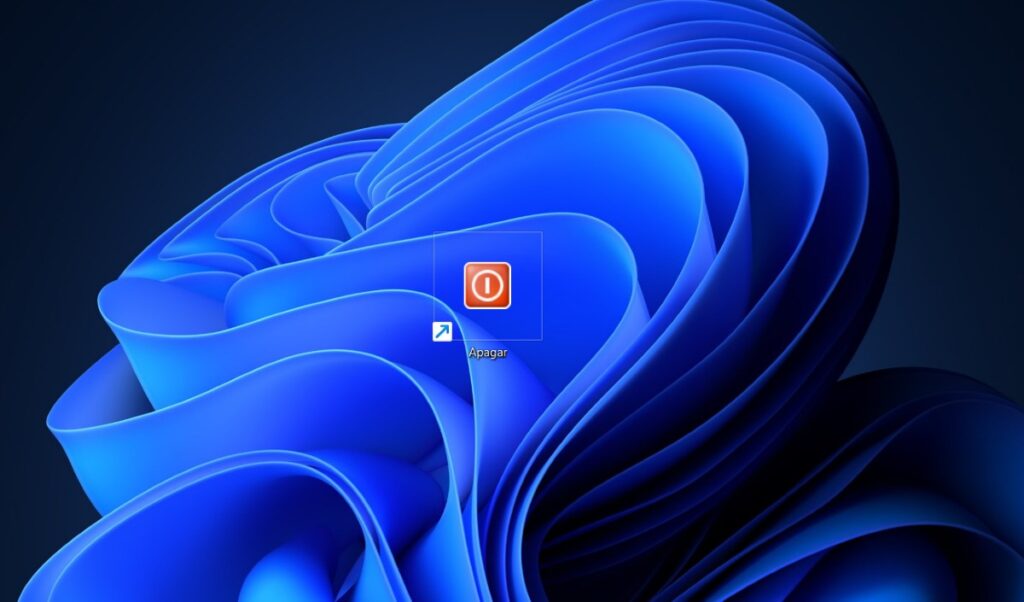
Tahukah Anda cara membuat pintasan shutdown di Windows 11? Memang benar bahwa mematikan komputer bukanlah proses yang rumit. Namun, Anda dapat mempermudahnya dengan membuat pintasan shutdown di Windows 11. Jadi, Cukup dengan mengklik dua kali pada ikon yang dihasilkan, komputer Anda akan mati seketika.Selanjutnya, kita akan lihat cara mencapainya.
Keuntungan membuat pintasan shutdown di Windows 11
Kalau mematikan PC semudah itu, kenapa harus membuat pintasan shutdown di Windows 11? Yah, jujur saja. Ini adalah cara yang efisien untuk menyederhanakan proses shutdownPintasan membuat menjalankan berbagai tugas jauh lebih cepat. Jadi, ini adalah alternatif yang sangat berguna saat Anda sedang terburu-buru atau perlu mematikan PC tanpa repot.
Yang lain Manfaat membuat pintasan shutdown di Windows 11 Berikut ini rinciannya:
- Aksesibilitas yang lebih besar:Meskipun pintasan biasanya ditempatkan di Desktop, Anda dapat menempatkannya di bilah tugas atau di menu mulai untuk akses cepat.
- PersonalisasiAnda bahkan dapat mengubah ukuran pintasan dan gaya ikon untuk meningkatkan visualisasi. Ini akan meningkatkan lingkungan kerja Anda dan memungkinkan Anda menyesuaikan PC sesuai preferensi, sehingga tugas-tugas sederhana pun menjadi lebih efisien.
- Pemecahan masalah sistemDalam kasus yang jarang terjadi, menu Start atau bilah tugas mungkin berhenti berfungsi. Menggunakan pintasan shutdown mungkin merupakan satu-satunya solusi yang tepat untuk mengatasi masalah tersebut.
- Otomatisasi tugas:Buat pintasan shutdown di Windows 11, itu hanya akan mematikan PC Anda, tetapi jika Anda mempelajarinya Cara mengotomatiskan shutdown otomatis PC AndaAnda bahkan dapat mematikan PC secara otomatis pada waktu dan hari yang Anda pilih.
Langkah-langkah untuk membuat pintasan shutdown di Windows 11
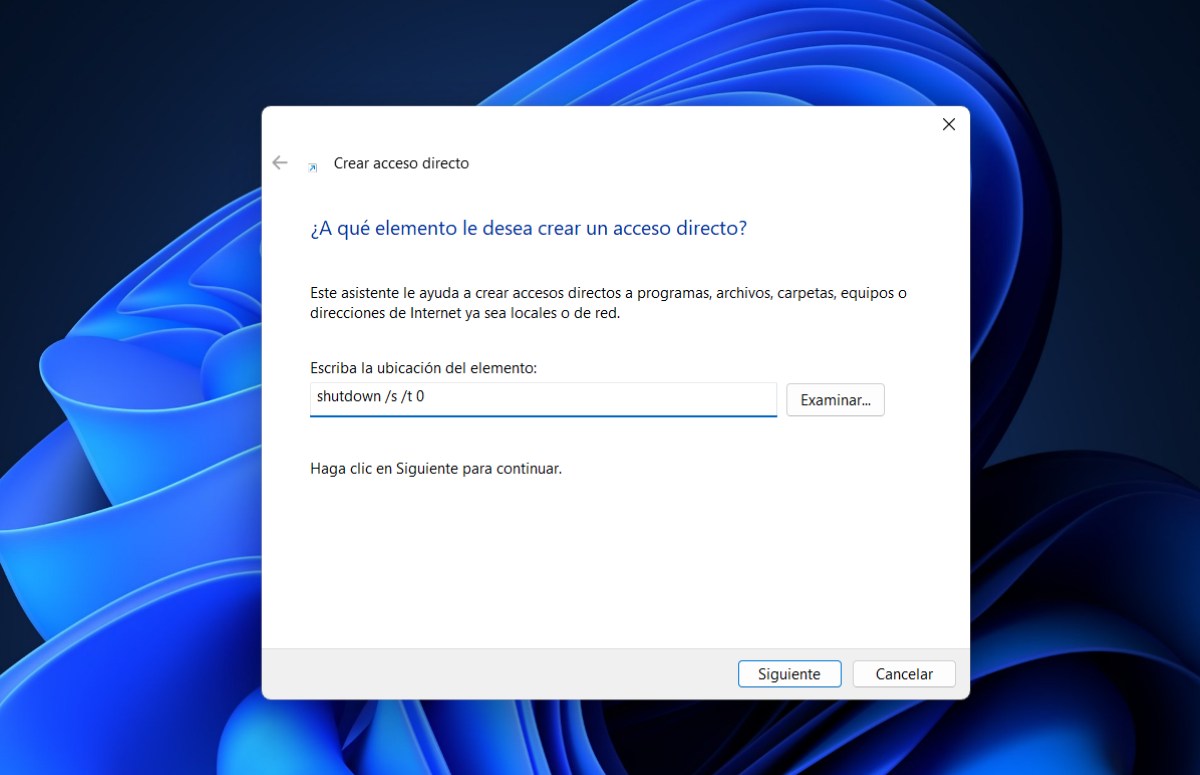
Seperti yang Anda lihat, membuat pintasan untuk mematikan PC Windows 11 Anda memiliki kelebihannya sendiri. Nah, bagaimana cara membuatnya? Prosedurnya juga tidak rumit. Selain itu, Anda hanya perlu melakukannya sekali dan selamanya. Setelah Anda membuatnya, Anda tinggal memanfaatkannya. Berikut langkah-langkah yang perlu Anda ikuti. Langkah-langkah untuk membuat pintasan shutdown di Windows 11:
- Klik kanan di mana saja pada Desktop.
- Memilih Baru kemudian Akses langsung.
- Sebuah jendela akan terbuka menanyakan, "Item apa yang ingin Anda buat pintasannya?" Anda perlu mengetikkan perintah untuk mematikan PC Anda.
- Pada kolom tulisan tuliskan alamat barangnya matikan /s /t 0 dan klik Berikutnya (salin perintah persis seperti yang tertulis di sini) pastikan perintah tersebut memiliki angka 0 di akhir dan bukan O.
- Sekarang beri nama pintasan shutdown tersebut. Mungkin "Shut Down" atau "Turn Off PC". Anda bisa memilih nama apa saja, pastikan saja nama yang mudah Anda ingat.
- Terakhir, klik Selesai.
Dengan langkah-langkah sederhana ini, Anda akan membuat pintasan shutdown di Windows 11. Untuk menggunakannya, cukup klik dua kali ikon di desktop Anda dan PC Anda akan langsung mati. Nah, kami sudah bilang bahwa itu juga Dimungkinkan untuk menyesuaikan pintasan yang dibuatMari kita lihat cara melakukannya di bawah ini.
Bagaimana cara menyesuaikan pintasan setelah membuatnya?
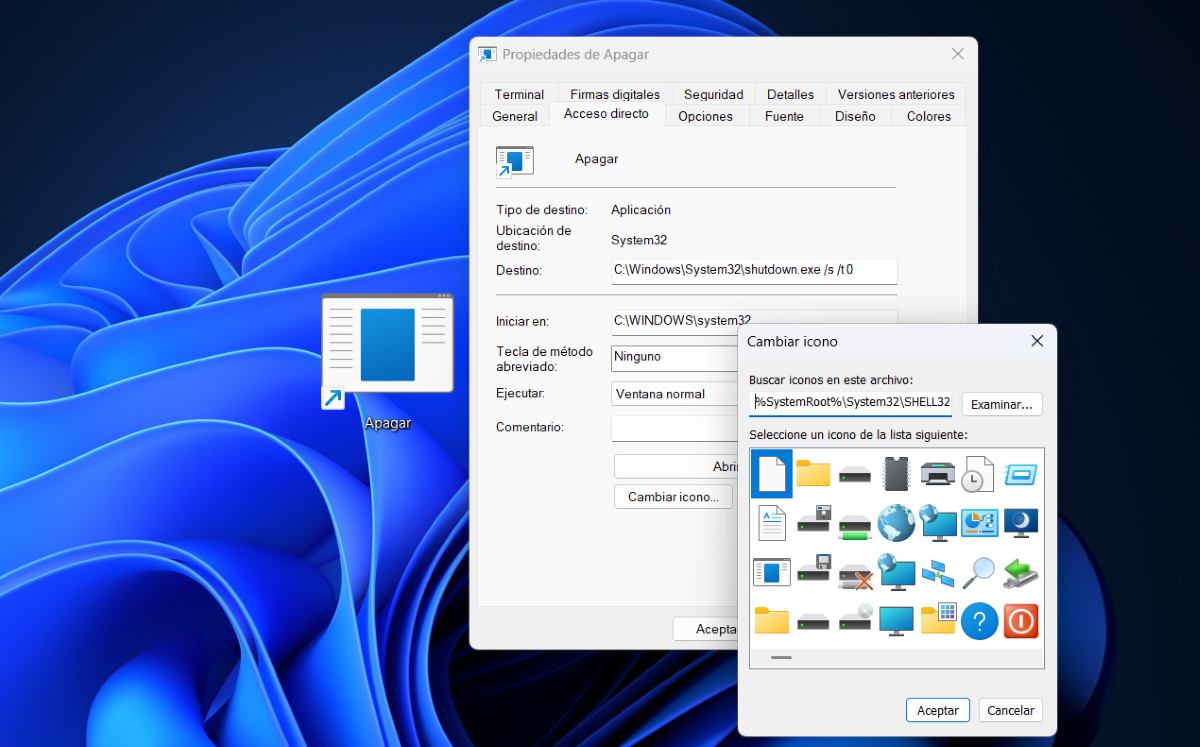
Setelah membuat pintasan shutdown di Windows 11, Anda dapat menyesuaikannya sesuai keinginan. Misalnya, Anda dapat mengubah gaya ikon sehingga lebih selaras dengan tugas yang akan Anda lakukan (mematikan PC Anda). Atau, Anda bisa ubah lokasi Anda agar lebih nyaman jika Anda hanya ingin memindahkannya. Di bawah ini, kami meninggalkan Anda Langkah-langkah untuk menyesuaikan pintasan shutdown di Windows 11 dengan mengubah ikonnya:
- Klik kanan pada pintasan yang Anda buat dan pilih Properti.
- Pilih tab Akses langsung.
- Sekarang, klik pada Ubah ikon.
- Selanjutnya, Anda perlu memilih ikon yang ingin ditambahkan. Anda juga bisa memilih ikon yang sudah Anda unduh untuk menyesuaikannya lebih lanjut dengan mengeklik Telusuri.
- Setelah dipilih, klik pada Menerima untuk menyimpan perubahan yang telah dilakukan.
- Selesai. Sekarang Anda akan memiliki ikon baru di pintasan Anda.
Cara lain untuk menyesuaikan pintasan adalah dengan mengubah posisinya. Misalnya, Anda dapat memperbaikinya di bilah tugas Windows 11 dan desktop akan bersihIni akan sangat berguna jika Anda tidak suka terlalu banyak ikon. Untuk melakukannya, Anda perlu melakukan hal berikut:
- Klik kanan pada pintasan.
- Sekarang, klik pada Tampilkan Lebih Banyak Pilihan, yang terletak di akhir daftar.
- Selanjutnya, pilih opsi Sematkan ke bilah tugas.
- Pada titik ini, pintasan akan muncul di bilah tugas.
- Anda dapat memindahkannya pada bilah tugas ke lokasi mana pun yang Anda inginkan.
- Setelah ditemukan, Anda hanya perlu mengklik sekali untuk mematikan komputer.
Jika Anda ingin menghapus pintasan dari bilah tugas, cukup klik kanan padanya dan pilih opsi “Lepaskan pin dari taskbar"
Bagaimana cara menetapkan pintasan keyboard setelah membuat pintasan shutdown di Windows 11?
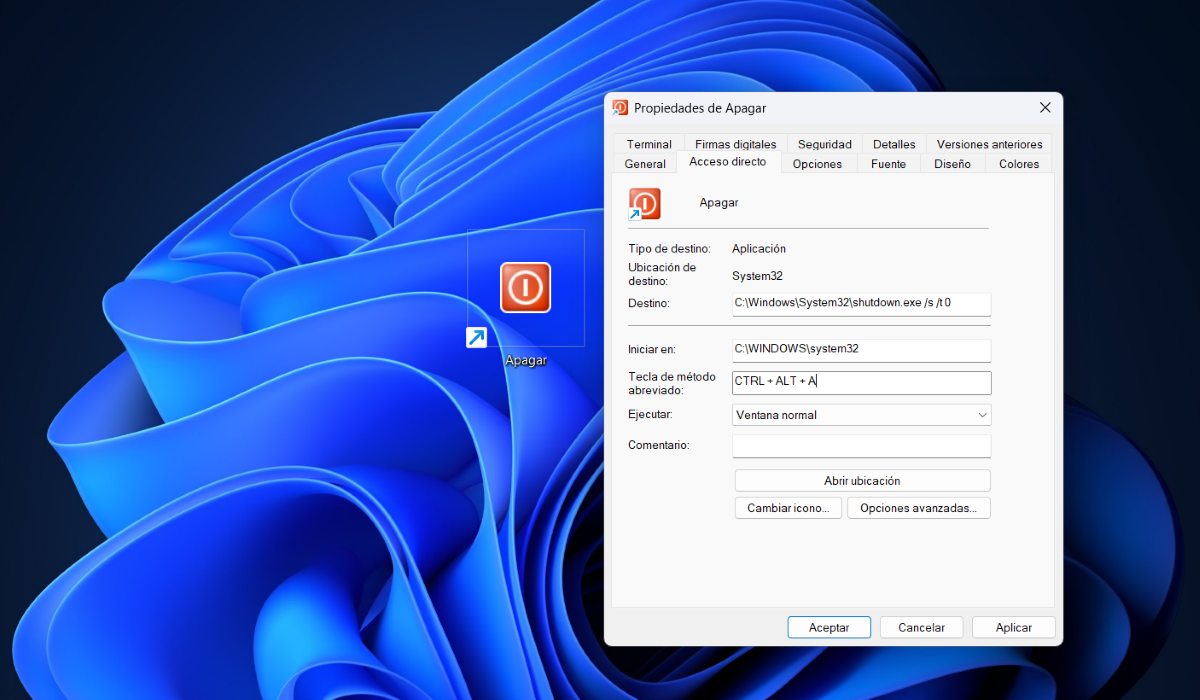
Setelah membuat pintasan shutdown di Windows 11 dan menyesuaikan ikon serta lokasinya, Anda juga dapat menetapkan pintasan keyboard untuk mengaktifkannya. Apa maksudnya? Anda dapat mematikan PC dengan menekan beberapa tombol. Untuk menetapkan pintasan keyboard ke pintasan shutdown di PC Anda, ikuti langkah-langkah berikut::
- Klik kanan pada pintasan tersebut.
- Pilih opsi Properti.
- Pastikan tab Pintasan dipilih, klik kotak Tombol pintasan (secara default akan menjadi None).
- Langkah berikutnya adalah mengetikkan tombol atau angka apa pun yang Anda inginkan pada papan ketik Anda, selama tombol atau angka tersebut tidak ditetapkan untuk tugas lain.
- Anda akan melihat bahwa kuncinya Ctrl dan Alt ditambahkan secara otomatis yang Anda pilih.
- Selesai. Untuk menggunakan pintasan keyboard untuk mematikan komputer Anda, cukup tekan Ctrl + Alt + tombol yang Anda pilih.

Sejak kecil, saya sudah tertarik dengan segala hal yang berkaitan dengan sains dan teknologi, terutama kemajuan-kemajuan yang membuat hidup kita lebih mudah dan menyenangkan. Saya senang mengikuti perkembangan berita dan tren terbaru, serta berbagi pengalaman, opini, dan kiat tentang perangkat dan gadget yang saya gunakan. Hal ini membawa saya menjadi penulis web sekitar lima tahun yang lalu, dengan fokus utama pada perangkat Android dan sistem operasi Windows. Saya telah belajar menjelaskan konsep-konsep kompleks dengan istilah sederhana agar pembaca saya dapat dengan mudah memahaminya.