- Perbaiki koma di sebelah spasi dan sesuaikan simbol, baris angka, dan spasi otomatis untuk akses langsung dan pengetikan yang lancar.
- Konfigurasikan saran, koreksi, dan kamus pribadi untuk menyesuaikan Gboard dengan gaya Anda tanpa mengorbankan privasi.
- Fitur utama: penerjemahan, papan klip, penyuntingan gerakan, GIF, mode satu tangan, dan penyesuaian tingkat lanjut.
Beberapa orang menjadi putus asa ketika, dalam semalam, koma menghilang dari layar utama Gboard Atau keypad numerik mengubah koma menjadi titik. Masalah menjengkelkan ini terjadi ketika ada kesalahan konfigurasi. Untungnya, hal ini bisa diperbaiki. Memulihkan titik koma di Gboard dengan cara yang sederhana.
Panduan ini tidak hanya menjelaskan cara menggunakan Gboard, tetapi juga memberikan gambaran umum yang komprehensif: mulai dari pengaturan dasar dan opsi koreksi hingga privasi, saran cerdas, serta tips dan trik terbaik. Tujuannya adalah agar keyboard Anda berfungsi dengan sempurna dan, dalam prosesnya, manfaatkan fitur-fitur yang paling berguna secara maksimal untuk menulis lebih cepat dan dengan lebih sedikit kesalahan.
Mengapa koma dan titik koma hilang, dan bagaimana cara memunculkannya kembali?
Yang pertama adalah mengerti apa yang sedang terjadiBergantung pada bahasa, tata letak yang dipilih, dan bahkan jenis kolom yang Anda ketik, Gboard dapat memindahkan atau menyembunyikan tanda baca. Misalnya, beberapa aplikasi yang memerlukan input numerik memaksa pemisah desimal menjadi titik atau koma; bahasa dan wilayah sistem juga berperan. Jika Anda ingin koma "selalu tersedia", disarankan untuk... tempelkan di sebelah spasi dan meninjau beberapa pengaturan utama.
Banyak pengguna lebih suka tidak disarankan untuk "menahan tombol titik" untuk mengakses simbol lain, karena hal itu tidak seefisien menampilkan koma. Namun, ada trik yang sudah terbukti berhasil di banyak versi: menahan tombol di sebelah kiri bilah spasi (tombol pengaturan/input suara) akan menampilkan menu pop-up dengan berbagai simbol, dan Anda dapat memilih koma untuk menguncinya. Ini akan menempatkan koma di sebelah bilah spasi. Ini tersedia lagi dalam satu ketukan.
Jika masalah Anda ada pada keypad numerik, beberapa pengguna biasanya melihat koma di awal, lalu setelah beberapa hari, titik. Hal ini bergantung pada pemisah desimal aplikasi dan bahasa/wilayah. Tidak ada tombol universal yang terlihat untuk mengaktifkan salah satu atau yang lain dalam semua konteks, tetapi dengan memeriksa bahasa Gboard dan Android, serta mencoba tata letak keyboard yang terkait dengan bahasa tersebut, Anda biasanya dapat mengembalikan pemisah ke pengaturan yang diinginkan. Selain itu, dengan preferensi yang sesuai, simbol-simbol menjadi lebih mudah diakses di baris depan.
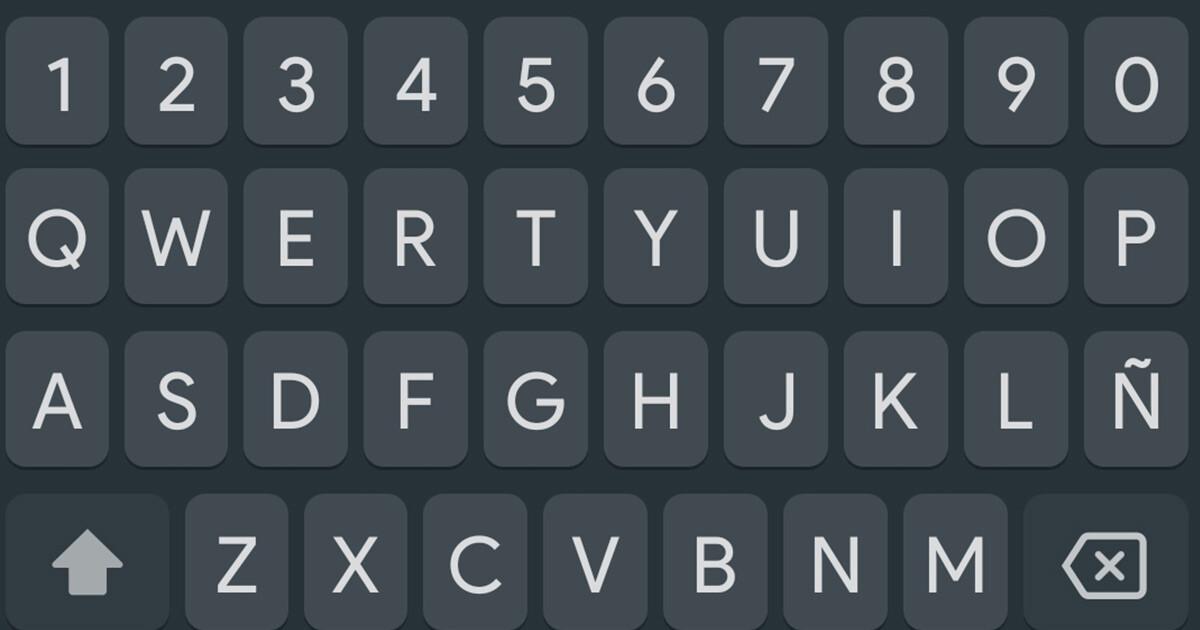
Pilihan praktis untuk memperbaiki koma dan mempercepat tanda baca
Selain metode spasi kiri, ada baiknya menyesuaikan beberapa preferensi yang memudahkan akses simbol tanpa mengubah tampilan. Di Preferensi, Anda dapat mengaktifkan "Tekan dan Tahan untuk Melihat Simbol": dengan cara ini, setiap huruf akan menampilkan simbol sekunder saat ditekan lama, sehingga mengurangi frekuensi Anda harus beralih ke panel simbol. Mengaktifkan "Baris Angka" di bagian atas juga bermanfaat untuk akses cepat, dan menyesuaikan "Tinggi Keyboard" untuk visibilitas yang lebih baik. tekan tombol lebih tepat yang paling sering Anda gunakan.
Fitur menarik lainnya adalah spasi otomatis setelah tanda baca. Opsi ini pertama kali diperkenalkan di Gboard 7.1 pada Pemeriksa Ejaan sebagai "Spasi otomatis setelah tanda baca" dan memungkinkan Anda untuk secara otomatis menyisipkan spasi setelah tanda baca seperti titik, koma, titik dua, titik koma, tanda tanya, dan tanda seru. Meskipun dirilis dalam versi beta dan tidak selalu berfungsi dengan cara yang sama di semua bahasa, tujuannya jelas: mempertahankan aliran dan hindari menekan tombol spasi setelah setiap simbol.
Perlu diingat bahwa perilaku keyboard dapat berubah tergantung pada aplikasinya. Pada kolom numerik, kolom itu sendiri mungkin akan menerapkan pemisah desimal. Untuk konsistensi penuh, periksa bahasa sistem, bahasa Gboard, dan tata letak keyboard Anda. Jika Anda beralih antarbahasa, Gboard akan mendeteksi bahasa tersebut secara otomatis dan menyesuaikan saran serta koreksi, tetapi Anda dapat menerapkan bahasa tertentu jika ingin menjaga konsistensi. susunan tanda yang sama selalu.
Pulihkan Gboard jika Anda telah mengganti keyboard atau keyboard tersebut hilang
Jika Gboard mengalihkan Anda ke keyboard lain, Anda dapat beralih kembali dalam hitungan detik. Buka aplikasi tempat Anda dapat mengetik (seperti Gmail atau Keep), ketuk kolom teks, ketuk dan tahan ikon bola dunia di bagian bawah, lalu pilih Gboard. Selesai! Dia terpilih lagi tanpa harus masuk ke pengaturan sistem.
Ada kemungkinan setelah pembaruan, Gboard akan hilang dari daftar keyboard di layar. Untuk mengaktifkannya kembali, buka Setelan Android, cari Sistem, ketuk Keyboard, lalu Keyboard di layar. Aktifkan Gboard di sana, dan Gboard akan tersedia di aplikasi apa pun. Jika Anda menggunakan Android 8 (edisi Go), perlu diingat bahwa Beberapa langkah mungkin bervariasi. dan pilihan tertentu tidak akan tersedia.

Tips dan fitur hemat waktu di Gboard
Gboard dapat diatur dengan mudah langsung dari keyboard. Ketuk ikon G di pojok kiri atas dan buka Setelan; jika tidak ada, ketuk tiga titik untuk opsi lainnya. Anda juga dapat mengakses setelan dengan menekan dan menahan koma, di mana Anda akan melihat ikon roda gigi. Dengan cara ini, semuanya ada di ujung jari Anda, tanpa harus... keluar dari aplikasi di mana Anda menulis.
Kustomisasi bilah alat
Dari tiga titik, seret pintasan ke atas dan hapus pintasan yang tidak Anda gunakan. Ubah tema keyboard untuk menerapkan warna, latar belakang, atau mode gelap, dan tentukan apakah Anda ingin melihat ikon aplikasi Gboard di laci aplikasi dari Setelan Lanjutan. Ini adalah perubahan yang, meskipun kecil, meningkatkan pengalaman Dalam hari ke hari.
Terjemahan terintegrasi
Buka menu tiga titik dan ketuk Google Terjemahan untuk mengetik dalam satu bahasa, lalu biarkan keyboard menempelkan terjemahan langsung ke aplikasi. Jika Anda sering menerjemahkan, seret ikon ke bilah agar selalu terlihat. Alur kerja ini menghindari perpindahan aplikasi dan memudahkan penggunaan perangkat Anda. berbicara dalam bahasa lain menjadi jauh lebih cair.
Presisi saat mengedit
Aktifkan keyboard kursor untuk memindahkan titik penyisipan dan memilih teks dengan mudah. Anda juga dapat memindahkan kursor dengan menggeser jari Anda di sepanjang bilah spasi ke kiri atau kanan, dan memilih serta menghapus teks dengan menggeser dari tombol backspace (DEL). Ini adalah gestur yang, setelah dikuasai, kalikan kecepatan Anda.
Papan klip terintegrasi
Ketuk tiga titik untuk membuka dan mengaktifkan Clipboard. Gboard akan mengingat apa yang telah Anda salin dalam satu jam terakhir, sehingga Anda dapat menempelkannya dengan satu ketukan. Ideal jika Anda bekerja dengan potongan teks dan tidak ingin kehilangan teks yang terakhir disalin. Semuanya tetap ada di ponsel Anda, dan Anda yang memegang kendali. apa yang disimpan dan apa yang tidak.
GIF, stiker, dan GIF Anda sendiri
Keyboard ini memiliki mesin pencari GIF bawaan dan juga memungkinkan Anda membuat GIF dengan kamera depan. Secara historis, pengalaman GIF bergantung pada katalog seperti Giphy, dan pada tingkat ekosistem, Google meningkatkan aspek ini dengan mengakuisisi Tenor, yang meningkatkan akses ke animasi. Anda juga dapat membuat "Thumbnail Anda" (stiker berdasarkan wajah Anda) atau menggunakan paket stiker sekarang tersedia.
Keyboard mengambang
Aktifkan mode Mengambang untuk menempatkan Gboard sebagai jendela kecil di mana pun di layar. Ini sangat berguna ketika aplikasi menempatkan elemen langsung di atas keyboard tradisional, sehingga mengaburkan konten. Untuk kembali ke tampilan normal, ketuk opsi tersebut lagi. Selesai, tidak repot.
Dikte suara dan offline
Ketuk mikrofon di bilah saran untuk mendiktekan. Jangan lupa ucapkan "koma" atau "titik" untuk memasukkan tanda baca. Jika kuota internet Anda habis, unduh paket pengenalan ucapan offline dari Dikte Suara > Pengenalan Ucapan Offline. Dan jika Anda tidak ingin kata-kata umpatan disembunyikan saat mendiktekan, nonaktifkan "Sembunyikan Kata-Kata yang Menyinggung" di menu yang sama. jangan ganti dengan tanda bintang.
Pencarian Google di keyboard
Dengan mengetuk G, Anda dapat menelusuri web dan membagikan hasil (termasuk video YouTube atau kartu definisi) tanpa meninggalkan percakapan. Jika tidak tertarik, sembunyikan tombol Cari di Setelan > Cari dan nonaktifkan pencarian GIF, emoji, atau halaman web, sesuai keinginan Anda. Kendali penuh sehingga Anda dapat Gboard beradaptasi dengan Anda.
Gesek tulisan
Tidak perlu mengetik huruf demi huruf; cukup geser jari Anda untuk menulis kata lengkap, dan Gboard akan mengenalinya dengan akurat. Untuk trik kapitalisasi, pilih kata dan ketuk Shift berulang kali untuk beralih antara huruf kecil, HURUF KAPITAL SEMUA, dan Kapitalisasi huruf pertama. Anda juga dapat mengunci Caps Lock dengan mengetuk dua kali atau menekan lama tombol Shift. Menggeser.
Pintasan tanda baca dan pengeditan
Tekan dan tahan titik untuk menampilkan simbol seperti tanda tanya, tanda seru, tanda kurung, atau tanda kutip. Gunakan spasi ganda untuk menyisipkan titik cepat. Aktifkan "Tekan dan tahan untuk melihat simbol" di Preferensi agar setiap huruf menampilkan simbol terkaitnya. Dengan detail ini, Anda mengurangi perpindahan panel dan Anda mendapatkan kecepatan dalam setiap kalimat.
Emoji yang lebih mudah diakses
Aktifkan emoji terbaru di saran, dan jika Anda mengetik dalam bahasa Inggris, Anda akan melihat prediksi emoji yang sesuai dengan apa yang Anda ketik. Lupa nama emoji? Gunakan kaca pembesar di panel emoji dan ketuk ikon gambar untuk menggambar tangan apa yang Anda cari: Gboard akan menyarankan kecocokan terdekat, dan Anda dapat memilih yang Anda suka. lebih cocok.
Mode satu tangan
Jika ponsel Anda berukuran besar, tekan dan tahan koma, lalu ketuk ikon tangan di samping papan ketik untuk mengecilkannya dan menyisihkannya ke satu sisi. Anda dapat memindahkannya ke sisi lain atau mengembalikannya ke ukuran normal dengan satu ketukan. Untuk beralih antar angka dan simbol lebih cepat, ingatlah bahwa saat Anda memasukkan papan ketik numerik (gaya kalkulator), saat kembali ke huruf, tekan tombol di pojok kanan bawah. Ini mengembalikan Anda ke mode itu. dengan satu sentuhan.
Bahasa dan deteksi cerdas
Tambahkan beberapa bahasa di Setelan > Bahasa. Gboard mendeteksi bahasa yang Anda ketik dan menyesuaikan saran/koreksi secara otomatis. Jika Anda mengonfigurasi lebih dari tiga bahasa, gunakan ikon bola dunia untuk beralih di antara tiga bahasa utama yang aktif. Ini adalah cara termudah untuk beralih antarbahasa tanpa mengorbankan fungsionalitas. ejaan yang bagus.
Koreksi dan saran yang disesuaikan
Di fitur Pemeriksa Ejaan, Anda dapat mengaktifkan atau menonaktifkan koreksi otomatis, menyarankan nama kontak, mempelajari kata-kata, dan memfilter kata-kata yang menyinggung. Panel ini berisi tombol-tombol kecil yang memungkinkan Anda menyesuaikan pengaturan keyboard sesuai gaya Anda, hingga menemukan keseimbangan yang tepat. kelincahan dan kontrol.
Ketika pemisah desimal berubah sendiri: apa yang dapat Anda lakukan
Beberapa pengguna memperhatikan bahwa, secara default, keypad numerik menampilkan koma, lalu setelah beberapa hari, muncul titik. Ini bukan bug Gboard itu sendiri, melainkan konsekuensi dari cara aplikasi mendefinisikan kolom numerik dan format regional. Coba atur bahasa Gboard dan bahasa sistem ke wilayah yang menggunakan pemisah pilihan Anda, dan periksa apakah aplikasi tersebut memaksakan input. Dalam banyak kasus, penyesuaian ini akan menyelesaikan masalah. keyboardnya muncul lagi pemisah yang diinginkan. Jika Anda sering menggunakan kedua format, pertimbangkan untuk menambahkan dua bahasa dan mengaktifkannya dengan tombol globe.
Ketersediaan, kompatibilitas, dan pemberitahuan penting
Beberapa fitur bergantung pada perangkat atau bahasa. Saran terbaru telah diumumkan untuk Pixel 4a dan versi yang lebih baru, serta dalam bahasa tertentu; Tinjauan Teks dan Smart Compose terbatas pada Bahasa Inggris AS dan beberapa aplikasi. Jika Anda menggunakan Android 8 (edisi Go), jalur pengaturan tertentu mungkin berbeda. tidak tersedia atau menunya sedikit berubah; lihat juga berita terbaru di Aplikasi Android XR.
Di bagian proofreading, spasi otomatis setelah tanda baca awalnya diumumkan dalam versi beta dan mungkin tidak ditampilkan dengan cara yang sama dalam semua bahasa, meskipun konsep umumnya telah diadopsi secara bertahap. Periksa pengaturan Gboard Anda secara berkala, karena Google menambahkan dan menyempurnakan fitur tanpa pemberitahuan sebelumnya, dan terkadang opsinya berubah. mengubah lokasi antar versi.
Dengan semua hal di atas, Anda seharusnya sudah bisa mengendalikan koma dan titik koma, beserta keyboard yang disesuaikan dengan gaya menulis Anda: akses lebih cepat, saran bermanfaat, privasi terkendali, dan banyak pintasan untuk menghemat waktu. Jika Anda melihat perubahan aneh setelah pembaruan, periksa Preferensi, Bahasa, dan Pemeriksa Ejaan: dalam dua menit Anda akan mendapatkan kembali pengaturan yang diinginkan. menulis dengan nyaman dan tanpa gesekan.


Editor yang berspesialisasi dalam isu-isu teknologi dan internet dengan pengalaman lebih dari sepuluh tahun di berbagai media digital. Saya telah bekerja sebagai editor dan pembuat konten untuk perusahaan e-commerce, komunikasi, pemasaran online, dan periklanan. Saya juga menulis di situs web ekonomi, keuangan dan sektor lainnya. Pekerjaanku juga merupakan passionku. Sekarang, melalui artikel saya di Tecnobits, Saya mencoba mengeksplorasi semua berita dan peluang baru yang ditawarkan dunia teknologi kepada kita setiap hari untuk meningkatkan kehidupan kita.