Pernahkah Anda mencoba menambahkan gambar ke suatu teks di Word dan semua yang Anda ketik jadi kacau? Jika hal ini pernah atau sedang terjadi pada Anda, Anda tidak perlu khawatir dan tidak boleh menyerah untuk terus mencoba memberikan sentuhan unik pada karya Anda. Selanjutnya, Anda akan melihat bahwa Solusi untuk masalah kecil ini sangat sederhana.. Mari kita lihat cara mencegah terjadinya kesalahan saat memasukkan gambar ke Word.
Untuk menghindari semua hal berubah saat memasukkan gambar di Word, Anda harus pelajari cara menggunakan Opsi Desain. Opsi ini diaktifkan tepat saat Anda menambahkan foto atau gambar ke teks Anda. Jika Anda tahu cara menggunakan alat ini dengan baik, Anda dapat memilih posisi gambar dalam kaitannya dengan teks yang sedang Anda tulis. Mari kita lihat lebih dekat fitur ini Editor teks Microsoft.
Bagaimana mencegah terjadinya kesalahan saat memasukkan gambar ke Word?
Bagaimana bisa kamu mencegah semuanya diubah saat memasukkan gambar di Word? Tidak diragukan lagi bahwa gambar, foto, atau video menarik perhatian dan meninggalkan kesan yang kuat pada mereka yang melihatnya. Oleh karena itu, selalu menjadi ide bagus untuk menambahkan salah satu sumber daya ini ke setiap teks, tugas sekolah, atau proyek kerja yang Anda selesaikan. Bahkan itu mungkin saja cetak satu gambar pada beberapa lembar.
Namun, masalahnya adalah ketika Gambar yang kita masukkan berada di mana saja kecuali di tempat yang kita inginkan. Apa yang dapat Anda lakukan untuk memiliki kontrol penuh atas ukuran dan posisi gambar di Word? Seperti yang kami sebutkan, mempelajari cara menggunakan Opsi Desain akan membantu Anda menghindari kesalahan saat Anda memasukkan gambar ke Word. Selanjutnya, kita akan lihat bagaimana Anda dapat mencapainya.
Gunakan Opsi Desain untuk mencegah semuanya menjadi kacau saat Anda memasukkan gambar ke Word.
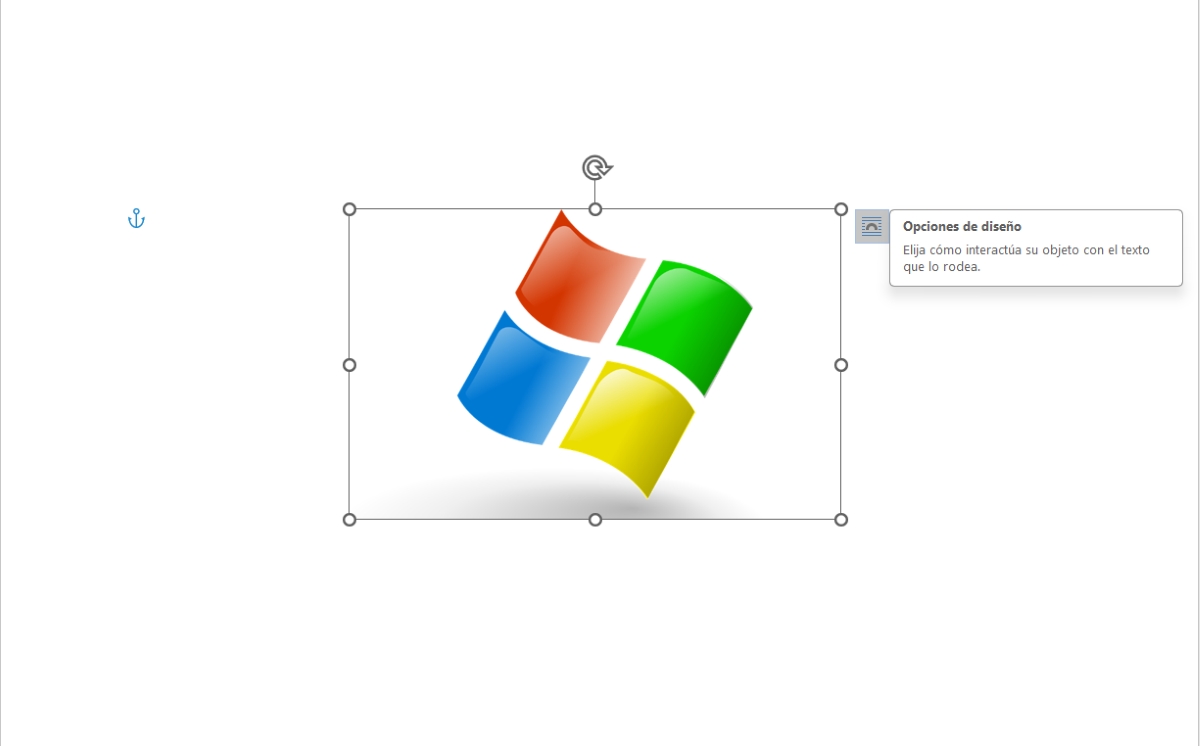
Secara default, saat kita memasukkan gambar ke dalam teks Word, Hal ini terletak sesuai dengan teks. Maksudnya, seolah-olah gambar tersebut merupakan bagian dari teks yang sedang Anda tulis. Kelemahan dari pengaturan default ini adalah kita tidak dapat memindahkan gambar sesuai keinginan kita. Kita hanya dapat memindahkannya ke atas atau ke bawah atau mengubah ukurannya, tetapi ia akan selalu berada di sudut teks.
Oleh karena alasan inilah Di Opsi Desain kami menemukan lebih banyak alat dengan Penyesuaian Teks. Ini termasuk yang berikut ini:
- Persegi: Anda dapat meletakkan gambar dan teks akan disusun di sekelilingnya, menyisakan ruang persegi untuk gambar.
- Sempit: Teks akan diposisikan di sekitar gambar, tergantung pada lokasi yang Anda berikan.
- Transparan: Anda dapat memindahkan gambar sesuai keinginan.
- Naik turun: Teks Anda akan disusun dalam dua bagian, tergantung pada lokasi yang Anda berikan pada gambar.
- Di balik teks: Gambar akan ditempatkan di belakang teks yang sedang Anda ketik.
- Di depan teks: Gambar akan ditempatkan di depan teks yang sedang Anda ketik. Dapat menutupi kata-kata atau sebagiannya, tergantung di mana Anda meletakkannya.
Sekarang, opsi manakah yang harus Anda gunakan untuk mencegah semuanya menjadi kacau saat Anda memasukkan gambar ke Word? Hal ini hanya bergantung pada lokasi di mana Anda ingin memberikan gambar dalam teks Anda. Namun, jika yang anda inginkan adalah memindahkan gambar sesuai keinginan anda, Anda dapat menggunakan Opsi Desain apa pun di bagian “Dengan Pembungkusan Teks”.
Bagaimana cara menggunakan Opsi Tata Letak saat menyisipkan gambar?
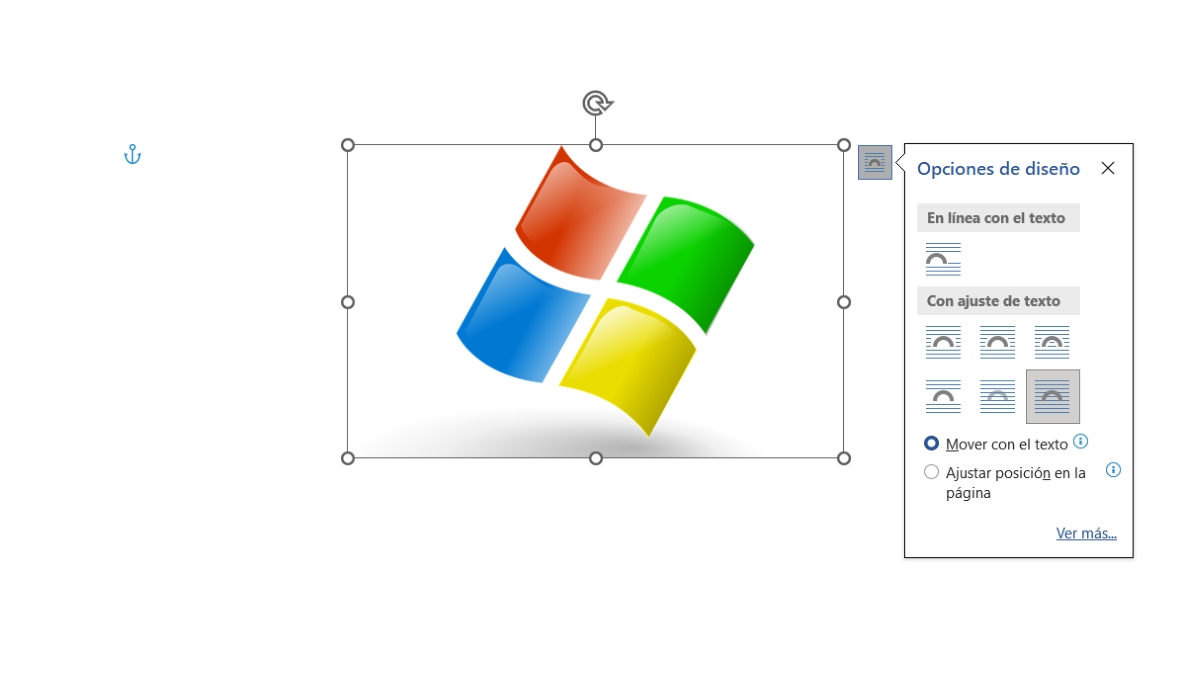
Misalnya, Anda ingin membuat gambar berada di latar belakang teks Anda. Ikuti ini langkah-langkah untuk memasukkan gambar dan menempatkannya di tempat yang Anda inginkan:
- Letakkan kursor di ruang tempat Anda ingin menyisipkan gambar.
- Pada bilah alat atas, ketuk Sisipkan.
- Selanjutnya, pilih Gambar dan pilih yang Anda inginkan.
- Sekarang, klik gambar untuk membuka Opsi Desain.
- Klik ikon yang terletak di kanan atas gambar.
- Sekarang pilih opsi Di Balik Teks.
- Pindahkan gambar sesuai keinginan Anda menggunakan mouse.
- Jika Anda ingin gambar bergerak bersama teks, pilih “Pindahkan dengan teks.” Namun jika Anda ingin gambar tetap berada di lokasi yang Anda tetapkan, pilih "Sesuaikan posisi di halaman."
- Siap. Berikut ini cara Anda dapat menggunakan Opsi Tata Letak pada gambar Anda.
Bagaimana jika Anda menjatuhkan gambar di tempat yang salah? Bagaimana mencegah terjadinya kesalahan saat memasukkan gambar ke Word?
Tetapi, Bagaimana Anda mencegah semuanya menjadi kacau saat Anda menyisipkan gambar ke Word jika Anda meletakkannya di tempat yang tidak Anda inginkan? Mari kembali ke contoh penempatan foto di belakang teks. Bayangkan Anda memindahkannya dan menjatuhkannya di tempat yang salah. Karena gambar berada di belakang teks, Anda tidak dapat memilih atau memindahkannya dengan mengkliknya. Bagaimana Anda memecahkan masalah ini?
Untuk pilih gambar lagi, lakukan hal berikut:
- Pilih Beranda di Word
- Klik Pilih
- Pilih Panel Pilihan
- Suatu bagian akan terbuka pada sisi kanan layar. Di sana, pilih Gambar.
- Pindahkan atau ubah posisi gambar sesuai keinginan Anda menggunakan mouse atau tombol panah pada keyboard Anda.
Di sisi lain, untuk menghindari semuanya berubah saat memasukkan gambar di Word, ada baiknya juga mengetahui cara memindahkan satu atau lebih gambar. Di satu sisi, jika yang Anda perlukan adalah memindahkan gambar dalam bagian yang sangat, sangat kecil, yang perlu Anda lakukan hanyalah memilih gambar, tahan tombol Ctrl dan tekan tombol panah (panah atas, bawah, kiri, atau kanan).
Baiklah kalau begitu, jika Anda ingin memindahkan beberapa gambar sekaligus dan dengan demikian mencegah semuanya diubah saat memasukkan gambar di Word, Anda harus mengelompokkannya. Untuk melakukan ini, ikuti langkah-langkah berikut:
- Pilih gambar pertama.
- Tekan terus tombol Ctrl dan pilih gambar lainnya.
- Klik kanan pada salah satu gambar dan pilih Grup-Grup.
- Terakhir, pindahkan gambar dalam teks sesuai dengan lokasi yang ingin Anda berikan.
- Nasihat:Jangan lupa bahwa jika gambar Anda sejajar dengan teks, gambar tersebut tidak akan dapat dipindahkan. Jadi sebelum Anda memutuskan untuk mengubah posisinya, pastikan mereka diatur ke opsi Bungkus Teks.

Sejak kecil, saya sudah tertarik dengan segala hal yang berkaitan dengan sains dan teknologi, terutama kemajuan-kemajuan yang membuat hidup kita lebih mudah dan menyenangkan. Saya senang mengikuti perkembangan berita dan tren terbaru, serta berbagi pengalaman, opini, dan kiat tentang perangkat dan gadget yang saya gunakan. Hal ini membawa saya menjadi penulis web sekitar lima tahun yang lalu, dengan fokus utama pada perangkat Android dan sistem operasi Windows. Saya telah belajar menjelaskan konsep-konsep kompleks dengan istilah sederhana agar pembaca saya dapat dengan mudah memahaminya.