
Akses suara offline di Windows 11 adalah alat yang dirancang untuk Kendalikan PC dan tulis teks hanya dengan menggunakan suara Anda....tanpa memerlukan koneksi internet. Hari ini, Anda akan mempelajari cara mengatur dan menggunakan fitur menarik ini agar dapat bekerja dengan lancar, cepat, dan mandiri dari mana saja, bahkan tanpa koneksi internet. Pertama, kita akan melihat cara kerjanya. Kemudian, kita akan menjelaskan cara memaksimalkannya.
Bagaimana cara kerja akses suara offline di Windows 11?

Akses suara offline di Windows 11 adalah salah satu fitur paling berguna untuk produktivitas dan aksesibilitas. Karena pemrosesannya dilakukan secara lokal di komputer Anda, Anda tidak perlu terhubung ke internet untuk menggunakannya.Berbeda dengan yang sebelumnyaPengenalan suaraVersi ini menggunakan kecerdasan buatan untuk memproses bahasa secara lokal, sehingga lebih cepat, lebih privat, dan lebih akurat.
Itu fungsi utama akses suara Berikut ini adalah fitur offline di Windows 11:
- Kontrol penuh atas antarmuka.Anda dapat menavigasi seluruh sistem operasi seolah-olah kata-kata Anda adalah klik mouse.
- Dikte cerdas dan penyuntingan teksAnda dapat dengan cepat membuat draf email, dokumen, atau pesan penting.
- Navigasi yang lebih presisiJika terdapat elemen yang tidak memiliki nama yang jelas atau sulit dijangkau, Anda dapat menggunakan "Angka" atau "Kisi Mouse" untuk mengaksesnya.
- Aksesibilitas dan ProduktivitasAnda bisa mendikte atau mencatat sambil menyiapkan makan siang, misalnya.
Cara menggunakan akses suara offline di Windows 11
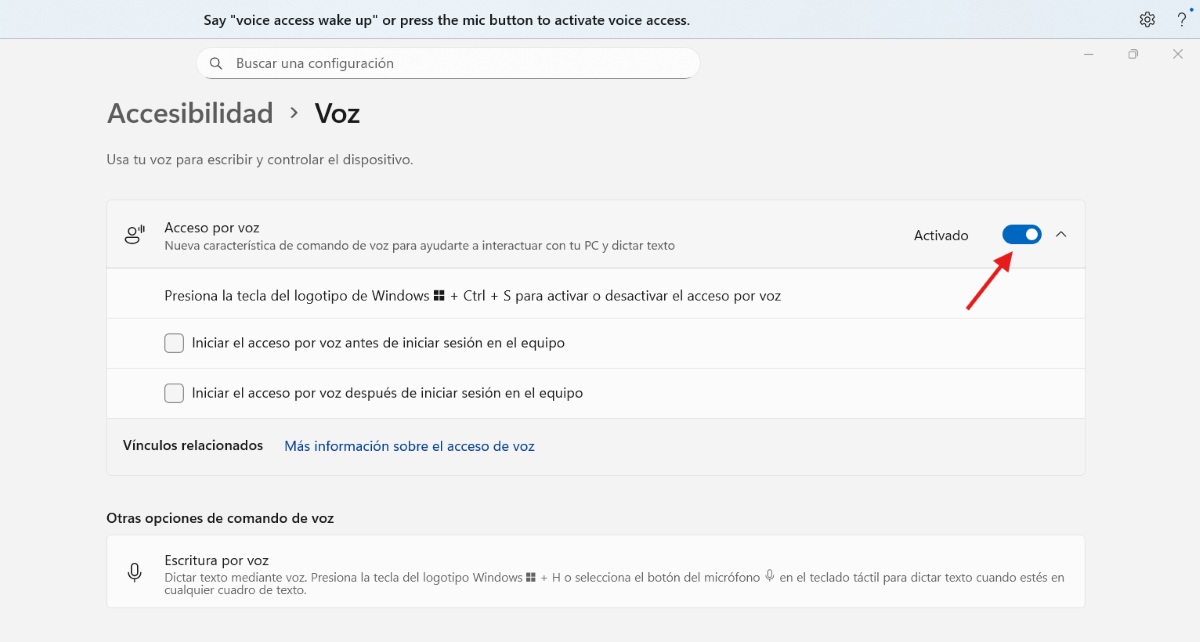
Untuk menggunakan akses suara offline di Windows 11, Anda perlu mengkonfigurasinya terlebih dahulu. Namun, hati-hati! Untuk menyelesaikan pengaturan akses suara awal. Anda perlu memiliki koneksi internetIni akan mengunduh paket bahasa yang sesuai. Tentu saja, setelah ini selesai, akses suara akan berfungsi secara offline.
Ikuti langkah-langkah ini Langkah-langkah untuk mengaktifkannya dan unduh file-file yang diperlukan:
- Pergi ke Beranda – Konfigurasi.
- Memilih Aksesibilitas di menu samping.
- Cari bagian Interaksi dan klik Suara.
- Nyalakan sakelar Akses suara.
- Jika ini pertama kalinya Anda menggunakannya, sebuah bilah akan muncul di bagian atas layar yang meminta Anda untuk mengunduh model suara. Anda harus terhubung ke internet hanya untuk pengunduhan awal ini.
Setelah paket bahasa diunduh dan diinstal, Windows tidak akan lagi mengirim data suara Anda ke cloud; data tersebut akan diproses secara lokal. Dengan kata lain, Anda dapat memutuskan sambungan komputer dari Wi-Fi atau mencabut kabel Ethernet dan tetap dapat mendikte teks, membuka aplikasi, atau mengontrol kursor dengan suara Anda. Bahasa yang tersedia adalah:
- Spanyol (Spanyol dan Meksiko), Bahasa inggris (AS, Inggris, India, Selandia Baru, Kanada, Australia), Jerman, Perancis (Prancis dan Kanada). Jika bahasa Anda tidak ada dalam daftar, Anda dapat menggunakan bahasa Inggris (AS).
Mulai akses suara dari Pencarian Windows
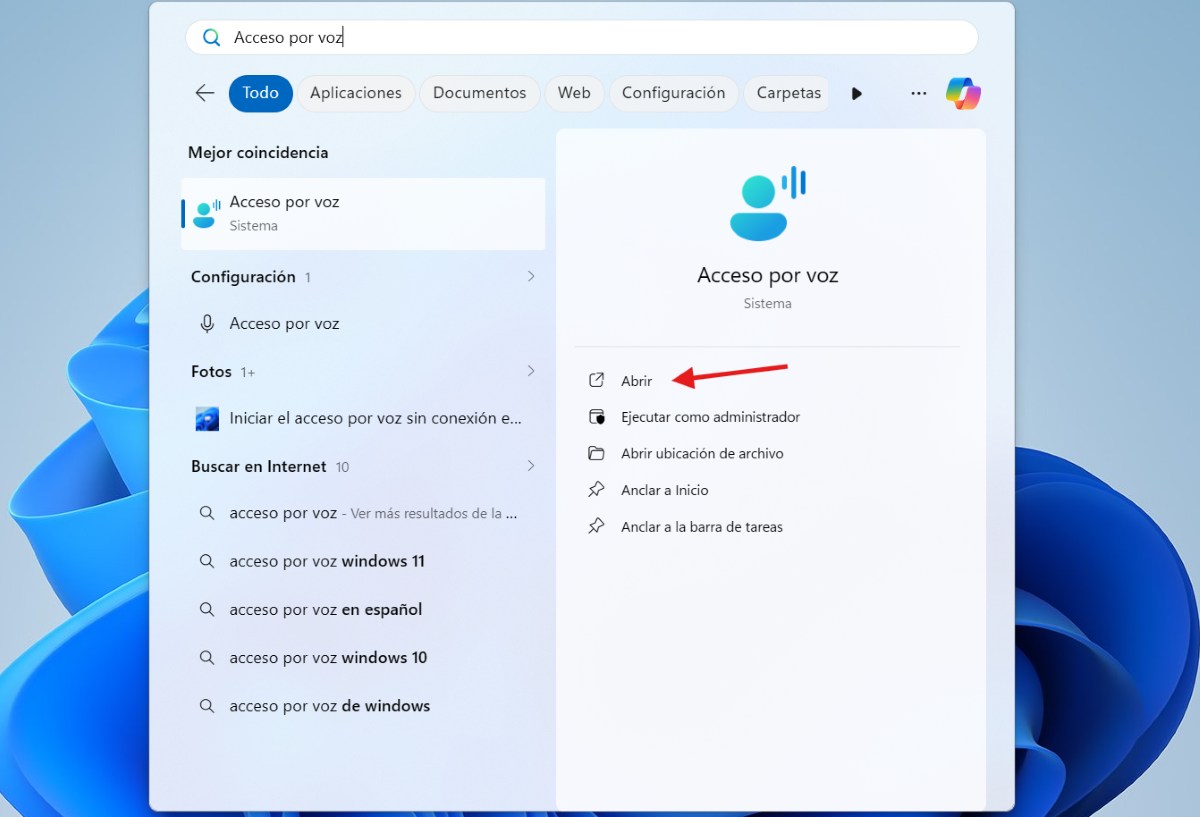
Untuk memulai akses suara offline di Windows 11, buka Pencarian Windows dan ketik “akses suaraKemudian, pilih Buka untuk meluncurkan akses suara. Tip opsional: Pilih Sematkan ke Mulai atau Sematkan ke bilah tugas agar akses suara lebih mudah ditemukan lain kali.
Konfigurasikan mikrofon Anda untuk menggunakan akses suara offline.
Sebelum Anda mulai menggunakan akses suara offline di Windows 11, Anda harus Pilih mikrofon yang ingin Anda gunakan.Saat Anda melihat jendela "Siapkan mikrofon Anda untuk akses suara", pilih mikrofon yang Anda inginkan dari daftar. Jika mikrofon Anda tidak terdaftar, pilih "Tambahkan mikrofon baru". Setelah menemukannya, pilih mikrofon tersebut dan klik Selesai untuk menyelesaikan pengaturan akses suara dan mulai menggunakannya.
Untuk berinteraksi dengan elemen-elemen di layar
Anda dapat menggunakan akses suara offline untuk berinteraksi dengan elemen di layar Anda. Misalnya, Anda dapat membuka dan beralih antar aplikasi, menjelajahi internet, serta membaca dan menulis email menggunakan suara Anda. Beberapa perintah dasar yang dapat Anda gunakan secara offline Berikut ini rinciannya:
- “Membuka (nama aplikasi)”: misalnya, “Open Word”.
- “Klik pada (nama tombol)”: untuk berinteraksi dengan menu.
- “Tampilkan angka": Alat ini akan menempatkan angka di atas setiap item di layar sehingga Anda dapat menyebutkan angkanya dan memilihnya (ideal ketika Anda tidak mengetahui nama item tersebut).
- “Kisi-kisi tikus": membagi layar menjadi beberapa bagian untuk menggerakkan kursor dengan lebih tepat."
Untuk memanfaatkan alat ini secara maksimal, Anda dapat Lihatlah ini Daftar perintah akses suara dari MicrosoftDengan itu, Anda dapat mengelola akses suara dan mikrofon, berinteraksi dengan aplikasi, mengontrol mouse dan keyboard, menavigasi teks, mengeditnya, mendikte tanda baca, simbol, dan lain sebagainya.
Gunakan akses suara offline untuk membuat teks dengan suara Anda.
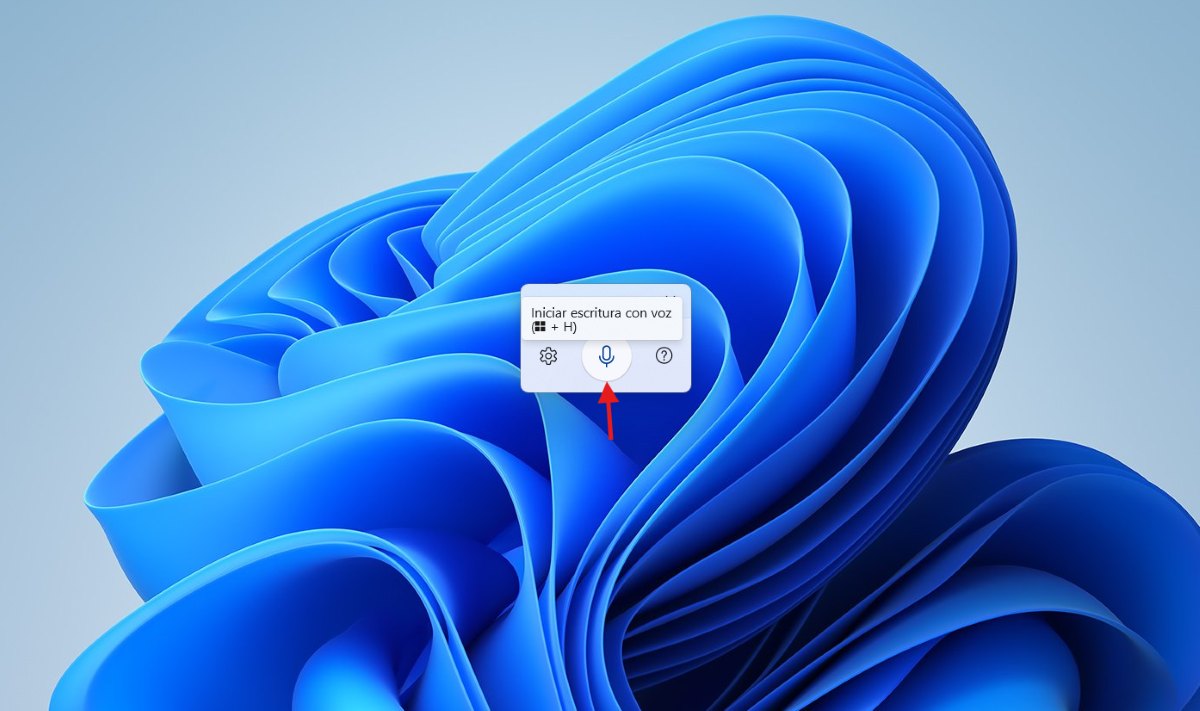
Jika Anda ingin menggunakan akses suara offline di Windows 11 untuk membuat teks dengan suara Anda, Anda dapat memulainya. Tekan Windows + H untuk dikte.Saat Anda melakukan ini, jendela kecil dengan beberapa ikon akan muncul. Untuk mulai mendikte, letakkan kursor Anda di dalam kotak teks lalu tekan ikon mikrofon. Semua yang Anda ucapkan kemudian akan ditranskripsikan.
Bisa Anda dapat menentukan sendiri tanda baca atau membiarkan sistem menyisipkannya untuk Anda.Anda juga dapat mengatakan sesuatu seperti “Hapus kata terakhir,” “Pilih paragraf sebelumnya,” atau “Tebalkan itu,” dan teks Anda akan diedit tanpa perlu mengetik. Anda bahkan dapat mengatakan “eja itu” untuk memilih teks terakhir yang didiktekan dan membuka jendela pemeriksa ejaan.
Di jendela yang sama, Anda dapat mengakses Pengaturan. Dari sana, Anda dapat mengubah mikrofon yang Anda gunakan, memodifikasi waktu respons, mengubah bahasa, dan Biarkan opsi mikrofon tetap muncul di layar agar Anda dapat menggunakannya kapan pun Anda mau.Selain itu, Anda dapat mengaktifkan atau menonaktifkan penggunaan tanda baca dan kata-kata kasar secara otomatis.
Manfaatkan akses suara offline di Windows 11
Akses suara offline di Windows 11 mentransformasi produktivitas dengan memungkinkan Anda menavigasi sistem dan mendikte teks. Dengan mengkonfigurasi alat ini dengan bahasa Anda, Anda mendapatkan privasi lengkap dan kontrol sistem yang lancar. Manfaatkan fitur ini dengan mendikte teks dan menavigasi menu untuk mencapai efisiensi yang lebih besar. bekerja hanya dengan menggunakan suara Anda.

Sejak kecil, saya sudah tertarik dengan segala hal yang berkaitan dengan sains dan teknologi, terutama kemajuan-kemajuan yang membuat hidup kita lebih mudah dan menyenangkan. Saya senang mengikuti perkembangan berita dan tren terbaru, serta berbagi pengalaman, opini, dan kiat tentang perangkat dan gadget yang saya gunakan. Hal ini membawa saya menjadi penulis web sekitar lima tahun yang lalu, dengan fokus utama pada perangkat Android dan sistem operasi Windows. Saya telah belajar menjelaskan konsep-konsep kompleks dengan istilah sederhana agar pembaca saya dapat dengan mudah memahaminya.