- Android memungkinkan Anda mengubah ikon dengan tema bawaan dari pabrikan atau langsung melalui pengaturan layar beranda.
- Peluncur pihak ketiga memperluas kustomisasi dengan paket ikon yang dapat diunduh dari Google Play.
- Penting untuk mempertimbangkan kompatibilitas, kinerja, dan keamanan saat menginstal paket dan peluncur eksternal.
- Pengembang dapat membuat ikon adaptif di Android Studio sehingga aplikasi mereka terintegrasi lebih baik di perangkat apa pun.

Ikon aplikasi adalah kartu identitas ponsel Anda.Ikon aplikasi adalah hal pertama yang Anda lihat saat membuka kunci layar dan yang Anda gunakan untuk menemukan setiap aplikasi dengan cepat. Itulah mengapa wajar jika Anda ingin mengubah ikon aplikasi di Android: tampilannya, warnanya, ukurannya... atau bahkan meniru gaya merek lain.
Android menawarkan banyak hal opsi penyesuaianNamun, topik ikon agak rumit: tidak semua ponsel memungkinkan Anda untuk mengubahnya dengan cara yang sama; beberapa bergantung pada lapisan kustomisasi pabrikan, yang lain membutuhkan peluncur, dan jika Anda seorang pengembang, Anda bahkan dapat mendesain ulang ikon aplikasi Anda sendiri dari Android Studio dengan ikon adaptif.
Cara mengubah ikon aplikasi di Android
Ketika kita berbicara tentang mengubah ikon di Android Kita harus membedakan dengan jelas. tiga pendekatan:
- Gunakan opsi yang disediakan oleh sistem itu sendiri atau lapisan pabrikan.
- Gunakan aplikasi Tema resmi.
- Beralihlah ke peluncur pihak ketiga yang mendukung paket ikon.
Setiap metode memiliki kelebihan, keterbatasan, dan nuansa halus yang perlu diketahui sebelum Anda mulai bereksperimen.
Tidak semua ponsel menampilkan hal yang sama. menu kustomisasiBahkan antar model dari produsen yang sama, fungsionalitasnya dapat bervariasi tergantung pada versi Android atau pembaruan antarmuka pengguna. Namun, langkah-langkah umumnya cukup mirip, dan dengan sedikit kesabaran, Anda dapat menyesuaikan layar beranda Anda persis seperti yang Anda inginkan.
Ubah ikon menggunakan tema dari pabrikan.
Cara paling sederhana dan bersih untuk memodifikasi ikon adalah melalui sistem tema yang terintegrasi ke dalam lapisan pabrikan.Banyak merek yang melakukan kustomisasi Android menyertakan kustomisasi mereka sendiri. Aplikasi tema atau bagian di pengaturan tempat latar belakang, font, warna, dan tentu saja, paket ikon dikelompokkan.
Fungsi dari sistem tema ini adalah: Terapkan paket ikon tingkat sistem.Tidak hanya di layar beranda, tetapi Anda juga akan melihat ikon baru di laci aplikasi, layar pengaturan, dan, dalam banyak kasus, di tampilan aplikasi terbaru. Ini adalah opsi yang paling konsisten secara visual karena seluruh lingkungan mengadopsi gaya yang sama.
Di antara tema-tema paling terkenal yang memiliki banyak koleksi tema dan ikon adalah One UI (Samsung), MIUI (Xiaomi), EMUI (Huawei dan Honor) atau lainnya seperti ColorOS, OxygenOS o Realme UI. Pada ponsel dengan Android "murni" atau hampir murni, seperti Google Pixel atau beberapa ponsel Motorola, biasanya tidak ada aplikasi Tema yang lengkap dan pilihannya terbatas pada mengubah warna aksen, bentuk ikon, atau hal lainnya.
Langkah-langkah umum untuk mengubah ikon dari Tema Sistem (Angka-angka ini mungkin bervariasi, tetapi dapat dijadikan sebagai panduan):
- Buka aplikasi Tema Anda dapat memilih tema dari ponsel Anda atau masuk ke Pengaturan dan cari bagian yang bernama "Tema", "Tampilan" atau yang serupa.
- Temukan bagian Ikon.yang mungkin terdapat di dalam Tema, Personalisasi, Latar Belakang dan Ikon, dll.
- Jelajahi paket yang tersediaPeriksa apakah aplikasi tersebut berbayar atau gratis, dan tinjau pratinjaunya.
- Unduh atau beli paket yang paling Anda sukai. lalu klik Terapkan atau opsi yang setara.
- Jika tema memungkinkan, pilih hanya ikonnya saja., tanpa mengubah latar belakang, font, atau elemen lainnya.
Ubah ikon pada lapisan tertentu (Samsung, Xiaomi, OPPO, dan lainnya)
Setiap produsen telah menetapkan sistem tema mereka sendiri dengan sedikit perbedaan.Jadi, ada baiknya melihat bagaimana cara kerjanya pada beberapa ponsel yang paling umum. Meskipun kita tidak dapat meninjau setiap menu di pasaran secara individual, kita dapat mengidentifikasi perilaku yang paling sering terjadi.
- Pada Samsung dengan One UI, kustomisasi ikon dilakukan melalui Galaxy Themes.Cara tercepat adalah dengan menekan dan menahan ruang kosong di layar beranda Anda, ketuk "Tema," dan saat Galaxy Themes terbuka, buka kategori ikon. Di sana Anda dapat melihat paket-paket tertentu, mengunduhnya, dan menerapkannya untuk memberikan gaya tersebut pada seluruh antarmuka Anda.
- Pada Xiaomi dengan MIUI, aplikasi Tema adalah pusat kendali kustomisasi.Dari situ Anda dapat mengubah latar belakang, bilah notifikasi, layar kunci, dan tentu saja, ikon. Salah satu kelebihannya adalah di banyak tema Anda dapat memilih apa yang ingin Anda terapkan: seluruh tema atau hanya elemen tertentu seperti ikon.
- Merek-merek seperti OPPO, Realme, dan OnePlus juga cenderung menyertakan toko tema mereka sendiri.Pada banyak ponsel ini, menekan dan menahan ruang kosong di layar beranda akan memunculkan menu dengan pilihan seperti Wallpaper, Ikon, atau Pengaturan lainnya, di mana Anda dapat mengubah ukuran, bentuk, dan bahkan warna ikon serta font yang terkait.
Jika ponsel Anda tidak menampilkan aplikasi Tema atau bagian hapus ikon di mana pun,Kemungkinan besar Anda menggunakan Android versi standar atau skin kustom yang tidak menawarkan fitur ini secara bawaan. Dalam hal ini, Anda tidak punya pilihan selain menggunakan launcher atau, jika Anda seorang pengembang, mengubah ikon aplikasi Anda langsung di dalam proyek.
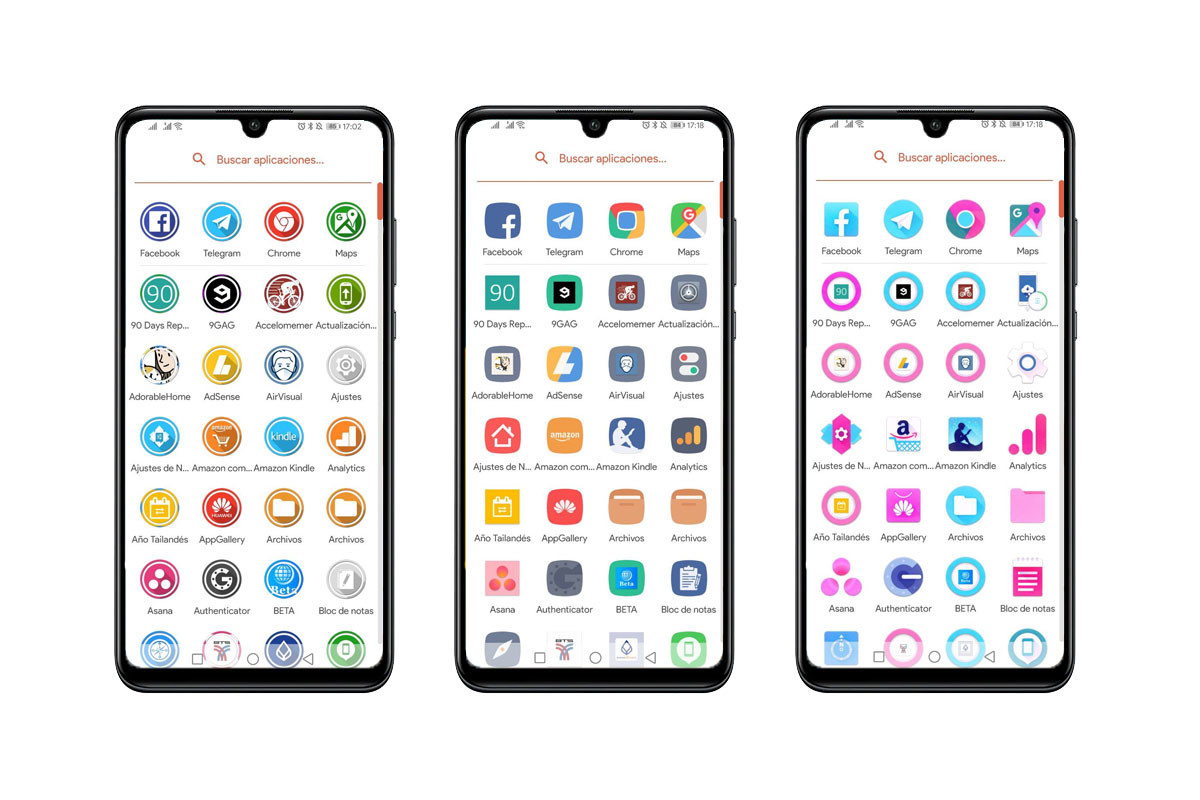
Sesuaikan ikon dari pengaturan sistem.
Selain taman hiburan, Beberapa ponsel memungkinkan Anda mengedit ikon langsung dari layar beranda.tanpa menggunakan aplikasi tambahan apa pun. Ini biasanya cara cepat untuk menyesuaikan ukuran, bentuk, dan detail estetika tanpa terlalu banyak kesulitan.
Di OPPO, Realme, atau OnePlus, kuncinya terletak pada... Tekan dan tahan layar beranda di ruang kosong.Sebuah panel kecil akan muncul di bagian bawah dengan pilihan: pengaturan layar beranda, ikon, dan parameter penyesuaian lainnya. Di dalam "Ikon" atau "Pengaturan lainnya," Anda dapat menemukan submenu seperti "Ubah ikon" atau "Sesuaikan ikon."
Dalam jenis menu ini biasanya terdapat bagian kustomisasi lanjutan Di sini Anda dapat memodifikasi ukuran ikon, bentuk (lingkaran, persegi, tetesan air mata, dll.), warna latar belakang, dan ukuran font nama aplikasi. Anda tidak mengubah paket ikon itu sendiri, melainkan tampilan keseluruhannya, yang dapat secara signifikan meningkatkan kesan visual.
Alur tipikal dari penyesuaian langsung ini biasanya seperti ini::
- Tekan dan tahan pada desktop.
- Ketuk "Ikon" atau "Pengaturan lainnya".
- Aktifkan opsi ikon kustom dan mainkan ukuran, batas, sudut, warna, dan kontrol tipografi hingga sesuai dengan yang Anda cari.
Keunggulan utama dari metode ini adalah bahwa Ini tidak memerlukan unduhan tambahan atau mengubah seluruh lapisan.Kelemahannya adalah Anda agak lebih terbatas dibandingkan dengan tema atau paket ikon lengkap, dan hasilnya dapat sangat bervariasi antar produsen.
Gunakan aplikasi Tema untuk mengubah ikon.
Jika Anda sudah memasang aplikasi Tema, praktis toko ikon “resmi” AndaDari situ, semua konten grafis yang telah divalidasi oleh produsen dikumpulkan, biasanya dengan kontrol kualitas dan keamanan tertentu yang tidak Anda dapatkan jika Anda mengunjungi situs web pihak ketiga.
Pada sebagian besar telepon seluler, Anda dapat membuka Tema dari ikon aplikasi atau dari pengaturan.Terkadang Anda juga dapat mengaksesnya dengan menekan dan menahan desktop lalu mengetuk Tema. Setelah masuk, Anda akan melihat halaman beranda dengan tema unggulan, kategori, rekomendasi, dan bilah pencarian.
Kuncinya ada di Cari bagian khusus "Ikon" di dalam Tema.Di sana Anda dapat memfilter berdasarkan gaya: minimalis, retro, warna-warni, gaya Pixel, gaya iOS, gelap, dll. Banyak paket diunduh secara terpisah dari tema lengkap, dan beberapa produsen memungkinkan Anda untuk mencampur ikon dari satu paket dengan latar belakang paket lain.
Umumnya, Prosedur tersebut dapat diringkas dalam beberapa langkah.:
- Cari aplikasi Tema.
- Masuk ke kategori ikon.
- Unduh paketnya, lalu terapkan.
- Konfirmasikan perubahannya.
Mulai saat itu, ikon-ikon baru tersebut akan terlihat di hampir seluruh sistem.
Keuntungan tambahan dari toko resmi adalah biasanya toko tersebut memiliki pembaruan berkala Dengan paket baru dan perbaikan untuk ikon yang hilang atau ikon yang tidak sesuai dengan aplikasi tertentu. Jika Anda melihat beberapa ikon masih memiliki tampilan asli, mungkin saja paket tersebut tidak menyertakan versi khusus untuk semua aplikasi yang terpasang di perangkat Anda.
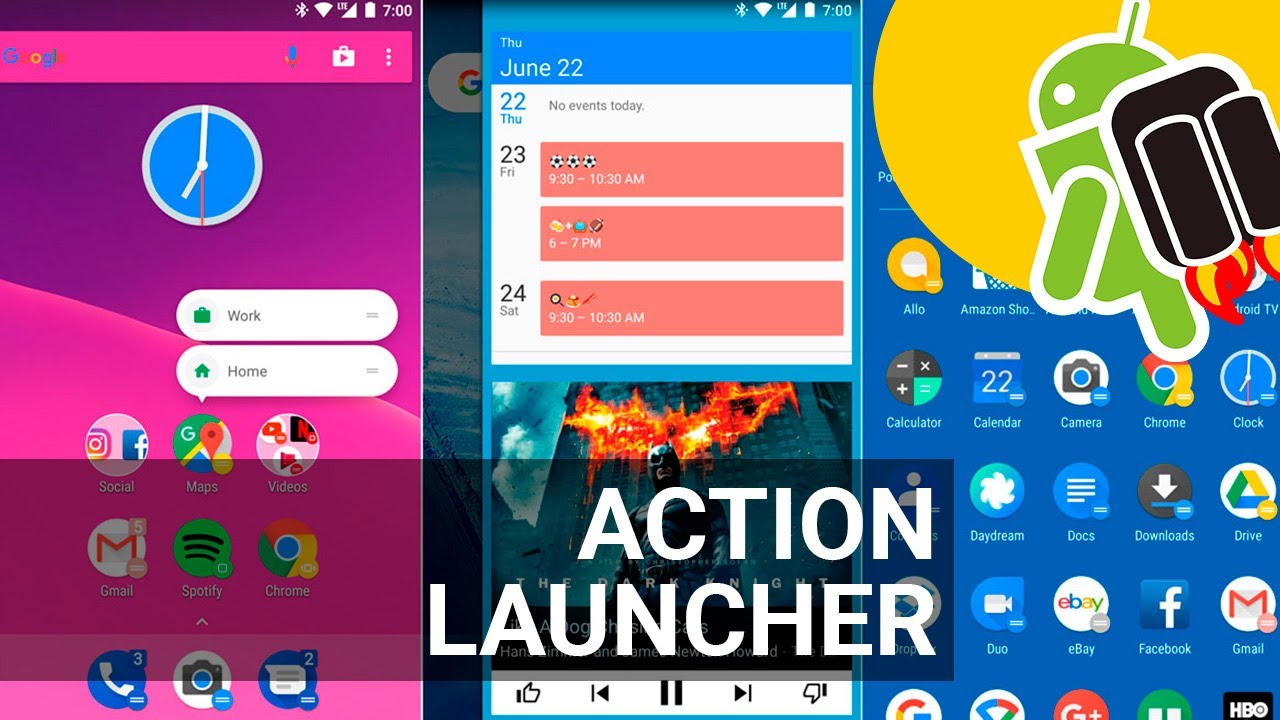
Aplikasi peluncur untuk mengubah ikon di perangkat Android apa pun
Jika ponsel Anda tidak memiliki opsi tema atau opsi tema yang tersedia kurang memadai, alternatif paling ampuh adalah peluncur pihak ketiga.Launcher hanyalah sebuah aplikasi yang menggantikan layar beranda dan laci aplikasi, memungkinkan Anda untuk mendesain ulang pengalaman sesuai keinginan Anda.
Peluncur seperti Peluncur Aksi, Microsoft Launcher atau POCO Launcher Ini adalah beberapa yang paling populer. Cara pemasangannya sama seperti aplikasi lain dari Google Play; tidak diperlukan root atau modifikasi yang tidak biasa, dan Anda dapat beralih kembali ke peluncur asli kapan pun Anda mau.
Keindahan dari kendi-kendi ini adalah bahwa Mereka mendukung paket ikon mandiri.Alih-alih bergantung pada toko tema pabrikan, Anda dapat pergi ke Google Play, mencari "paket ikon," mengunduh gaya yang Anda sukai, dan menerapkannya dari pengaturan peluncur.
El proses tipikal Untuk menggunakan peluncur dengan paket ikon, gunakan ini:
- Unduh peluncur dari Google Play.
- Anda mengaturnya sebagai layar beranda default Anda.
- Anda masuk ke pengaturan tampilan dan memilih paket ikon yang Anda inginkan.
Penting untuk diingat keterbatasan utama peluncurIkon kustom hanya akan terlihat di dalam peluncur tersebut. Di pengaturan sistem lainnya (aplikasi terbaru, pengaturan telepon, notifikasi, dll.) Anda akan tetap melihat ikon asli yang telah didaftarkan oleh Android.
Keuntungan dan kerugian menggunakan peluncur
Menggunakan peluncur memiliki Satu poin yang sangat positif: kebebasan yang hampir total.Anda dapat mengubah ikon, tata letak desktop, ukuran teks, animasi, gestur navigasi, laci aplikasi, dan masih banyak lagi. Ini adalah opsi paling fleksibel jika Anda ingin memaksimalkan kustomisasi Android.
Keuntungan lainnya adalah bahwa Mengubah gaya ikon hanya membutuhkan beberapa detik.Cukup instal satu atau lebih paket berbeda dan beralih di antara paket-paket tersebut di pengaturan peluncur. Jika Anda bosan dengan suatu paket atau tampilannya tidak sesuai, cukup pilih paket lain dan selesai, tanpa perlu mengubah seluruh sistem.
Salah satu kekurangannya adalah kenyataan bahwa Peluncur (launcher) secara signifikan mengubah pengalaman pengguna seluler.Tampilan laci aplikasi mungkin berbeda, cara penataan desktop berubah, dan beberapa fitur khusus untuk lapisan pabrikan mungkin hilang atau diintegrasikan dengan cara yang berbeda.
Kita juga perlu waspada. kinerja dan konsumsi sumber dayaPada ponsel kelas atas, biasanya hal ini tidak terlalu terasa, tetapi pada model kelas bawah atau model lama, peluncur yang sangat berantakan dengan banyak paket ikon yang berat dapat sedikit memperlambat sistem atau sedikit lebih menguras baterai.
Keamanan saat mengunduh ikon dan peluncur
Meskipun paket ikon mungkin tampak seperti hal yang tidak berbahaya, Ini masih sekadar aplikasi Android.Oleh karena itu, file tersebut dapat mengandung kode berbahaya jika diunduh dari situs yang tidak terpercaya. Karena itu, bijaksana untuk berhati-hati dan jangan mengunduh sembarang hal yang Anda lihat di internet.
Idealnya, Anda sebaiknya tetap menggunakan Google Play atau toko resmi produsen Anda.setidaknya terdapat filter dan sistem keamanan dasar seperti Play Protect yang memindai aplikasi untuk mendeteksi malware yang dikenal. Meskipun demikian, Selalu ada baiknya mempelajari cara mendeteksi apakah ponsel Android Anda terinfeksi. dan bacalah ulasan tentang pengembang tersebut.
Jika kamu menarik berkas APK eksternal (forum, situs web, tautan yang kurang dikenal)Risikonya meningkat. Beberapa paket aplikasi dapat menyisipkan iklan yang mengganggu, meminta izin yang tidak perlu, atau menyertakan kode yang mencuri data. Sebelum menginstal apa pun sendiri, pastikan Play Protect diaktifkan, dan jika Anda khawatir tentang keamanan, gunakan program antivirus yang bagus bersamaan dengan itu.
Dalam kasus peluncur, disarankan periksa izin yang mereka minta dengan sangat cermat.Sebuah peluncur (launcher) memerlukan akses ke fungsi-fungsi tertentu untuk menggantikan layar beranda, tetapi tidak perlu meminta izin yang berlebihan seperti akses ke SMS atau panggilan jika hal tersebut tidak memberikan nilai tambah apa pun.
Jika di pengaturan pengembang atau keamanan ponsel Anda terdapat opsi "verifikasi paket" atau yang serupaMengaktifkannya membantu sistem memblokir instalasi yang berpotensi berbahaya. Dan jika Anda melihat perilaku mencurigakan (baterai cepat habis, iklan layar penuh, dll.), segera hapus instalasi paket atau peluncur tersebut tanpa ragu-ragu.
Bagaimana pengembang mengubah ikon aplikasi mereka (ikon adaptif)
Dari sudut pandang pengembang, ikon aplikasi Android didefinisikan sebagai "ikon pemilih".Karena ikon inilah yang ditampilkan peluncur saat Anda menekan tombol beranda dan melihat daftar aplikasi. Ikon ini muncul di layar beranda, layar semua aplikasi, dan di menu pengaturan.
Android memperkenalkan konsep "ikon adaptif" mulai dari API level 26 (Android 8.0).Hal ini bertujuan agar ikon dapat beradaptasi dengan berbagai bentuk tergantung pada produsennya (lingkaran, persegi dengan sudut membulat, pil, dll.) tanpa kehilangan konsistensi visual. Sistem ini menerapkan masker umum pada ikon sehingga semuanya tampak memiliki bentuk yang sama pada perangkat.
Ikon adaptif terdiri dari dua lapisan: lapisan latar belakang dan lapisan latar depan.Setiap lapisan biasanya didefinisikan sebagai sumber daya vektor (XML) pada ukuran 108 x 108 dp, dan sistem akan menggabungkan keduanya dengan menerapkan mask yang ditentukan oleh lapisan kustomisasi.
Dalam proyek Android, versi vektor dari lapisan-lapisan ini biasanya disimpan di res/drawable. (ic_launcher_background.xml dan ic_launcher_foreground.xml, misalnya), sedangkan definisi ikon adaptif disimpan di res/mipmap-anydpi-v26/ic_launcher.xml dan ic_launcher_round.xml, yang menunjukkan drawable mana yang akan digunakan sebagai latar belakang dan latar depan.
Selain ikon adaptif, pengembang juga harus membuat versi ikon lama. dalam format bitmap (PNG atau WEBP) untuk setiap kepadatan layar: mdpi, hdpi, xhdpi, xxhdpi, dan xxxhdpi. Ini disimpan dalam folder mipmap terpisah dan digunakan pada perangkat dengan versi Android sebelum 8.0.
Buat dan modifikasi ikon dari Android Studio dengan Image Asset Studio.
Android Studio menyertakan alat bernama Image Asset Studio yang sangat menyederhanakan pembuatan ikon.Baik yang adaptif maupun yang lama. Alih-alih menyiapkan semua ukuran secara manual, utilitas ini secara otomatis menghasilkan varian yang diperlukan.
Untuk menggunakannya, dalam proyek yang sedang berjalan, cukup buka Baru > Aset Gambar di dalam direktori res.Di sana Anda dapat memilih jenis ikon (Ikon Peluncur – Adaptif dan Warisan), nama (secara default ic_launcher) dan, di tab Lapisan Latar Depan dan Lapisan Latar Belakang, pilih sumber daya vektor atau gambar yang ingin Anda gunakan.
Simbol utama aplikasi biasanya ditempatkan di lapisan latar depan. (logo, huruf, piktogram), sedangkan latar belakang menggunakan warna solid, gradien, atau pola sederhana. Alat ini menampilkan pratinjau dengan berbagai masker (lingkaran, persegi dengan sudut membulat, dll.) untuk melihat tampilannya pada berbagai perangkat.
Image Asset Studio memungkinkan Anda untuk menyesuaikan ukuran setiap lapisan dengan penggeser "Ubah Ukuran".Disarankan untuk membiarkan konten utama berada di dalam apa yang disebut "zona aman," yaitu lingkaran tengah sekitar 66 dp di mana ikon tidak akan terpotong oleh masker pabrikan. Bagian lainnya dapat dipotong jika bentuknya membutuhkannya.
Di akhir wizard, Android Studio secara otomatis menghasilkan sumber daya vektor dan bitmap. dengan menempatkannya di folder mipmap dan drawable yang tepat, sehingga ikon baru diterapkan di seluruh aplikasi, baik pada perangkat modern maupun lama.
Setelah ikon diubah, cukup kompilasi dan jalankan aplikasi di emulator atau perangkat fisik.Periksa apakah desain baru ditampilkan di layar beranda dan di daftar aplikasi, dan sesuaikan detail jika perlu (warna, batas, ukuran, dll.).
Ada berbagai pilihan untuk mengubah ikon di Android.Mulai dari sistem tema yang terintegrasi ke dalam antarmuka ponsel Anda dan peluncur yang memungkinkan Anda memasang paket ikon apa pun dari Google Play, hingga tugas yang lebih teknis yaitu mendesain ulang ikon aplikasi Anda sendiri menggunakan ikon adaptif di Android Studio. Dengan memahami apa yang ditawarkan setiap metode, keterbatasannya, dan risikonya, Anda dapat mempersonalisasi layar beranda tanpa mengorbankan stabilitas, keamanan, atau kinerja.


Editor yang berspesialisasi dalam isu-isu teknologi dan internet dengan pengalaman lebih dari sepuluh tahun di berbagai media digital. Saya telah bekerja sebagai editor dan pembuat konten untuk perusahaan e-commerce, komunikasi, pemasaran online, dan periklanan. Saya juga menulis di situs web ekonomi, keuangan dan sektor lainnya. Pekerjaanku juga merupakan passionku. Sekarang, melalui artikel saya di Tecnobits, Saya mencoba mengeksplorasi semua berita dan peluang baru yang ditawarkan dunia teknologi kepada kita setiap hari untuk meningkatkan kehidupan kita.