- LatencyMon dan PerfMon adalah alat yang paling dapat diandalkan untuk mengukur dan mendiagnosis latensi DPC pada Windows modern.
- Driver GPU, jaringan, dan USB sering kali menjadi penyebab utama lonjakan DPC; manajemen daya adalah kuncinya.
- Rencana daya prosesor dan kondisi diam memainkan peran penting; penyesuaian ambang batas dan parkir inti membantu.
- Menggunakan DDU/NVCleanstall, mode MSI, dan driver chipset mengurangi proses sisa dan meningkatkan stabilitas latensi.
Jika PC Anda mengalami suara berderak, tersendat saat memutar video, atau tampaknya “hang” tanpa alasan, ada beberapa kemungkinan penyebabnya: Latensi DPCPenundaan ini, yang tak terlihat oleh mata telanjang, dapat merusak perangkat DJ, rekaman di DAW Anda, atau gim daring tanpa Anda duga. Itulah mengapa penting untuk mengetahui Mengukur latensi DPC di Windows dan menemukan solusi.
Untuk membantu Anda, kami telah menyusun serangkaian prosedur dan alat praktis yang benar-benar berfungsiKami telah mengintegrasikan yang terbaik dari beberapa pengalaman dunia nyata: mulai dari penggunaan LatencyMon dan PerfMon, hingga penyesuaian daya, layanan, driver GPU (NVIDIA/AMD), dan trik lainnya.
Mengapa penting untuk mengukur latensi DPC di Windows?
DPC (Panggilan Prosedur Tertunda) adalah pekerjaan yang kernel tunda untuk menangani interupsi perangkat keras dengan lebih tenang; ketika interupsi terakumulasi atau berjalan terlalu lama, penundaan dipicu dan muncul audio terputus-putus, video tersendat atau antarmuka macet kecil.
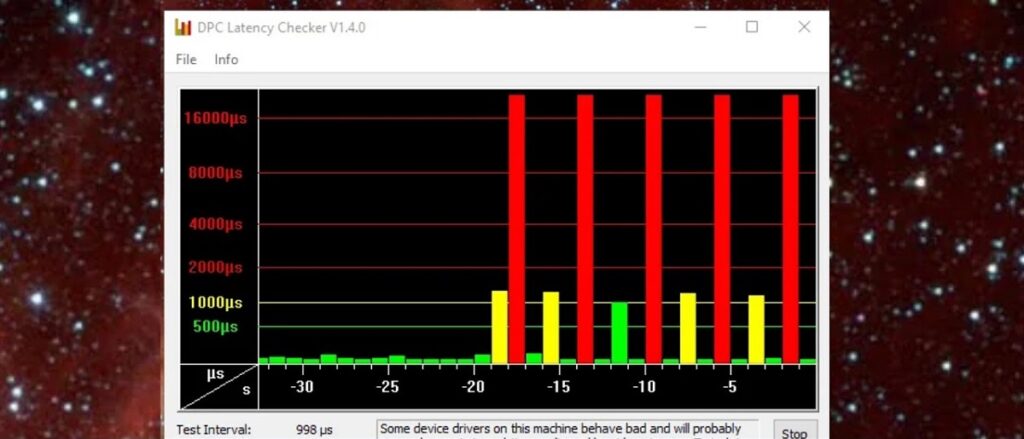
Gejala tipikal meliputi bunyi klik audio, tersendat saat menonton video layar penuh, atau frame yang hilang, dan seringkali bertepatan dengan puncak puluhan ribu mikrodetik. Kasus tipikal: komputer yang tidak digunakan selama sekitar 1000–20000 µs dan saat saya menayangkan video dalam layar penuh, ia aktif, bahkan setelah monitor kedua dicabut.
Alat yang andal untuk mengukur latensi DPC di Windows
Di Windows 7, Anda dapat menggunakan Pemeriksa Latensi DPC (DPCLAT)Ini sederhana dan menunjukkan apakah sistem dapat menangani aliran waktu nyata, meskipun dalam versi Windows modern ini bukan lagi metode yang direkomendasikan.
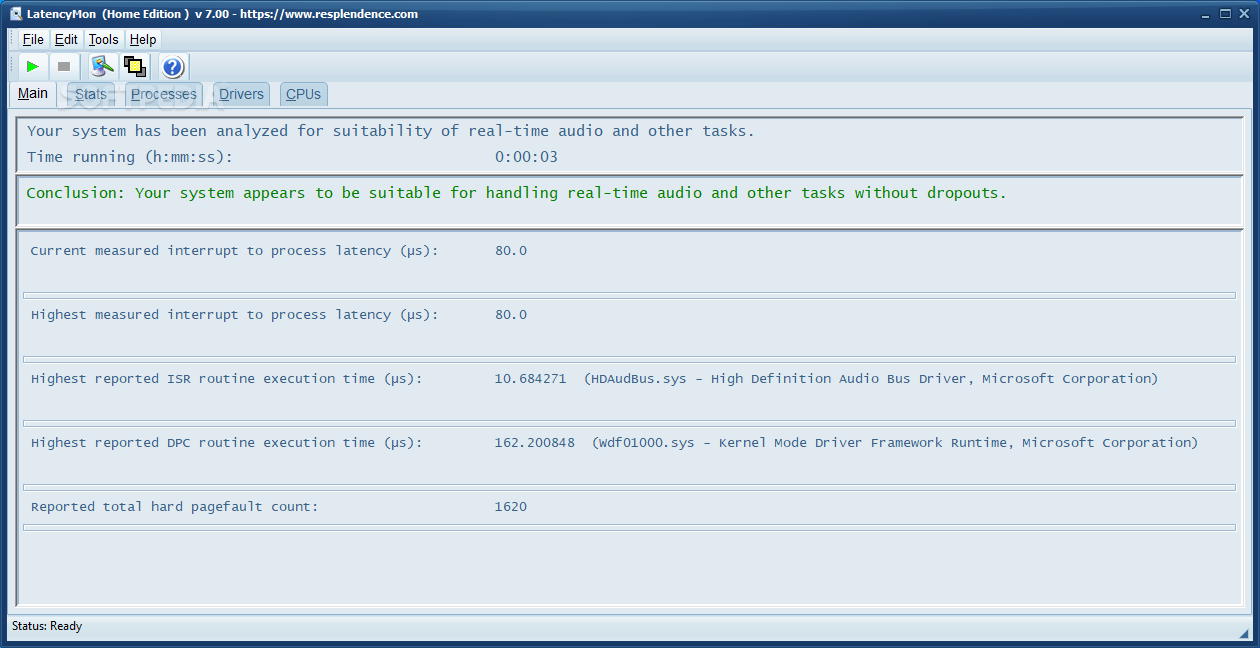
Untuk Windows 8, 10 dan 11, referensinya adalah LatencyMonCukup tekan tombol Play dan biarkan berjalan saat Anda menggunakan komputer (bermain game, memutar video, membuka program). Meskipun dirancang untuk profesional audio, aplikasi ini mengukur kemampuan sistem untuk memproses data secara real-time dan memberi tahu Anda apa yang terjadi. pengemudi atau proses menyebabkan masalah meskipun Anda tidak menghubungkan perangkat suara.
Pelaku yang umum dan cara bertindak
Sebelum menganalisis metode untuk mengukur latensi DPC di Windows, mari kita lihat elemen apa saja yang paling sering menyebabkan masalah:
- ndis.sys (jaringan). Ini biasanya terkait dengan adaptor Wi-Fi/Ethernet. Coba nonaktifkan Wi-Fi dan NIC dari Pengelola Perangkat dan bandingkan hasilnya; jika gagal, periksa driver jaringan atau ganti driver pabrikan dengan driver generik (atau sebaliknya).
- ohci1394.sys (FireWire). Jika Anda menggunakan perangkat IEEE 1394, lepaskan perangkat tersebut selama pengujian; perbarui driver FireWire; dan periksa konflik IRQ, terutama dengan GPU. Pada motherboard dengan FireWire terintegrasi, kartu PCI/PCIe khusus dapat memberikan kinerja yang lebih baik. latensi berkelanjutan.
- usbport.sys (Pengontrol USB). Unduh driver chipset terbaru dari situs web produsen motherboard Anda. Terdapat peningkatan yang terdokumentasi pada Windows 7 SP1 (KB2529073). Dalam kasus yang jarang terjadi, pembaca kartu SD/MMC/CF menyebabkan DPC tinggi; nonaktifkan entri mereka di Pengelola Perangkat dan lihat apakah grafisnya membaik.
- nvlddmkm.sys (NVIDIA). Pembaruan dari nvidia.com, hapus telemetri dengan instalasi bersih, dan periksa IRQ. Modul ini terkenal dengan lonjakan DPC akibat manajemen daya yang agresif; terkadang juga dipengaruhi oleh driver chipset, jadi sebaiknya digunakan. selalu perbarui mereka.
- ACPI.sys (manajemen daya). Umum pada laptop. Menonaktifkan suspend selektif, menyesuaikan rencana daya, dan dalam kasus ekstrem, menonaktifkan baterai ACPI di Pengelola Perangkat dapat membantu, mengingat Anda mungkin kehilangan kapasitas pengisian daya baterai. Ini adalah solusi drastis dan sebaiknya dicoba dengan tindakan pencegahan yang jelas.
Tindakan praktis untuk mengurangi latensi DPC
Mulailah dengan dasar-dasar: di BIOS/UEFI dan Windows, menonaktifkan fitur hemat daya yang agresif (C-States dan sejenisnya), gunakan paket Kinerja Tinggi dan periksa suhu. Penyesuaian ini merupakan penyesuaian dasar, tetapi merupakan dasar agar perubahan selanjutnya dapat diterapkan.
Nonaktifkan penangguhan selektif USB dalam paket daya Anda (baik AC maupun baterai). Anda akan mengurangi latensi storport.sys dan menstabilkan penyimpanan USB dan perangkat audio.
Dengan Penjelajah Pengaturan Daya (jalankan sebagai administrator), tampilkan pengaturan prosesor tersembunyi: temukan "Ambang Batas Penurunan Prosesor Idle" dan "Ambang Batas Peningkatan Prosesor Idle", hapus centangnya, lalu, di Opsi Daya > Manajemen Daya Prosesor, atur kedua ambang batas ke 100%. Ini mengurangi transisi CPU saat idle dan memangkas puncak. kernel dan driver.
Pada Opsi Daya yang sama, sesuaikan: "Kinerja prosesor: parkir inti minimum" ke 100% (AC dan baterai), "Status prosesor minimum" ke 100%, dan "Status prosesor maksimum" ke 100%. Untuk "Nonaktifkan prosesor idle", biarkan "aktifkan idle" apa adanya jika komputer Anda lebih toleran. Perubahan ini meminimalkan "parkir inti" dan menghindari latensi saat "membangunkan" thread, meskipun konsumsi dayanya lebih besar dan peningkatan suhu.
Lakukan instalasi bersih driver GPUDi Panel Kontrol 3D, pilih "Prefer maximum performance". Pada AMD, gunakan DDU, ekstrak paket driver, dan batalkan penginstal. Kemudian, di Pengelola Perangkat > Adaptor Layar, pilih "Perbarui Driver" dan arahkan ke direktori yang telah diekstrak. Ini akan menginstal driver bare-metal tanpa tambahan apa pun.
Aktifkan mode MSI Pada GPU Anda dengan MSI Utility v3 (sebagai admin), pilih MSI untuk GPU dan atur prioritas ke Tinggi. Nyalakan ulang dan uji. Mode ini mengurangi interupsi dan dapat mengurangi stuttering dalam game.
Copot pemasangan “Alat Kesehatan Pembaruan Windows” Jika Anda memilikinya. Untuk beberapa alasan, beberapa orang mengalami latensi yang lebih rendah setelah menghapusnya, mengetahui bahwa Anda akan kehilangan wizard yang memeriksa apakah PC Anda memenuhi syarat untuk Windows 11 dan dapat memblokir pembaruan tertentu; itu adalah pertukaran sadar.
Instal driver chipset langsung dari produsen motherboard Anda. Windows biasanya membiarkannya cukup baik, tetapi paket resminya menyempurnakan USB, PCIe, penyimpanan, dan timer—empat pilar yang memengaruhi DPC jauh lebih besar daripada yang Anda duga.
Optimasi ekstra untuk audio real-time (DJ, DAW, streaming)
Jika Anda hanya menggunakan komputer untuk DJ atau rekaman, Anda bisa melakukan hal yang lebih jauh. Di [Task Manager > Services], nonaktifkan layanan tambahan dari produsen laptop Anda (misalnya, LG), karena layanan tersebut menghabiskan CPU dan menghasilkan panggilan berkala yang pada akhirnya meningkatkan kinerja komputer Anda. Antrean DPC.
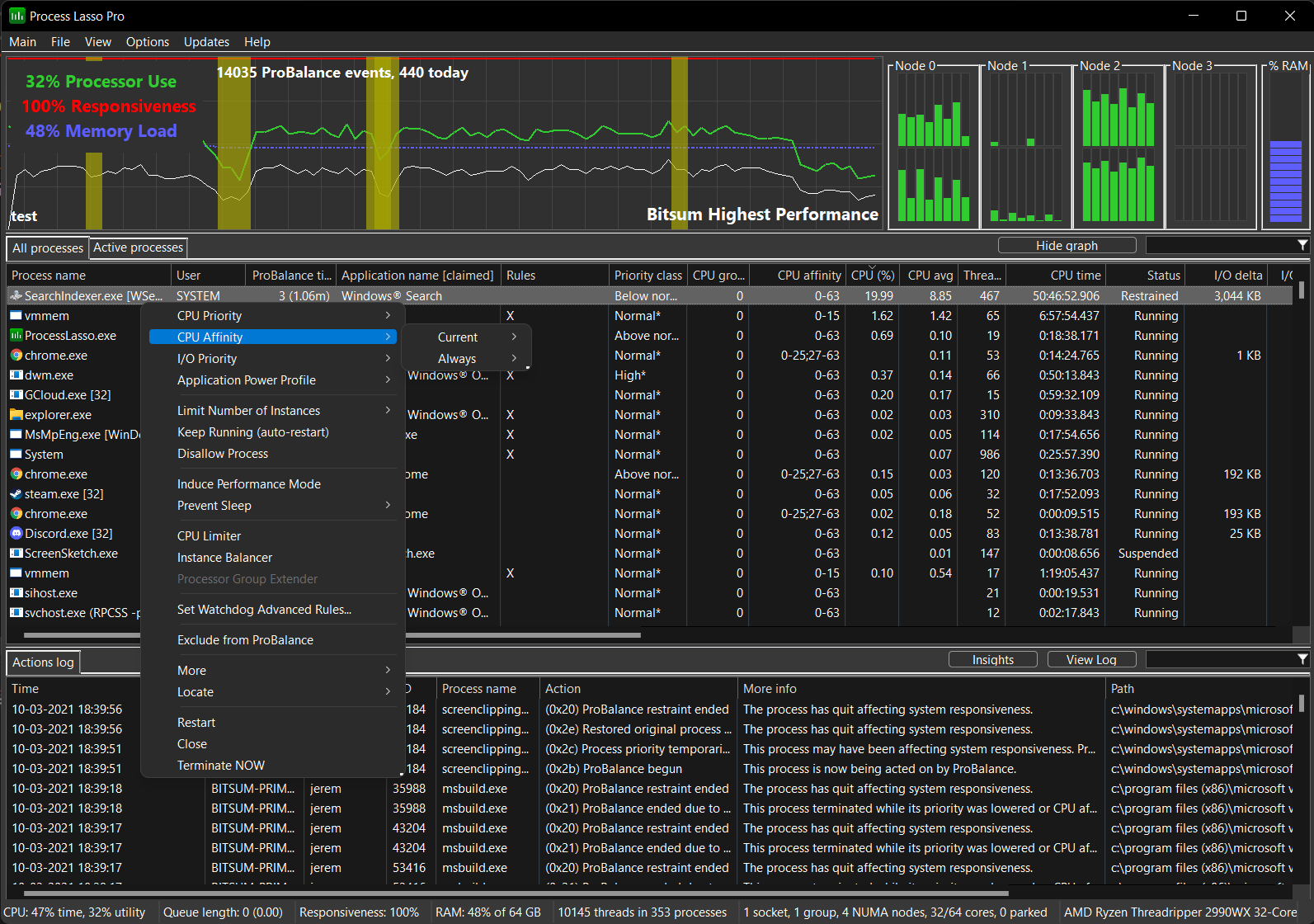
Dengan Proses Lasso (gratis), selagi perangkat lunak DJ Anda terbuka (misalnya, Traktor), temukan dan atur: Prioritas CPU "Di Atas Normal" dan Prioritas I/O "Tinggi". Ini akan mendorong pemrosesannya mendahului proses yang bising dan mengurangi jitter dalam alur kerja. audio waktu nyata.
Untuk layanan audio Windows, cari “audiosrv” dan “AudioEndpointBuilder” (keduanya di dalam svchost.exe), dan atur Prioritas CPU mereka ke “Tinggi” dan Prioritas I/O ke “Tinggi.” Selain itu, di bawah Afinitas CPU, batasi eksekusi mereka ke beberapa inti (misalnya, biarkan hanya dua yang terakhir aktif) untuk menstabilkan cache dan mengurangi migrasi antar inti, yang membantu penyangga penahan tanpa puncak.
Di bawah Sistem > Pengaturan Lanjutan > Performa, centang “Penjadwalan Prosesor: Layanan Latar Belakang.” Untuk audio profesional, opsi ini memprioritaskan layanan sistem yang menangani I/O, meningkatkan pengiriman buffer ke driver dan titik akhir.
Memori virtual: Untuk instalasi audio khusus dengan RAM yang memadai, Anda dapat mencoba "Tanpa berkas paging" di semua drive; opsi ini mengurangi kesalahan halaman pada disk, tetapi berisiko jika program lain membutuhkan banyak memori. Jika Anda tidak yakin, biarkan berkas paging dikelola oleh sistem operasi.
PerfMon: Mengukur hambatan sistem langkah demi langkah
PerfMon (Performance Monitor) dapat merekam metrik Windows secara berkala dan menggambar grafik. Akses dengan Windows + R, ketik "perfmon", dan selesai. PerfMon dapat digunakan untuk mendeteksi apakah disk, CPU, memori, jaringan, atau proses mencapai batasnya dan berada di belakang sistem. Latensi DPC di luar standar.
Objek dan Penghitung: "Objek" mengelompokkan data (misalnya, PhysicalDisk), "Penghitung" mengukur sesuatu yang konkret (misalnya, \PhysicalDisk\% Waktu Idle), dan "Instance" memisahkan sumber daya (setiap disk fisik atau setiap inti CPU). Perbedaan utama: PhysicalDisk merangkum perangkat keras, dan LogicalDisk mengukur partisi; di LogicalDisk, Anda akan melihat huruf drive atau titik pemasangan, dan rata-rata _Total menjumlahkan akses untuk semua cakram.
Untuk mendaftar dengan Tukang tebang kayu Dari konsol (admin), Anda dapat membuat set data generik dan SQL. Simpan berkas di C:\perflogs atau di mana pun Anda inginkan; perintah contoh ini mencakup disk, memori, jaringan, CPU, proses, dan sistem dengan interval 5 detik dan ukuran melingkar:
Logman.exe membuat penghitung Avamar -o "c:\\perflogs\\Emc-avamar.blg" -f bincirc -v mmddhhmm -max 250 -c "\\LogicalDisk(*)\\*" "\\Memory\\*" "\\Network Interface(*)\\*" "\\Paging File(*)\\*" "\\PhysicalDisk(*)\\*" "\\Processor(*)\\*" "\\Process(*)\\*" "\\Redirector\\*" "\\Server\\*" "\\System\\*" -yes 00:00:05 Logman.exe mulai Avamar Logman.exe hentikan Avamar
Untuk SQL default: tambahkan penghitung khusus untuk SQL Server dan sesuaikan nama instans jika bukan default:
Logman membuat penghitung Avamar_SQL_perf_log -f bin -c "\\Antarmuka Jaringan(*)\\*" "\\Pengalih\\*" "\\Berkas Halaman(*)\\*" "\\Memori\\*" "\\Disk Fisik(*)\\*" "\\Disk Logis(*)\\*" "\\Server\\*" "\\Sistem\\*" "\\Proses(*)\\*" "\\Prosesor(*)\\*" "\\SQLServer:Basis Data(*)\\*" "\\SQLServer:Pengelola Buffer\\*" "\\SQLServer:Pengelola Memori\\*" "\\SQLServer:Statistik SQL\\*" -yes 00:00:05 -maks 800 -cnf 0 -o C:\\SQL_Performance_Logs\\AvamarSQL_perf_log.blg
Penghitung utama dan ambang batas berguna untuk mendiagnosis DPC melalui sumber daya sistem, dengan batas indikatif:
- Ingatan: % Committed Bytes in Use > 80% sustained mengindikasikan pagefile kecil; Available Bytes di bawah 5% dari RAM terpasang mengkhawatirkan (dan <1% merupakan masalah yang pasti); Committed Bytes tidak akan banyak berubah (jika bertambah, pagefile akan mengembang); Pool Nonpaged Bytes > 80% sustained dapat mengakibatkan kejadian 2019; Pool Paged Bytes > 70% dari maksimum dapat mengakibatkan kejadian 2020.
- Prosesor: : % Waktu Interupsi yang Tinggi menunjukkan banyak aktivitas perangkat keras; % Waktu DPC di atas 25% berkelanjutan diselidiki; % Waktu Istimewa ideal <30% pada server web/aplikasi; % Waktu Prosesor >90% (1 CPU) atau >80% (multi) berkelanjutan menunjukkan saturasi dan kemungkinan lonjakan latensi antrean.
- Jaringan:Paket Diterima Dibuang > 1 dan Kesalahan Paket Diterima > 2 menunjukkan adanya masalah perangkat keras atau buffer jaringan; periksa driver, kabel, dan Konfigurasi NIC.
- Disk: % Waktu Diam mengukur ketidakaktifan disk aktual (semakin tinggi semakin baik). Panjang Antrean Disk Rata-rata kurang dari dua kali jumlah spindel biasanya merupakan pertanda baik. Latensi: Rata-rata Detik Disk/Baca (sangat baik < 8 md; baik < 12 md; dapat diterima < 20 md; buruk > 20 md) dan Rata-rata Detik Disk/Tulis (sangat baik < 1 md; baik < 2 md; dapat diterima < 4 md; buruk > 4 md). I/O Split ideal mendekati nol (fragmentasi/ukuran strip); % Ruang Kosong LogicalDisk > 15% (disarankan > 25%) untuk menghindari degradasi karena pengisian.
- ProsesJumlah Handle (kebocoran), Byte Virtual (reservasi), Working Set (penghuni). Nilai pertumbuhan yang tidak terkendali menyertai peningkatan DPC jika proses menghasilkan banyak interupsi atau penyumbatan. I/O yang sering.
Penghitung lain yang berguna: System\File Control Operations/sec dan System\File Data Operations/sec untuk melihat aktivitas file secara keseluruhan, System\Processor Queue Length untuk antrian CPU, Processor\Interrupts/sec dan Processor\DPCs Queued/sec untuk mengukur beban interupsi dan DPC pada komputer. waktu nyata.
Pengaturan BIOS, perangkat, dan peringatan
Di BIOS/UEFI, nonaktifkan perangkat yang tidak Anda gunakan (Drive A lama, port serial, port paralel, audio terintegrasi jika Anda menggunakan antarmuka eksternal), dan teknologi stepping seperti Intel SpeedStepGunakan CPU AMD K8 Cool & Quiet, Intel Virtualization Technology, atau C1E jika Anda tidak membutuhkannya. Perhatian: Pada laptop dan PC yang divirtualisasi, hal ini dapat menjadi kontraproduktif; dokumentasikan perubahan dan uji satu per satu.
Di Pengelola Perangkat, Anda dapat menonaktifkan perangkat keras yang tidak diperlukan (kartu suara duplikat, TV tuner, modem internal, pembaca kartu, atau adaptor Ethernet redundan) tanpa menyentuh disk, pengontrol IDE/ATAPI/SATA, tetikus, kibor, atau GPU utama. Seorang pengguna mengatasi latensi DPC yang tinggi dengan menonaktifkan Pengontrol Audio Definisi Tinggi Microsoft yang berbagi IRQ dengan GPU NVIDIA, mempertahankan suara dengan driver Realtek dan dengan demikian menghilangkan konflik.
Untuk NVIDIA, jika bunyi klik menghilang saat Anda menekan tombol performa maksimum dan membuka aplikasi 3D, Anda sudah punya petunjuk: manajemen daya adalah penyebabnya. Anda bisa tetap menggunakan pengaturan stabil tersebut, menyempurnakannya lebih lanjut dengan driver yang bersih dan mode MSI, atau, jika tidak ada yang berhasil, pertimbangkan GPU tanpa kebijakan penghematan daya agresif yang menyebabkan osilasi keadaan.
Setelah memeriksa berbagai alat, penyebab umum, dan melakukan fine-tuning, jelas bahwa mengukur latensi DPC di Windows dengan LatencyMon/PerfMon dan dengan cermat menangani daya, driver, dan perangkat akan sangat berpengaruh: jika sebelumnya Anda melihat lonjakan 1.000–2.500 µs (atau bahkan 20.000 µs), kini Anda akan melihat bilah hijau yang stabil, audio yang jernih, dan video yang mulus. Bonus tambahannya adalah Anda tahu persis apa yang Anda ubah dan mengapa itu berhasil, yang merupakan cara paling pasti untuk Simpan Latensi DPC terkendali dalam jangka panjang.

Editor yang berspesialisasi dalam isu-isu teknologi dan internet dengan pengalaman lebih dari sepuluh tahun di berbagai media digital. Saya telah bekerja sebagai editor dan pembuat konten untuk perusahaan e-commerce, komunikasi, pemasaran online, dan periklanan. Saya juga menulis di situs web ekonomi, keuangan dan sektor lainnya. Pekerjaanku juga merupakan passionku. Sekarang, melalui artikel saya di Tecnobits, Saya mencoba mengeksplorasi semua berita dan peluang baru yang ditawarkan dunia teknologi kepada kita setiap hari untuk meningkatkan kehidupan kita.