
Jika Anda menyadari bahwa Modern Standby menguras daya baterai saat idle, Anda mungkin berpikir untuk menonaktifkannya sepenuhnya. Mode sleep ini juga memiliki kelebihan, memungkinkan komputer Anda menyegarkan atau melanjutkan pekerjaan atau bermain game lebih cepat jika Anda membiarkannya idle. Namun, Jika Anda ingin menonaktifkan Modern Standby, di sini Anda akan melihat berbagai alternatif.
Apa itu Modern Standby dan mengapa baterai terkuras saat tidak digunakan?
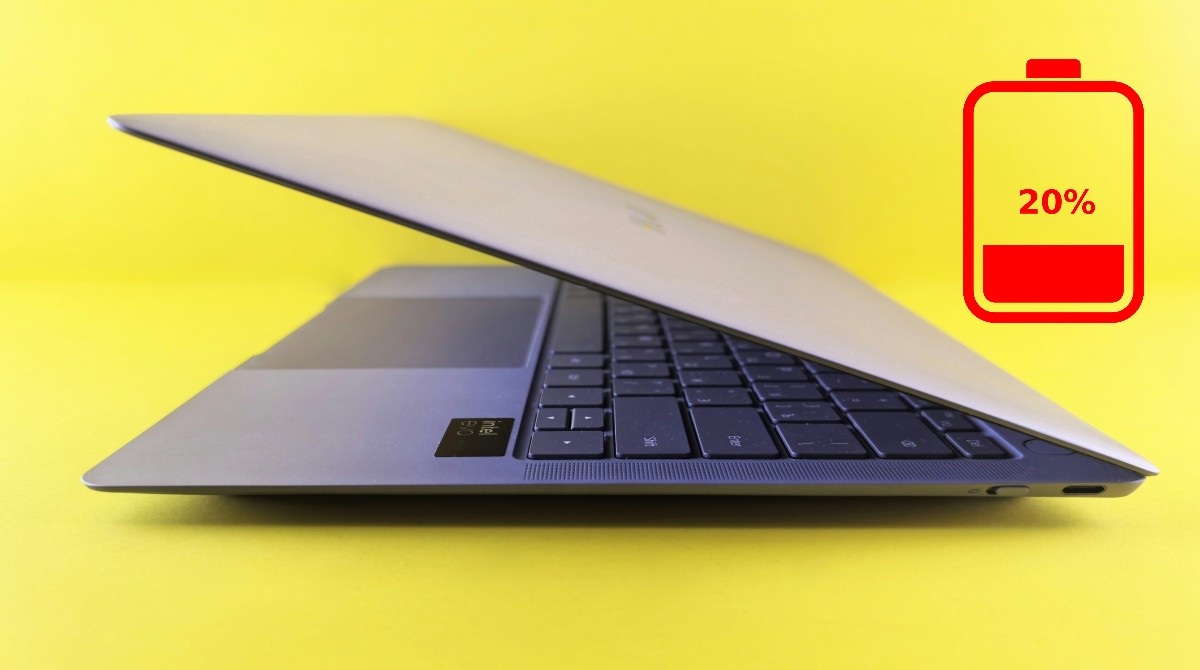
Modern Standby atau mode tidur modern Ini adalah mode hemat daya yang memungkinkan komputer Anda tetap terhubung ke Internet dan menerima pembaruan serta notifikasi bahkan saat tidak aktif. Namun, beberapa pengguna menyadari bahwa Modern Standby menguras daya baterai saat tidak aktif. Mengapa ini terjadi?
- Konektivitas konstanUntuk menerima pembaruan dan notifikasi (seperti email atau pesan), PC Anda harus terhubung ke Wi-Fi meskipun dalam mode siaga. Hal ini menyebabkan komputer Anda mengonsumsi daya.
- Tugas pemeliharaan:Windows melakukan pekerjaan pemeliharaan sistem pada komputer Anda, yang menyebabkan waktu henti dan menghabiskan masa pakai baterai.
- Periferal yang terhubung:Bahkan jika laptop Anda dalam mode siaga, jika Anda memiliki perangkat yang tersambung ke port USB, seperti keyboard atau mouse nirkabel, perangkat ini dapat menghabiskan daya karena adaptor tetap aktif mencari koneksi.
Modern Standby menguras baterai saat tidur: cara menonaktifkannya
Bayangkan mengisi daya baterai komputer Anda sebelum tidur dan menutupnya untuk mengaktifkan mode tidur. Keesokan harinya, Anda membukanya dan menyadari bahwa, Tidak hanya level baterainya yang turun, tetapi juga panas"Tapi saya tidak menggunakannya," mungkin Anda berpikir. Nah, inilah arti Modern Standby, yang menguras baterai saat idle. Itulah sebabnya, meskipun mungkin nonaktifkan suspensi, beberapa pengguna memilih untuk menonaktifkan mode ini.
Namun, kami sarankan Anda mencadangkan pengaturan Anda sebelum melakukan perubahan apa pun yang disebutkan di bawah ini. Ini akan memungkinkan Anda untuk kembali ke titik sebelumnya jika terjadi kesalahan. Dan, tentu saja, Perlu Anda ikuti langkah-langkahnya sebagaimana mestinya untuk menghindari ketidaknyamanan atau perubahan serius pada komputer Anda. Mari kita mulai.
Periksa apakah perangkat Anda mendukung Modern Standby
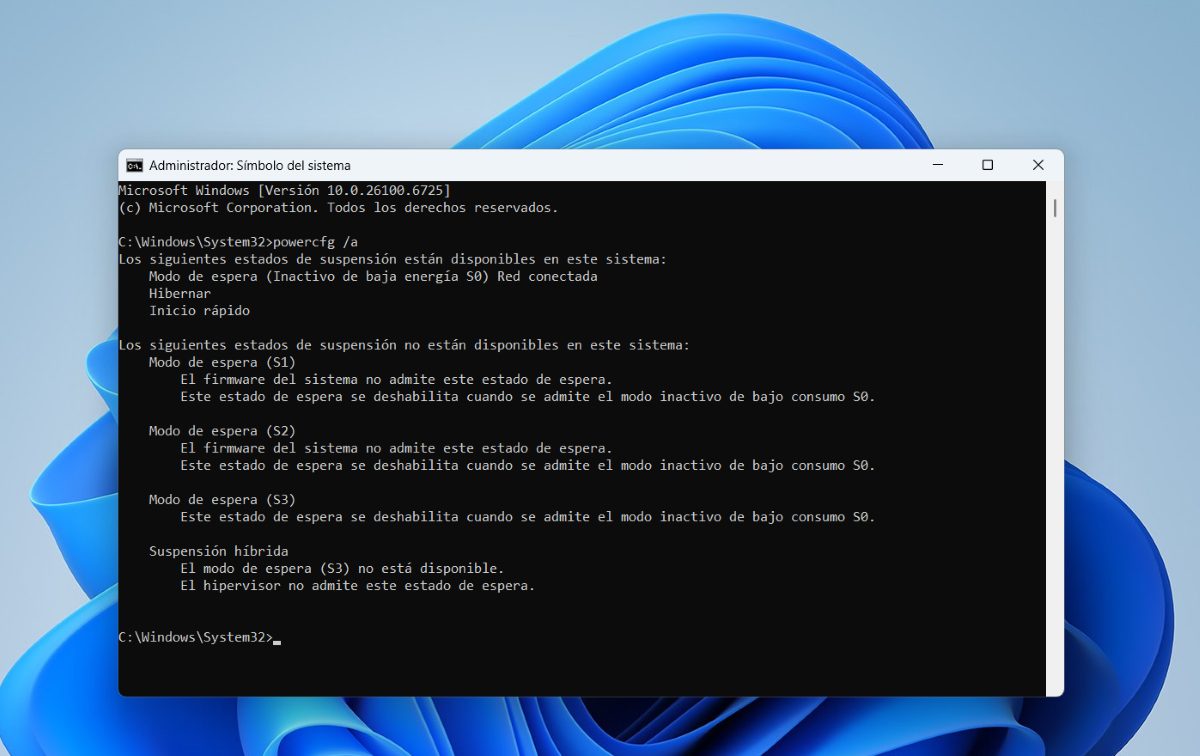
Hal pertama yang harus Anda lakukan adalah Periksa apakah sistem Anda menggunakan Modern StandbyMengapa Anda perlu memeriksanya? Karena tidak semua komputer Windows menggunakan mode ini. Itulah mengapa ini disebut mode "modern", karena ada mode yang lebih lama. Dan jika komputer Anda memiliki mode yang lebih lama, Anda tidak perlu menonaktifkan apa pun.
Untuk mengonfirmasi bahwa Modern Standby menguras baterai saat perangkat Anda tidak aktif, Ikuti langkah-langkah ini:
- Membuka Simbol sistem sebagai administrator: Klik tombol Start Windows dan ketik “Command Prompt” di bilah pencarian.
- Menulis powercfg /a lalu tekan Enter.
- Jika "S0 idle energi rendah" atau "S0 Low Power Idle", berarti sistem Anda menggunakan Modern Standby. Namun, jika "Standby S3" muncul, berarti sistem sedang menggunakan mode Klasik.
Nonaktifkan Modern Standby dari Command Prompt
Setelah Anda memastikan perangkat Anda menggunakan Modern Standby, Anda dapat menonaktifkannya. Dengan cara ini, jika Modern Standby menguras baterai saat idle, hal itu tidak akan terjadi lagi. Opsi pertama yang Anda miliki adalah mengakses Command Prompt sebagai administrator. Setelah itu, Ketik atau salin perintah berikut dan klik Enter:
- reg add HKLM\System\Current Control Set\Control\Power /v PlatformAoAcOverride /t REG_DWORD /d 0
Ketika Anda melihat pesan “Operasi telah selesai dengan sukses", ketik Exit dan tekan Enter untuk menutup command prompt. Terakhir, mulai ulang komputer Anda agar perubahan diterapkan. Setelah selesai, Anda juga dapat menggunakan perintah powercfg /a untuk melihat status tidur dan memastikan bahwa Modern Standby telah dinonaktifkan.
Modern Standby menguras daya baterai saat idle: Cara menonaktifkannya dari Registry Editor
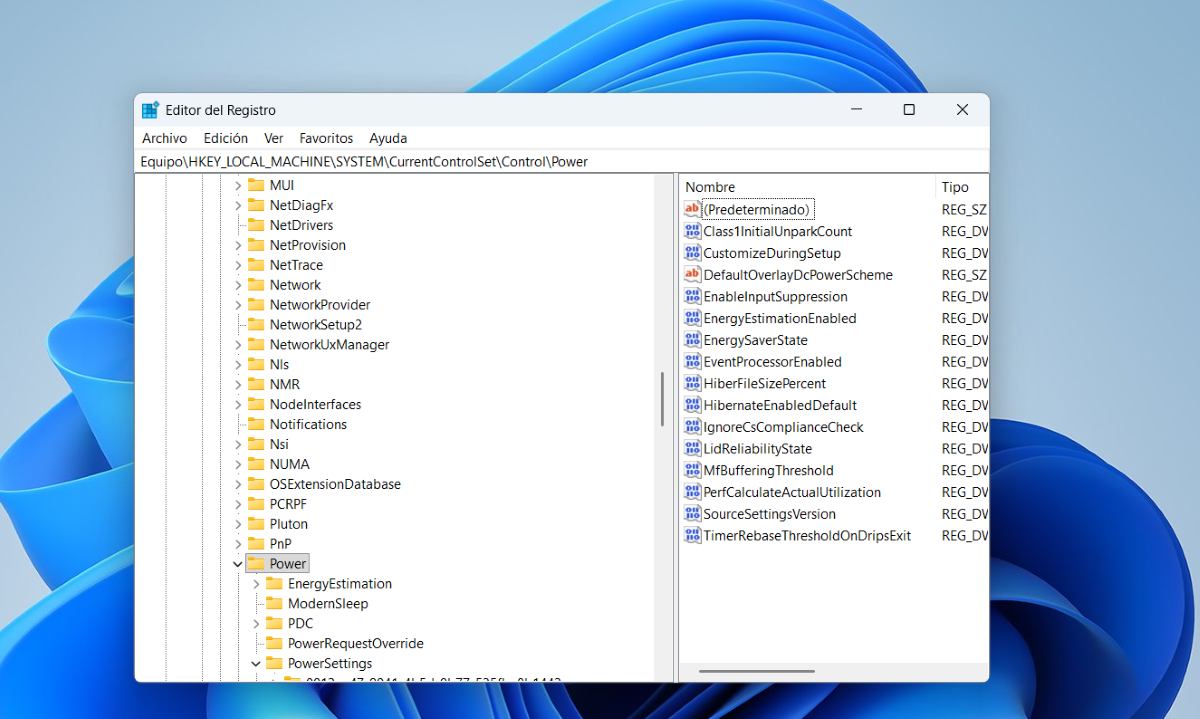
Pilihan lain jika Modern Standby menguras daya baterai saat idle adalah menonaktifkannya melalui Registry Editor. Meskipun metode ini agak lebih lama, jika Anda mengikuti langkah-langkahnya dengan tepat, Anda dapat melakukannya dengan cepat dan aman. Berikut langkah-langkahnya. Langkah-langkah untuk menonaktifkan Modern Standby dari Registry Editor:
- Klik tombol Start Windows lalu ketik Registry Editor – Run as Administrator – Yes.
- Ketik atau salin alamat berikut: Navigasi ke:
HKEY_LOCAL_MACHINE\SYSTEM\CurrentControlSet\Control\Power - Buat nilai DWORD (32-bit) baru yang disebut: PlatformAoAcOverride
- Klik kanan pada nilai yang dibuat dan pilih Ubah.
- Di bidang Data nilai, ketik 0 dan klik OK.
- Tutup Editor Registri dan mulai ulang komputer Anda. Selesai. Ini akan menonaktifkan Modern Standby.
Dari Notepad
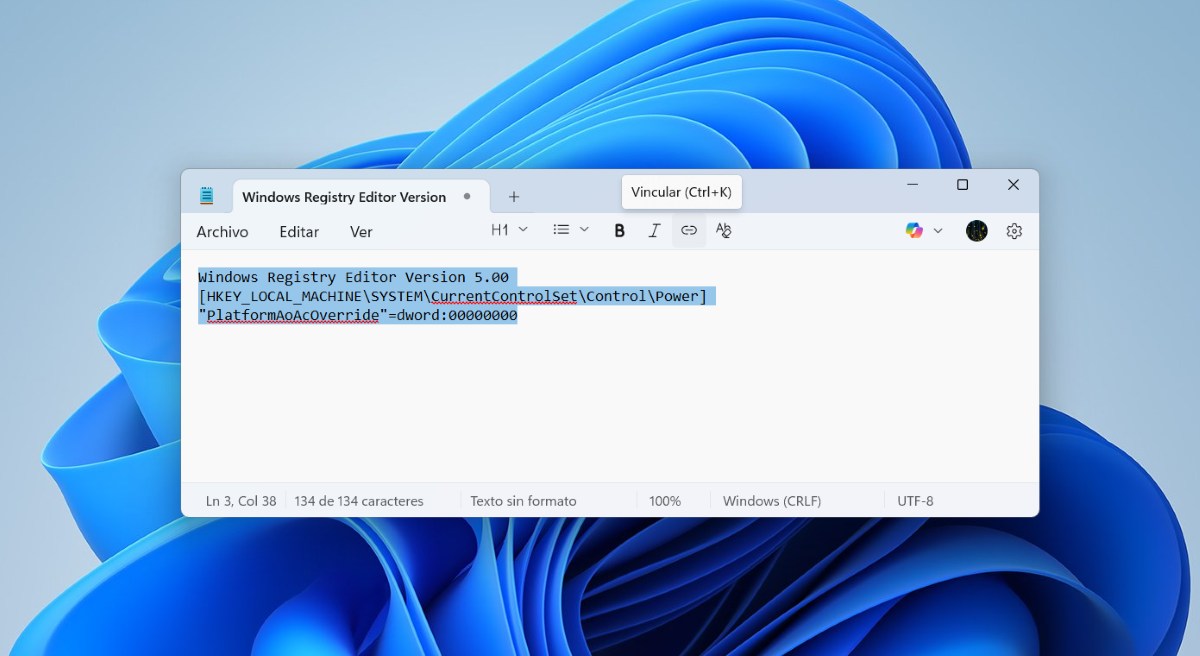
Masih ada satu opsi lagi jika Modern Standby menguras baterai saat idle: dari Notepad. Di sana Anda bisa Buat skrip untuk mengubah Registri Windows dan menonaktifkan Modern StandbyBerikut langkah-langkah untuk mencapainya:
- Buka Notepad dan salin perintah ini Windows Registry Editor Versi 5.00 [HKEY_LOCAL_MACHINE\SYSTEM\CurrentControlSet\Control\Power] «PlatformAoAcOverride»=dword:00000000
- Sekarang pergi ke File – Save As dan di nama salin DisableModernStandby.reg
- Pada jenis, pilih Semua Berkas.
- Klik Simpan untuk menyimpan berkas log.
- Untuk menjalankan berkas, klik dua kali berkas tersebut dan klik Ya saat diminta. Ini mengonfirmasi bahwa Anda ingin menambahkan entri registri.
- Restart komputer Anda untuk menerapkan perubahan.
Standby Modern menguras baterai saat istirahat: Pertimbangan tambahan
Jika Modern Standby menguras baterai saat perangkat Anda tidak aktif, coba metode di atas untuk menonaktifkannyaNamun, perlu diingat bahwa pada beberapa komputer, metode terakhir hanya akan berfungsi jika BIOS/UEFI Anda mendukung mode S3 (mode tidur lama atau klasik). Jika komputer Anda terkunci pada S0 (Modern StandBy), metode ini mungkin tidak berfungsi.
Terakhir, jika Modern Standby menguras baterai saat idle, Jangan lupa bahwa disarankan untuk membuat titik pemulihan sebelum memodifikasi RegistriIni akan memungkinkan Anda memperbaiki perubahan yang salah atau tidak diinginkan yang telah Anda buat pada komputer. Kami harap ide-ide yang dibahas dapat membantu Anda mengatasi masalah Modern Standby.

Sejak kecil, saya sudah tertarik dengan segala hal yang berkaitan dengan sains dan teknologi, terutama kemajuan-kemajuan yang membuat hidup kita lebih mudah dan menyenangkan. Saya senang mengikuti perkembangan berita dan tren terbaru, serta berbagi pengalaman, opini, dan kiat tentang perangkat dan gadget yang saya gunakan. Hal ini membawa saya menjadi penulis web sekitar lima tahun yang lalu, dengan fokus utama pada perangkat Android dan sistem operasi Windows. Saya telah belajar menjelaskan konsep-konsep kompleks dengan istilah sederhana agar pembaca saya dapat dengan mudah memahaminya.