- Meninjau izin akses notifikasi dan menonaktifkan pengoptimalan baterai untuk aplikasi jam tangan pintar sangat penting untuk menerima notifikasi.
- Sebagian besar kegagalan disebabkan oleh mode senyap, koneksi Bluetooth yang tidak stabil, atau pemblokiran notifikasi pada ponsel itu sendiri.
- Mengonfigurasikan aplikasi mana yang dapat memberi notifikasi ke jam tangan dari aplikasi resmi akan mencegah pesan penting terlewatkan.
- Jika cara lain tidak berhasil, memulai ulang, memasangkan ulang, atau mengatur ulang jam tangan ke pengaturan pabrik sering kali dapat menyelesaikan masalah perangkat lunak yang terus berulang.

Si Notifikasi tidak sampai ke jam tangan pintar Anda. Jika Anda memiliki pelacak aktivitas, wajar jika Anda merasa frustrasi: jam tangan bergetar sesuka hati, pesan tidak muncul, atau jam tangan menjadi senyap sementara ponsel Anda terus berdering. Jangan khawatir, biasanya ada solusinya, dan dalam kebanyakan kasus, Masalah ini bisa diperbaiki dengan mengubah beberapa pengaturan. baik di ponsel maupun di jam tangan itu sendiri.
Dalam panduan ini Anda akan menemukan Semua alasan umum mengapa jam tangan pintar berhenti menampilkan notifikasi dan langkah-langkah detail untuk memperbaikinya di Wear OS, Galaxy Watch, Xiaomi, Mi Band, dan hampir semua merek lainnya, dan kami menjelaskan caranya. Hubungkan jam tangan Huawei ke ponsel.Idenya adalah, setelah selesai, Dapatkan kembali notifikasi WhatsApp, panggilan, dan email di pergelangan tangan Anda. dan semua aplikasi lain yang Anda minati, tanpa melewatkan hal penting apa pun.
Periksa hal-hal mendasar: pengaturan ulang jam dan mode senyap
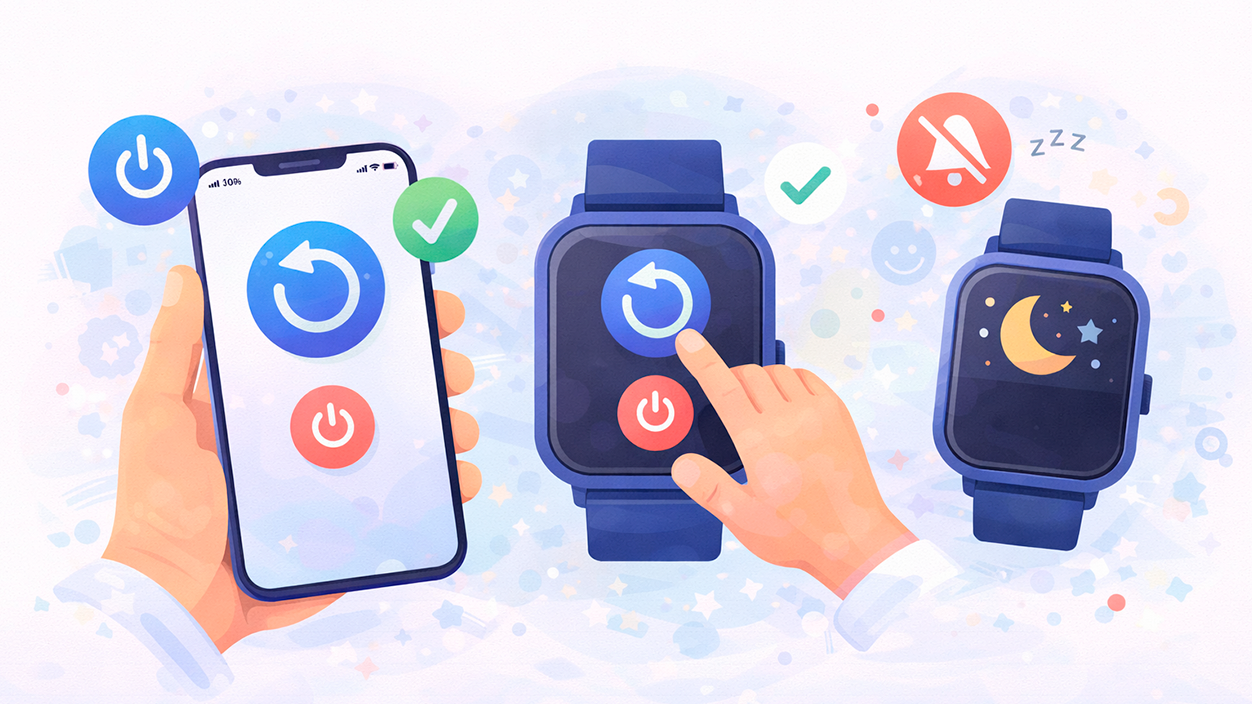
Sebelum kita membahas pengaturan lanjutan, ada baiknya kita meninjau kembali hal-hal mendasar: seringkali cukup dengan melakukan restart sederhana pada ponsel dan jam tangan. Ini menghidupkan kembali notifikasi. Mungkin terdengar konyol, tetapi ini memperbaiki lebih banyak masalah daripada yang Anda duga.
Pada jam tangan dengan Wear OS, biasanya yang dibutuhkan hanyalah... geser ke bawah dari bagian atas layar Buka panel cepat dan ketuk opsi mulai ulang. Jika Anda menggunakan Wear OS 2 atau yang lebih baru, Anda juga dapat membuka Pengaturan Jam Tangan dan menemukan menu daya untuk mematikan dan menghidupkannya kembali.
Selain itu, ada baiknya untuk mematikan ponsel Anda sepenuhnya lalu menghidupkannya kembali. Banyak kesalahan koneksi Bluetooth atau masalah layanan latar belakang dapat diatasi dengan melakukan hal ini. mulai ulang sistem selulerDan itu secara langsung memengaruhi pengiriman notifikasi ke jam tangan pintar.
Poin penting lainnya adalah memastikan jam tangan tidak dalam mode yang membisukan atau menyembunyikan notifikasi, seperti mode bioskop, mode teater, atau yang serupaMode-mode ini biasanya meredupkan layar dan memblokir getaran sehingga tidak ada yang mengganggu Anda di bioskop atau di malam hari.
Jika jam tangan Anda memiliki tombol daya fisik, menekan tombol tersebut sekali biasanya akan keluar dari mode bioskopPada model tanpa tombol, prosedur biasanya adalah mengetuk layar dua kali dengan cepat untuk mengaktifkan kembali layar dan menonaktifkan mode khusus tersebut, sehingga mengembalikan notifikasi.
Pastikan ponsel menerima notifikasi dengan benar.
Kesalahan yang sangat umum adalah mengira bahwa masalahnya terletak pada jam, padahal sebenarnya Notifikasi tersebut bahkan tidak sampai ke ponsel.Jam tangan pintar atau pelacak kebugaran hanya mencerminkan apa yang diterima ponsel, tidak lebih. Jika ponsel tidak bergetar atau menampilkan notifikasi dari aplikasi, jam tangan juga tidak akan melakukannya.
Mulailah dengan memeriksa apakah sistem Android itu sendiri telah mengaktifkan notifikasi untuk aplikasi yang Anda minati. Pada sebagian besar ponsel Android, Anda perlu membuka Pengaturan. Pengaturan > Aplikasi & notifikasi > Notifikasi (Nama tersebut mungkin sedikit berubah tergantung pada lapisan kustomisasi).
Di dalam menu tersebut, bagian tersebut biasanya muncul. Notifikasi aplikasiDaftar ini menampilkan setiap aplikasi beserta status izinnya. Jika tertulis "Tidak" atau dinonaktifkan untuk aplikasi yang tidak memberi Anda notifikasi, buka aplikasi tersebut dan aktifkan kembali notifikasi.
Untuk keamanan tambahan, disarankan untuk masuk ke setiap aplikasi yang Anda minati (WhatsApp, Telegram, email, jejaring sosial, dll.) dan periksa apakah pengaturan internalnya juga sesuai. Notifikasi diaktifkanBeberapa perangkat memiliki pengaturan notifikasi sendiri yang mungkin dimatikan meskipun sistem Android telah mengaktifkannya.
Jangan lupa periksa apakah ponsel memiliki koneksi internet Saat Anda mengharapkan notifikasi. Jika tidak ada data seluler atau Wi-Fi, atau jika jangkauan buruk, Tidak ada pesan atau notifikasi yang akan sampai ke ponsel pintar.Oleh karena itu, fitur ini juga tidak akan muncul di pergelangan tangan. Tes sederhana adalah dengan membuka situs web di ponsel Anda (misalnya, situs berita) untuk memeriksa apakah navigasinya berjalan tanpa masalah.
Izin akses untuk notifikasi di aplikasi jam tangan pintar.
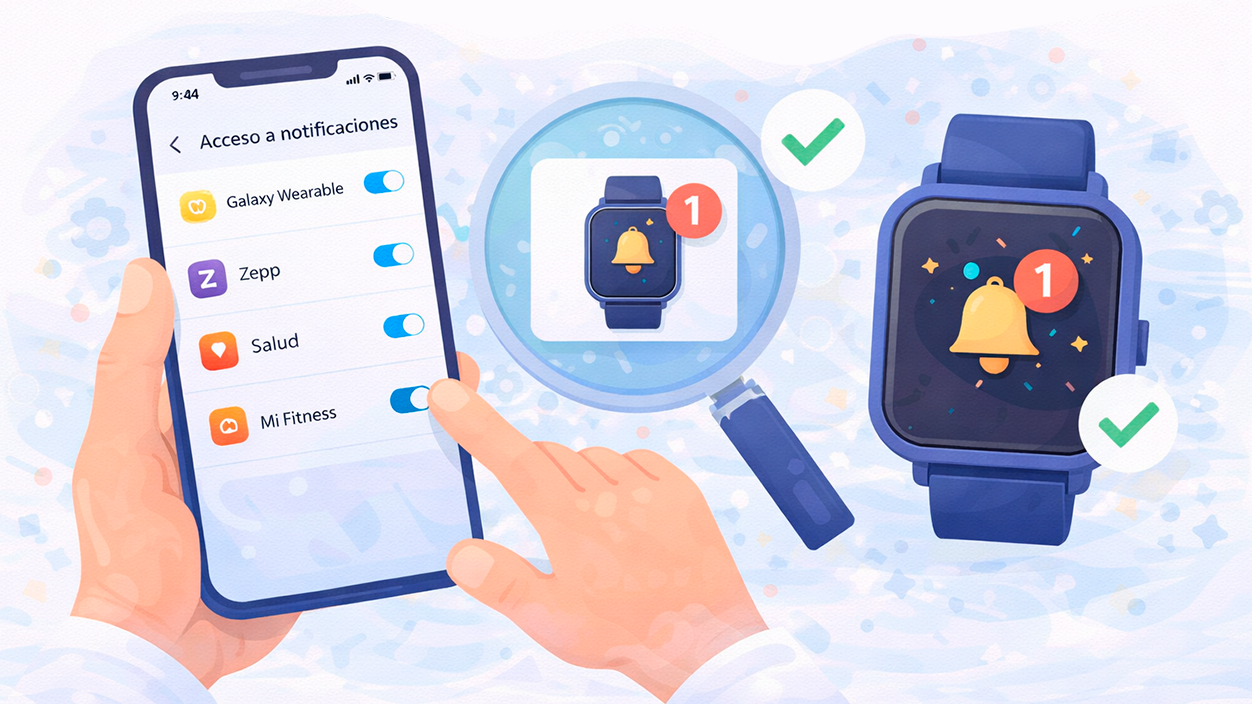
Semua jam tangan pintar dan pelacak kebugaran memerlukan aplikasi pendamping yang terpasang di ponsel Anda, seperti Galaxy Wearable, Mi Fitness, Zepp, Huawei Health, aplikasi Fitbit, atau aplikasi Wear OS. Untuk meneruskan notifikasi ke jam tangan, Aplikasi-aplikasi ini harus memiliki izin untuk mengakses notifikasi sistem..
Biasanya, saat Anda mengatur jam tangan untuk pertama kalinya, aplikasi akan meminta izin ini. Jika sebelumnya Anda menolaknya, atau jika sistem mencabutnya selama pembaruan, jam tangan pintar akan berhenti menampilkan notifikasi. Untungnya, mudah untuk memeriksa dan mengaktifkan kembali izin ini di Android melalui pengaturan perangkat.
Pada versi Android terbaru, masukkan Pengaturan > Aplikasi Kemudian ketuk ikon menu (tiga titik). Di dalamnya, Anda akan melihat bagian bernama "Akses khusus" atau yang serupa; di sana Anda akan menemukan "Akses notifikasi," di mana Anda akan melihat semua aplikasi yang telah meminta izin tersebut.
Cari aplikasi yang mengelola jam tangan atau gelang Anda (Galaxy Wearable, Mi Fitness, Mi Fit, Zepp, dll.) dan Aktifkan sakelar akses notifikasi jika belum dilakukan. Langkah ini sangat penting: tanpanya, ponsel tidak dapat membaca notifikasi untuk meneruskannya ke perangkat yang dapat dikenakan.
Pada ponsel Xiaomi dengan versi MIUI terbaru, manajemen izin mungkin agak tersembunyi. Dalam kasus tersebut, disarankan untuk memeriksa menu pengaturan. Pengaturan lanjutan, privasi, dan keamananDi situ, Anda biasanya akan menemukan bagian "Izin khusus" atau "Hak penggunaan notifikasi" untuk memberikan akses penuh kepada aplikasi jam tangan terhadap notifikasi.
Nonaktifkan pengoptimalan baterai untuk aplikasi jam.
Android menyertakan mekanisme penghematan energi yang mengidentifikasi aplikasi latar belakang dan Mereka menutupnya ketika mereka merasa telah mengonsumsi terlalu banyak.Ini bagus untuk memperpanjang masa pakai baterai ponsel, tetapi menjadi masalah bagi aplikasi yang perlu tetap aktif sepanjang waktu, seperti aplikasi yang mengelola jam tangan pintar.
Jika sistem memutuskan untuk "mengoptimalkan" konsumsi sumber daya aplikasi jam tangan, sistem tersebut dapat menghentikan proses yang menjaga koneksi dengan perangkat yang dapat dikenakan atau layanan yang mendengarkan notifikasi. Hasilnya: Tiba-tiba, notifikasi berhenti muncul di pergelangan tangan. meskipun semuanya tampaknya sudah diatur dengan benar.
Untuk menghindari masalah ini, Anda perlu mengecualikan aplikasi jam dari pengoptimalan baterai. Pada banyak perangkat Android, ini dilakukan dari... Pengaturan > Aplikasi dengan mencari aplikasi perangkat wearable dan masuk ke opsi lanjutannya, di mana biasanya terdapat bagian yang disebut "Optimalkan penggunaan baterai" atau "Pengoptimalan baterai".
Di dalam menu tersebut, tandai aplikasi jam tangan atau pelacak kebugaran sebagai "Jangan optimalkan" atau yang serupa, agar sistem tidak menutupnya saat ingin menghemat energi. Dengan cara ini, Aplikasi tersebut akan dapat terus berjalan di latar belakang. dan menerima peringatan untuk dikirim ke jam tangan pintar.
Pada sistem operasi seperti MIUI (Xiaomi), EMUI (Huawei), One UI (Samsung), dan yang serupa, terdapat juga pengaturan penghematan daya khusus yang perlu diperiksa. Cari menu seperti “Penghematan baterai di aplikasi,” “Manajemen baterai,” atau “Mulai otomatis” dan pastikan bahwa Aplikasi jam tangan diizinkan untuk dimulai dan tetap aktif..
Pilih aplikasi mana yang ingin Anda terima notifikasinya di jam tangan pintar Anda.
Meskipun izin akses notifikasi telah diberikan dan baterai tidak membatasi aplikasi, jam tangan mungkin masih "bisukan" untuk aplikasi tertentu. Di sebagian besar platform, aplikasi wearable menyertakan daftar internal aplikasi yang diizinkan untuk mengirim notifikasi ke jam tangan.
Untuk memeriksanya, buka aplikasi yang mengelola pelacak kebugaran atau jam tangan Anda di ponsel (Galaxy Wearable, Mi Fitness, Zepp, Fitbit, Huawei Health, dll.) dan buka pengaturan perangkat yang terhubung. Di sana Anda biasanya akan menemukan menu yang berisi Pemberitahuan, Pengumuman atau sejenisnya, yang mengelompokkan semua opsi yang terkait dengan pesan yang tiba di pergelangan tangan.
Di bagian tersebut, Anda akan melihat daftar aplikasi yang terpasang di ponsel Anda, masing-masing dengan sakelar yang sesuai. Periksa daftar tersebut dengan cermat dan pastikan bahwa WhatsApp, Telegram, email, media sosial, dan aplikasi penting lainnya. diaktifkan untuk mengirimkan notifikasi ke perangkat yang dapat dikenakan.
Beberapa produsen memungkinkan Anda untuk memblokir aplikasi tertentu secara selektif langsung dari jam tangan atau aplikasi itu sendiri. Dalam hal ini, opsi tersebut mungkin diaktifkan tanpa disengaja. “Blokir notifikasi aplikasi”Di sinilah daftar aplikasi yang dibisukan disimpan. Jika Anda melihat aplikasi yang ingin Anda buka blokirnya, hapus centang pada blokirnya.
Selain itu, pada pelacak kebugaran dan jam tangan, biasanya hanya beberapa aplikasi dasar yang diaktifkan secara default. Oleh karena itu, jika Anda melihat bahwa panggilan masuk tetapi pesan obrolan tidak, ada baiknya untuk mengakses menu notifikasi dan... Aktifkan aplikasi perpesanan dan jaringan satu per satu. yang ingin Anda terima.
Pengaturan khusus pada Samsung Galaxy Watch
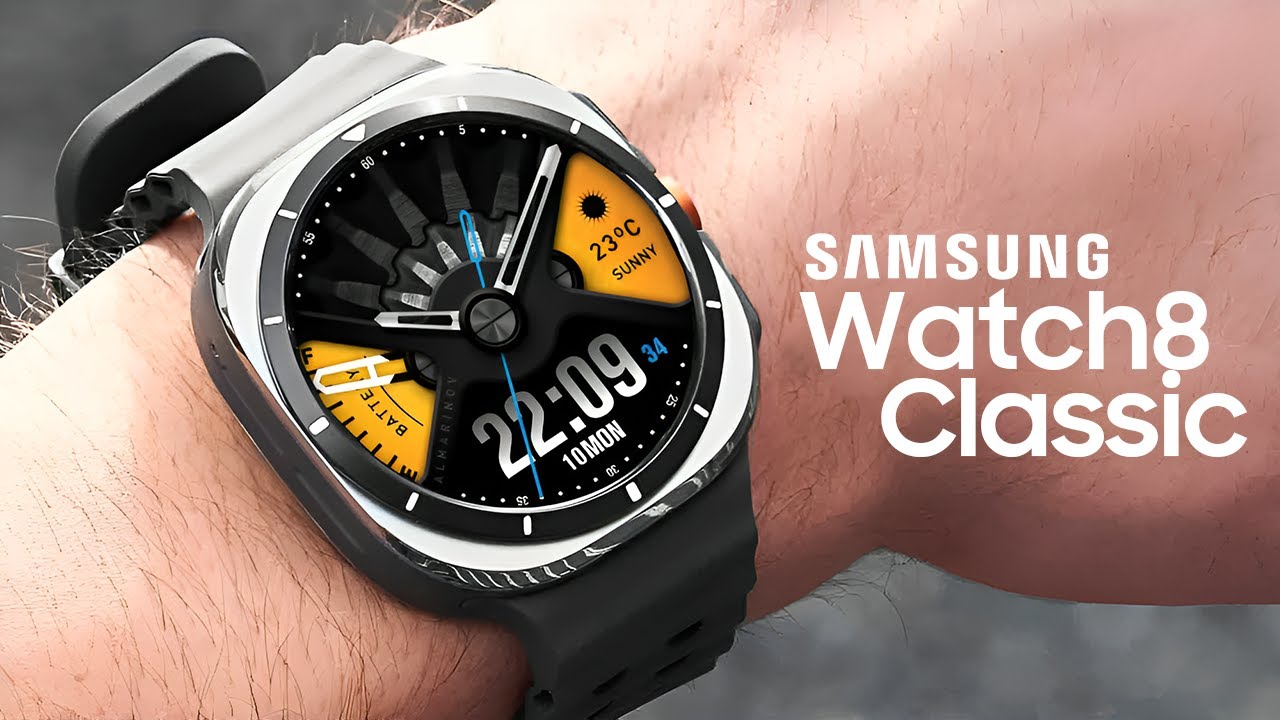
Perangkat Galaxy Watch dengan One UI Watch (atau versi sebelumnya) memiliki fitur khusus tersendiri. Jika Anda tidak menerima notifikasi atau notifikasi hanya muncul di beberapa aplikasi, periksa aplikasi tersebut di ponsel Anda. Buka Galaxy Wearable dan masuk ke “Pengaturan jam tangan > Notifikasi”yang berisi hampir semua hal penting. Jika Anda membutuhkan bantuan lebih lanjut, konsultasikan dengan kami. Panduan jam tangan pintar Samsung.
Di dalam menu tersebut Anda akan melihat apakah pengiriman notifikasi diaktifkan secara global dan Anda dapat Pilih satu per satu aplikasi yang seharusnya mengirimkan notifikasi ke jam tangan.Periksa apakah opsi yang Anda minati tidak dicentang, terutama jika masalah hanya terjadi pada aplikasi tertentu seperti WhatsApp atau email.
Pada beberapa model yang lebih baru, seperti Galaxy Watch 7, pengaturan keamanan dan deteksi pergelangan tangan juga berperan. Jam tangan perlu mendeteksi bahwa Anda sedang memakainya untuk menampilkan peringatan tertentu, dan jika terjadi kesalahan pada sensor tersebut, jam tangan dapat Blokir notifikasi untuk keamanan.Anda juga dapat memeriksa caranya Kunci jam tangan Wear OS Anda dengan kode keamanan..
Jika Anda menyadari bahwa jam tangan Anda tidak mendeteksi pergelangan tangan Anda dengan benar, periksa opsi deteksi di pengaturan perangkat wearable tersebut. Beberapa pengguna menemukan bahwa sistem menyarankan... menonaktifkan deteksi pergelangan tangan ketika jam tangan tidak mengenali kulit dengan baik (ini terjadi, misalnya, pada beberapa tato), tetapi opsi ini tidak selalu berada di tempat yang sama pada semua model.
Jika Anda ragu tentang menu yang tidak dapat Anda temukan (seperti bagian keamanan pada model yang lebih baru), ada baiknya untuk memeriksa bantuan resmi Samsung atau memperbarui aplikasi Galaxy Wearable, karena Bagian-bagian tertentu mengalami perubahan nama atau lokasi. dengan setiap versi perangkat lunak dan bisa menyesatkan.
Pengaturan penting pada Xiaomi, Mi Band, dan aplikasi Mi Fitness.
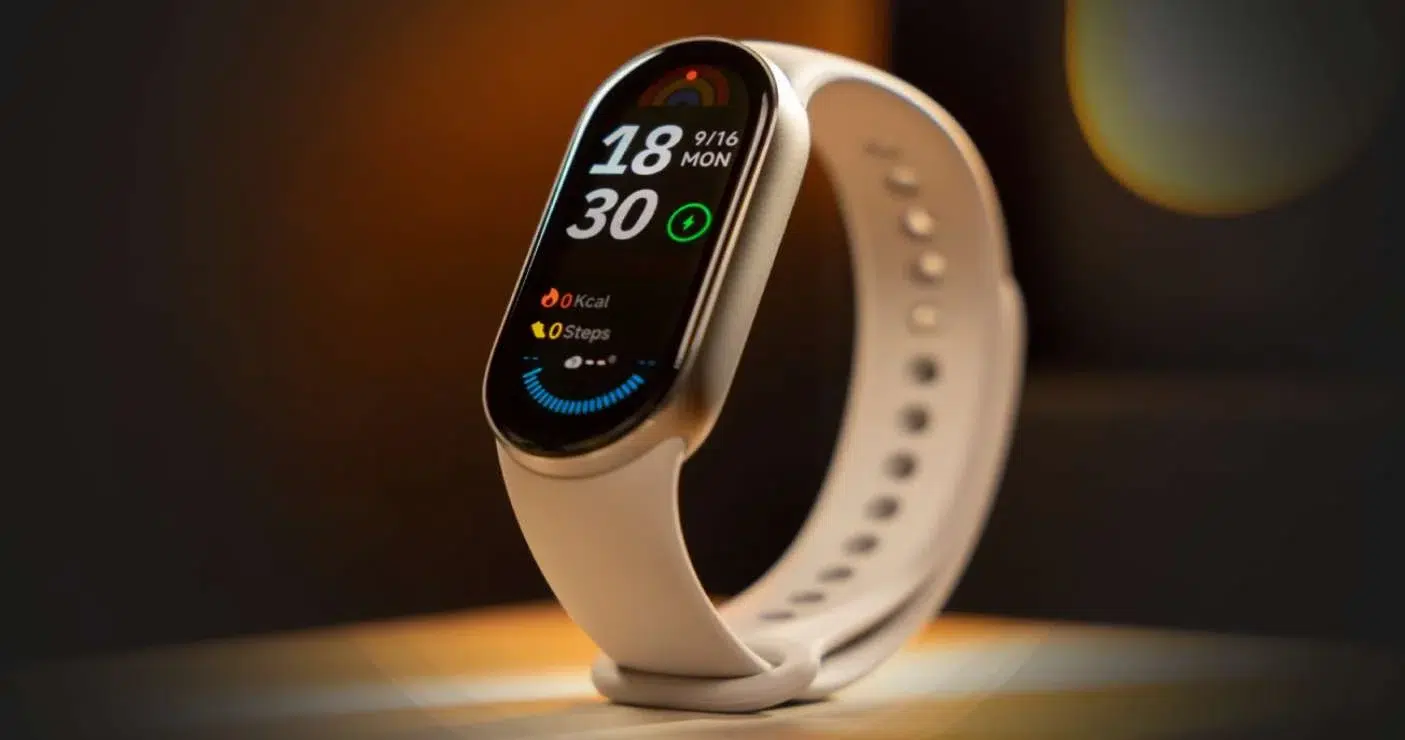
Dalam ekosistem Xiaomi (jam tangan dan pelacak kebugaran yang terhubung ke Mi Fitness atau aplikasi lain dari merek tersebut), terdapat beberapa titik kritis yang dapat memblokir notifikasi bahkan ketika semuanya tampak baik-baik saja. Yang pertama, seperti biasa, Koneksi Bluetooth yang stabil antara ponsel dan perangkat wearable..
Periksa di ponsel Anda apakah jam tangan atau Mi Band tampak terhubung, dan apakah aplikasi Mi Fitness menunjukkan perangkat tersebut telah dipasangkan tanpa peringatan apa pun. Jika koneksi berfungsi dengan benar, langkah selanjutnya adalah meninjau izin sistem untuk aplikasi Mi Fitness, terutama dalam kasus... Ponsel Xiaomi dengan versi MIUI terbaru..
Pada perangkat Xiaomi ini, Anda perlu masuk ke pengaturan keamanan tingkat lanjut: dalam Kata Sandi, privasi, dan keamanan Anda akan menemukan pilihan seperti “Keamanan sistem” atau “Izin aplikasi khusus”Biasanya bagian itu terletak di situ. “Hak penggunaan pemberitahuan”Di mana Anda perlu mengaktifkan My Fitness agar dapat membaca dan meneruskan notifikasi.
Sebaiknya Anda juga memastikan notifikasi muncul dengan benar di bilah status ponsel Anda. Jika aplikasi itu sendiri tidak menampilkan peringatan di bagian atas, itu berarti sistem memblokirnya. Di MIUI, Anda dapat memeriksanya dengan masuk ke... Pengaturan > Notifikasi dan bilah status > Manajemen notifikasidengan memilih aplikasi yang diinginkan dan mengaktifkan notifikasinya.
Setelah semuanya benar, buka My Fitness dan masuk ke bagian Pemberitahuan pesanDi dalamnya, Anda seharusnya dapat mengaktifkan opsi umum untuk menerima pesan dan memilih, satu per satu, aplikasi mana yang ingin Anda terima notifikasinya di gelang atau jam tangan Anda, seperti obrolan, email, atau jejaring sosial.
Cara menyesuaikan izin notifikasi di iOS untuk jam tangan yang kompatibel
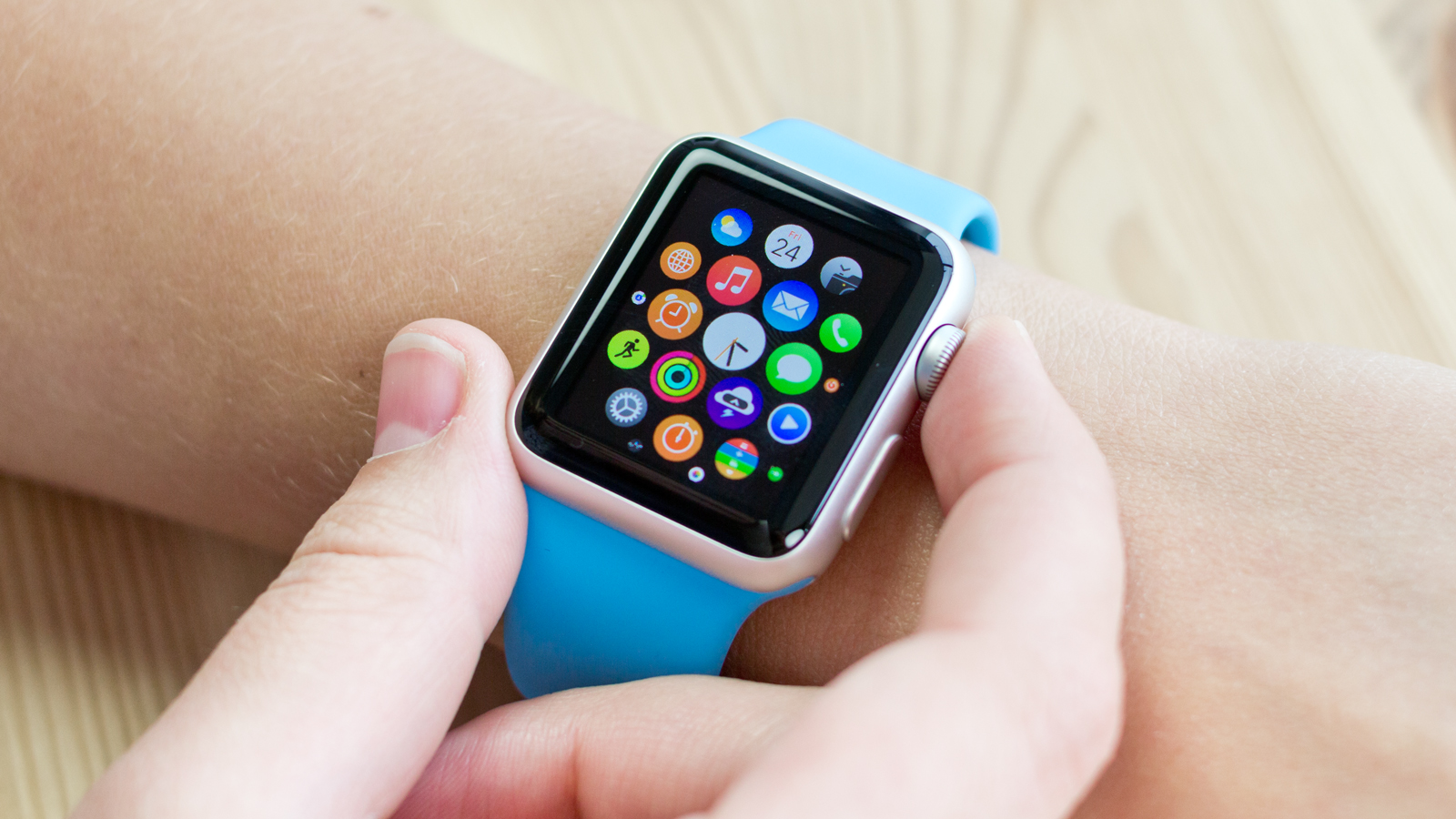
Jika Anda menggunakan jam tangan yang kompatibel dengan iPhone (selain Apple Watch, tetapi model pihak ketiga dengan aplikasinya sendiri), manajemen notifikasi juga bergantung pada beberapa menu iOS. Yang pertama ada di Pengaturan > Bluetooth, di mana Anda harus mengetuk ikon informasi di sebelah nama jam tangan.
Spesifikasi perangkat biasanya mencakup opsi seperti ini. “Bagikan notifikasi sistem” atau yang serupa. Pastikan Aktifkan sakelar ini agar iOS dapat meneruskan tayangan ke jam tangan. Notifikasi dari aplikasi yang terpasang di iPhone.
Kemudian, di menu utama Pengaturan > Notifikasi, Ubah opsi “Tampilkan pratinjau” menjadi “Selalu”Hal ini memungkinkan konten notifikasi (teks, pengirim, dll.) dikirim secara penuh ke perangkat yang dapat dikenakan, sehingga menghindari pembatasan saat layar terkunci.
Selain itu, periksa bagian "Aplikasi lain" di dalam Notifikasi dan verifikasi bahwa Tombol notifikasi semuanya aktif untuk aplikasi yang Anda minati.Jika notifikasi pada sebuah aplikasi dinonaktifkan sepenuhnya di iPhone, jam tangan tidak akan pernah menerima notifikasi apa pun dari aplikasi tersebut.
Perlu diingat bahwa banyak aplikasi perpesanan tidak mengirim pesan ke jam tangan secara real-time. Anda membuka layar ponsel Anda di dalam obrolan itu sendiri.Dengan kata lain, jika Anda membaca percakapan di iPhone Anda, wajar jika notifikasi tersebut tidak akan muncul di jam tangan, karena sistem memahami bahwa Anda sudah melihatnya.
Kapan sebaiknya jam tangan diatur ulang ke pengaturan pabrik?
Jika Anda telah memverifikasi koneksi Bluetooth, memberikan semua izin, mencentang mode Jangan Ganggu, menonaktifkan pengoptimalan baterai, dan jam tangan masih tidak memberi tahu Anda, mungkin ada masalah perangkat lunak yang lebih dalam pada perangkat wearable tersebut. Dalam kasus tersebut, mengatur ulang jam tangan ke pengaturan pabrik Ini biasanya merupakan upaya terakhir yang dicoba.
Reset ini akan menghapus semua aplikasi, pengaturan, tampilan jam yang diunduh, dan data yang tersimpan secara lokal di jam tangan. Ini adalah proses yang drastis, tetapi sebagai imbalannya... Ini mengembalikan sistem jam tangan pintar ke kondisi yang sama seperti saat pertama kali dikeluarkan dari kotak., menghilangkan kesalahan konfigurasi yang terbawa atau file yang rusak.
Sebelum melakukannya, periksa di aplikasi jam tangan apakah ada jenis apa pun. pencadangan cloudKarena beberapa produsen memungkinkan Anda untuk memulihkan setidaknya pengaturan dasar dan tampilan jam setelah direset, ada baiknya juga untuk memastikan Anda mengetahui kredensial akun Anda (Google, Samsung, Xiaomi, dll.) untuk menghubungkan kembali perangkat.
Waktu sudah berjalan, Masuk ke pengaturan sistem dan cari bagian yang bernama “Reset”, “Restart” atau “Hapus semua data”Ikuti langkah-langkah yang diberikan oleh perangkat itu sendiri dan, setelah selesai, Konfigurasikan kembali smartwatch menggunakan aplikasi resmi di ponsel Anda., memverifikasi selama proses bahwa Anda memberikan semua izin yang diperlukan.
Setelah pengaturan ulang total dan penyiapan yang bersih, sebagian besar masalah notifikasi yang terus-menerus muncul akan hilang. asalkan masalahnya bukan masalah fisik (misalnya, modul Bluetooth yang rusak atau sensor kunci yang patah).
Setelah semuanya beres—izin sistem, pengoptimalan baterai dinonaktifkan untuk aplikasi jam tangan, koneksi Bluetooth stabil, mode Jangan Ganggu diaktifkan, dan aplikasi perangkat wearable dikonfigurasi dengan benar—Anda seharusnya dapat: Notifikasi akan kembali mengalir normal dari ponsel Anda ke pergelangan tangan Anda.Jika Anda masih tidak mendapatkan peringatan apa pun, kemungkinan besar masalahnya terletak pada perangkat keras atau bug perangkat lunak yang serius, dalam hal ini Anda harus mempertimbangkan perbaikan atau berkonsultasi dengan dukungan resmi merek tersebut.

Saya seorang penggila teknologi yang telah mengubah minat "geek"-nya menjadi sebuah profesi. Saya telah menghabiskan lebih dari 10 tahun hidup saya menggunakan teknologi mutakhir dan mengutak-atik semua jenis program hanya karena rasa ingin tahu. Sekarang saya memiliki spesialisasi dalam teknologi komputer dan video game. Hal ini karena selama lebih dari 5 tahun saya telah menulis untuk berbagai website tentang teknologi dan video game, membuat artikel yang berupaya memberikan informasi yang Anda butuhkan dalam bahasa yang dapat dimengerti oleh semua orang.
Jika Anda memiliki pertanyaan, pengetahuan saya berkisar dari segala sesuatu yang berhubungan dengan sistem operasi Windows serta Android untuk ponsel. Dan komitmen saya adalah kepada Anda, saya selalu bersedia meluangkan beberapa menit dan membantu Anda menyelesaikan pertanyaan apa pun yang mungkin Anda miliki di dunia internet ini.