- Steam Deck memungkinkan Anda menginstal Windows sambil tetap menggunakan SteamOS, baik pada kartu microSD, SSD eksternal, atau dengan dual boot pada SSD internal.
- Sangat penting untuk menggunakan ISO Windows resmi, Rufus dalam mode Windows To Go, dan semua driver Valve untuk memastikan kompatibilitas.
- Alat seperti Playnite, GloSC, Steam Deck Tools, dan Handheld Companion membawa pengalaman Windows lebih dekat dengan konsol genggam.
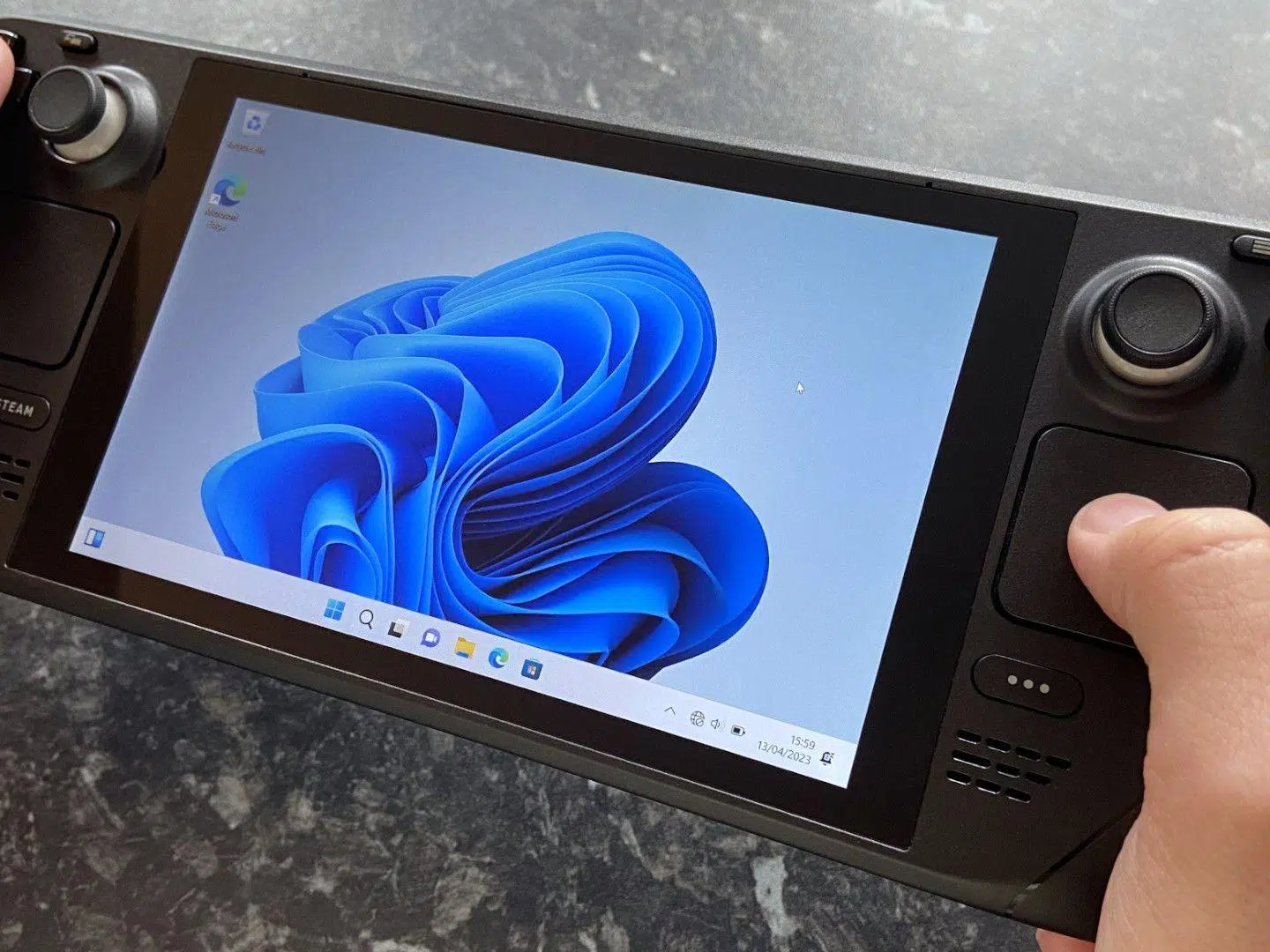
Jika Anda memiliki Steam Deck dan ide Instal Windows 11 untuk kompatibilitas Untuk beberapa game, Anda tidak sendirian. Konsol Valve pada dasarnya adalah PC lengkap dalam bentuk portabel, dan hal itu membuka peluang untuk menggunakan sistem operasi Microsoft hampir seperti laptop atau komputer desktop, dengan kelebihan dan kekurangannya masing-masing.
Dalam panduan ini Anda akan menemukan tutorial yang panjang tapi dijelaskan dengan sangat baik Untuk menginstal Windows 11 (dan Windows 10 jika Anda mau) di Steam Deck Anda, baik di kartu microSD, SSD eksternal, maupun SSD internal dengan dual boot bersama SteamOS. Anda juga akan melihat cara menginstal semua pengemudi resmiSesuaikan VRAM, optimalkan daya, aktifkan mode suspend, konfigurasikan keyboard sentuh, tambahkan antarmuka bergaya konsol, dan kelola Deck Anda dengan alat canggih seperti Steam Deck Tools atau Handheld Companion. Mari kita bahas selengkapnya. Panduan langkah demi langkah untuk menginstal Windows 11 di Steam Deck.
Apa sebenarnya Steam Deck itu, dan apa yang harus Anda pertimbangkan sebelum menginstalnya di Windows?
Hal pertama yang harus jelas tentang itu Steam Deck adalah PC yang lengkapIa memiliki AMD APU, dapat menjalankan hampir semua perangkat lunak desktop, mendukung periferal USB, monitor eksternal, hub… Perbedaannya dengan laptop pada dasarnya terletak pada bentuknya, yang menyerupai Nintendo Switch atau PS Vita, tetapi di dalamnya merupakan komputer sungguhan.
Dengan demikian, Valve telah merancang mesin tersebut sehingga Bekerja dengan sangat baik dengan SteamOSSistem berbasis Linux ini sangat dioptimalkan untuk perangkat kerasnya. Konsumsi baterai, perilaku kipas, kontrol, fungsi TDP, batas FPS, mode 40Hz, dan seluruh lapisan antarmuka game dirancang untuk SteamOS. Di situlah Anda biasanya akan menemukan pengalaman global terbaikbahkan untuk game non-Steam yang menggunakan Proton atau toko lain.
Poin penting lainnya adalah itu SteamOS adalah LinuxMungkin terdengar menakutkan jika Anda menggunakan Windows, tetapi sistem ini sangat fleksibel: Anda dapat memasang banyak aplikasi, menggunakan alternatif gratis untuk perangkat lunak berbayar, dan bahkan menjalankan program Windows melalui lapisan kompatibilitas. Untuk emulator dan custom scene, sistem ini seringkali jauh lebih memuaskan daripada Windows.
Ketika Anda menginstal Windows, Anda akan menemukan bahwa Anda kehilangan sebagian besar fitur-fitur unggulan SteamOSManajemen daya otomatis, hamparan kinerja terintegrasi, mode 40Hz asli, tidur yang sangat halus, integrasi kontrol langsung… Windows menyediakan kompatibilitas, tetapi memerlukan lebih banyak pekerjaan manual dan, dalam banyak kasus, kinerja yang lebih buruk atau konsumsi daya yang lebih tinggi.
Anda juga harus tahu itu Valve tidak secara resmi mendukung penginstalan Windows pada SSD internal yang sama. lokasi SteamOS. Ini bisa dilakukan dengan mempartisi disk dan mengatur dual boot, tetapi pembaruan SteamOS atau Windows apa pun dapat merusak proses boot dan memaksa Anda untuk mengulanginya. Itulah sebabnya banyak orang memilih untuk menginstal Windows pada kartu microSD cepat atau SSD eksternal, dan menjaga SteamOS tetap utuh di unit internal.
Opsi instalasi: microSD, SSD eksternal, atau SSD internal dengan dual boot

Sebelum Anda memulai, ada baiknya Anda memutuskan di mana Anda ingin menghosting WindowsAnda memiliki tiga jalur utama, masing-masing dengan kelebihan dan kekurangannya:
Satu, gunakan kartu microSD berkecepatan tinggi Didedikasikan khusus untuk Windows dan gim-gimnya, ini adalah opsi teraman untuk menghindari SteamOS. Idealnya, kapasitasnya minimal 256 GB, dan jika Anda berencana menginstal judul yang sangat besar, 512 GB atau lebih. Performanya memang sedikit lebih rendah daripada SSD internal, tetapi sudah lebih dari cukup untuk banyak gim.
Dua, lakukan hal yang sama tetapi dalam satu SSD eksternal terhubung melalui USB-CSempurna jika Anda memiliki stasiun dok atau casing dok dengan SSD terintegrasi. Performanya biasanya lebih baik daripada kartu microSD, dan SteamOS tetap utuh.
Tiga, membagi SSD internal Steam Deck dalam dua partisi dan mengatur dual boot Windows/SteamOS di sana. Ini adalah metode yang paling "profesional" dan tercepat dalam hal kecepatan baca/tulis, tetapi ini adalah metode yang Ini memiliki risiko lebih tinggi untuk pecah Memerlukan pembaruan dan sedikit perawatan ekstra. Jika ruang penyimpanan internal Anda sudah terbatas, mungkin ini bukan ide terbaik.
Secara umum, jika Anda tidak ingin mempersulit hidup Anda atau takut dengan setiap pembaruan, Windows pada microSD atau SSD eksternal Itu hal yang paling bijaksana. Biarkan SteamOS apa adanya, dan ketika Anda menginginkan Windows, Anda tinggal boot dari drive eksternal menggunakan boot manager BIOS.
Apa yang Anda perlukan untuk menginstal Windows 10 atau 11 di Steam Deck
Untuk setiap variasi, Anda akan memerlukan serangkaian elemen perangkat keras dan perangkat lunak dasarTuliskan daftarnya dan pastikan Anda memiliki semua yang dibutuhkan.
Dalam hal perangkat keras, Anda akan membutuhkan komputer Windows Untuk menyiapkan media instalasi, Anda juga memerlukan kartu microSD berkualitas baik atau SSD eksternal (tergantung metode yang Anda pilih), dan untuk instalasi langsung ke SSD internal, Flash drive USB 3.0 minimal 16 GB untuk penginstal dan, jika Anda mau, satu lagi untuk alat pemulihan SteamOS.
Sangat disarankan juga untuk memiliki Hub USB-C dengan beberapa portHal ini terutama penting saat memasang dari drive USB di Deck dan menghubungkan keyboard dan mouse secara bersamaan. Periferal tidak wajib, tetapi menggunakan layar sentuh dalam mode potret dan trackpad selama pemasangan bisa sedikit merepotkan, jadi mouse USB (atau mouse nirkabel dengan dongle) akan menghemat waktu dan mengurangi rasa frustrasi Anda.
Untuk perangkat lunak, yang penting adalah memiliki ISO Resmi Windows 10 atau 11yang dapat Anda peroleh dari situs web Microsoft menggunakan alat pembuatan media, atau dengan mengunduh ISO secara langsung dalam kasus Windows 11. Anda juga akan menggunakan program yang disebut Rufus (sebaiknya versi 3.22 atau yang serupa) untuk membuat drive USB atau kartu microSD yang dapat di-boot, menggunakan mode "Windows To Go" bila Anda ingin sistem berjalan langsung dari drive tersebut.
Terakhir, Anda perlu mengunduh Semua driver Steam Deck resmi untuk Windows Dari situs web dukungan Valve: APU (GPU/CPU), WiFi, Bluetooth, pembaca kartu, suara, dan driver lain yang tersedia. Sebaiknya ekstrak driver-driver tersebut ke dalam folder terlebih dahulu, lalu salin ke root kartu microSD atau drive USB Anda untuk menginstalnya secara berurutan segera setelah Anda masuk ke Windows.
Instal Windows 11/10 pada microSD atau SSD eksternal dengan Windows To Go

Metode terbersih untuk melestarikan SteamOS adalah Instal Windows langsung pada kartu microSD atau SSD eksternal. Dengan menggunakan mode Windows To Go dari Rufus, Anda akan memiliki dual boot "manual": cukup pilih drive eksternal di Boot Manager dan selesai, tanpa menyentuh partisi internal apa pun.
Hal pertama yang harus dilakukan adalah mengunduh Gambar Windows yang ingin Anda gunakanAnda dapat memilih antara Windows 10 atau 11; prosedurnya hampir sama. Dari situs web resmi, unduh alat pembuat media, jalankan, dan pilih opsi "Buat media instalasi" di PC lain.
Maju melalui wizard dengan memilih bahasa dan edisi mana pun yang Anda sukai. Ketika menawarkan pilihan antara file USB atau ISO, dalam hal ini pilih opsi membuat file ISOSimpan di folder yang mudah diakses, misalnya di desktop, sehingga Anda dapat dengan mudah menemukannya dari Rufus.
Setelah ISO Anda siap, unduh dan buka. Rufus Pada PC Anda, masukkan kartu microSD (menggunakan adaptor USB jika perlu) atau hubungkan SSD eksternal. Di Rufus, pilih drive yang benar di kolom "Perangkat" dan, di "Pemilihan Booting", tunjukkan bahwa Anda ingin menggunakan Cakram atau gambar ISO dan pilih berkas yang baru Anda unduh.
Pada “Opsi gambar” pilih opsi Windows To GoIni akan memungkinkan Windows berjalan dari drive tersebut tanpa instalasi tradisional. Konfigurasikan "Skema Partisi" sebagai MBR dan "Sistem Target" sebagai BIOS (atau UEFI-CSM) untuk memastikan kompatibilitas dengan Deck. Biarkan sistem berkas sebagai NTFS, tetapkan label volume tanpa spasi (misalnya, WINDOWS), dan aktifkan format cepat.
Setelah semuanya diatur, klik "Mulai". Rufus akan memformat drive. Windows akan diinstal pada microSD atau SSD eksternal.Proses ini mungkin memakan waktu cukup lama, jadi harap bersabar. Sementara itu, Anda dapat mengekstrak semua driver Steam Deck di PC dan menyimpannya dalam satu folder untuk disalin nanti.
Ketika Rufus selesai, salin semua folder driver ke akar kartu microSD atau SSD eksternal. Lepaskan drive dari PC Anda dengan aman, matikan Steam Deck Anda sepenuhnya, lalu masukkan kartu microSD atau sambungkan SSD ke port USB-C konsol.
Sekarang tahan tombol volume turun Tekan tombol daya untuk mengakses Boot Manager/BIOS Deck. Ketika daftar perangkat muncul, pilih kartu microSD atau SSD dengan Windows. Layar akan berubah ke mode potret; ini normal. Ikuti panduan pengaturan awal Windows seperti yang Anda lakukan di PC.
Saat Anda masuk ke desktop, buka drive root tempat Anda meninggalkan driver dan instal driver tersebut, dalam urutan perkiraan ini: Pengontrol APU, pembaca kartu, WiFi, Bluetooth Dan terakhir, suara. Dalam paket audio, Anda akan menemukan beberapa berkas .inf (cs35l41.inf, NAU88L21.inf, amdi2scodec.inf). Klik kanan pada setiap berkas dan pilih "Instal". Di Windows 11, Anda mungkin perlu mengeklik "Tampilkan opsi lainnya" untuk melihat opsi instalasi.
Mulai sekarang, setiap kali Anda ingin masuk ke Windows, Anda harus Ulangi proses boot dari Boot ManagerDalam keadaan Deck mati, tekan dan tahan tombol volume bawah lalu daya, pilih microSD atau SSD eksternal, dan Anda sudah siap. Jika Anda kembali ke SteamOS saat pembaruan atau memulai ulang, jangan khawatir; cukup matikan dan nyalakan kembali, pilih drive Windows.
Boot ganda pada SSD internal: berbagi Windows dan SteamOS
Jika Anda ingin menyempurnakan dan memiliki Windows dan SteamOS pada SSD internal yang samaAnda dapat melakukannya dengan membuat partisi Windows khusus dan mengonfigurasi boot manager yang memungkinkan Anda memilih sistem operasi saat konsol dihidupkan. Prosesnya memang lebih rumit, tetapi cukup mudah dikelola jika Anda mengikuti langkah-langkahnya.
Langkah pertama adalah menyiapkan Drive USB pemulihan SteamOS Dengan menggunakan alat resmi Valve, Anda dapat mem-boot Deck ke mode pemulihan, mengakses desktop KDE, dan menggunakan KDE Partition Manager untuk memodifikasi partisi tanpa kehilangan data. Meskipun demikian, disarankan untuk mencadangkan semua data penting, karena selalu ada risiko.
Setelah drive USB SteamOS Anda siap, hubungkan ke Deck Anda melalui hub USB-C. Dalam keadaan konsol mati, tekan dan tahan tombol volume bawah dan tombol daya untuk masuk ke Boot Manager dan pilih USB dengan SteamOSPengisian daya dapat memakan waktu cukup lama (hingga 15-20 menit dalam beberapa kasus), jadi jangan khawatir jika tampaknya tidak terjadi apa-apa.
Saat Anda masuk ke desktop SteamOS, buka menu dan cari aplikasinya. Manajer Partisi KDEDi dalamnya, Anda akan melihat semua perangkat penyimpanan: drive USB, SSD internal, dan, jika ada, kartu microSD. Carilah SSD utama dengan cermat, yang biasanya ditandai dengan nama model dan ukurannya (misalnya, sekitar 512 GB atau 256 GB, tergantung versi Deck Anda).
Di dalam SSD internal, pilih partisi terbesar (yang menempati hampir seluruh disk) dan klik "Ubah Ukuran/Pindahkan". Anda akan melihat slider: bagian biru mewakili ruang yang akan disimpan SteamOS, dan bagian gelap mewakili ruang yang akan Anda alokasikan. cadangan untuk WindowsAnda dapat mengalokasikan antara 100 dan 200 GB untuk Windows, tergantung seberapa banyak ruang yang ingin Anda instal. Perlu diingat bahwa ukuran game seperti Warzone dapat dengan mudah melebihi 150 GB.
Sesuaikan ukurannya, konfirmasi dengan OK, dan terapkan perubahan. Setelah partisi utama mengecil, Anda akan memiliki ruang kosong yang belum dialokasikan. Pilih partisi tersebut dan buat partisi baru dengan sistem file NTFSKlik "Terapkan operasi yang tertunda" dan tunggu hingga selesai. Itu akan menjadi "rumah" Windows di masa mendatang pada SSD internal Anda.
Sekarang saatnya untuk mempersiapkan Flashdisk USB dengan penginstal WindowsDari PC Anda, gunakan Microsoft Media Creation Tool dan kali ini pilih "USB flash drive", bukan ISO. Biarkan prosesnya selesai, dan Anda akan memiliki drive USB yang dapat di-boot dengan Windows 10 atau 11.
Dengan Deck mati, sambungkan drive USB Windows menggunakan hub USB-C, tahan tombol volume bawah dan daya lagi, lalu pilih drive USB di Boot Manager. Instalasi akan muncul secara vertikal, tetapi berfungsi penuh. Ikuti langkah-langkahnya hingga Anda mencapai layar tempat Anda memilih lokasi boot. menginstal Windows dengan cara khusus.
Daftar itu akan menampilkan semua partisi SSD. Identifikasi dengan cermat yang Anda buat sebelumnya untuk Windows (berdasarkan ukuran dan jenis sistem file) Pilih partisi tersebut. Hapus hanya partisi tersebut (jika ada partisi terkait yang dibuat secara otomatis, biarkan Windows yang menanganinya) dan lanjutkan instalasi. Jangan sentuh partisi utama SteamOS atau partisi pemulihan terkait.
Setelah proses selesai, Windows akan boot dari SSD internal. Selesaikan pengaturan dasar dan, seperti sebelumnya, instal semua Driver Steam Deck resmi (APU, jaringan, Bluetooth, pembaca, suara) dari drive USB atau dari folder lokal yang telah Anda siapkan.
Pada titik ini, Anda akan memiliki dual boot "manual": dari Boot Manager, saat Anda menyalakan Deck dengan volume turun, Anda akan melihat entri SteamOS dan Windows. Anda dapat memilih salah satu setiap kali. Jika Anda ingin menyempurnakan pengalaman lebih lanjut, ada skrip yang disebut steamdeck_dualboot (di GitHub, proyek DeckWizard) yang menginstal rEFInd sebagai manajer boot dan menawarkan menu awal yang bagus dan nyaman untuk memilih sistem Anda tanpa harus menahan tombol.
Instalasi dan urutan driver Steam Deck yang benar di Windows
Salah satu poin penting agar Windows dapat berjalan lancar di Deck adalah Instal semua driver dengan benar.Valve menawarkan bundel resmi yang mencakup GPU terintegrasi, WiFi, Bluetooth, pembaca microSD, dan berbagai driver audio khusus untuk perangkat keras konsol.
Unduh dari halaman dukungan Valve Penggerak APU/GPUEkstrak file zip dan jalankan setup.exe setelah Anda berada di Windows on the Deck. Ini akan menginstal driver grafis dan prosesor dasar sehingga semuanya berfungsi dengan benar dan akselerasi 3D diaktifkan.
Selanjutnya, instal Pengandar kartu WiFiIni biasanya dilakukan melalui berkas install.bat atau berkas pengaturan yang disertakan dalam arsip ZIP. Ini akan memberi Anda akses internet nirkabel, yang penting untuk mengunduh pembaruan Windows, driver tambahan, atau perangkat lunak seperti Playnite, Steam Deck Tools, dll.
Berikutnya giliran BluetoothJalankan penginstal yang sesuai (seringkali berupa berkas .cmd) untuk mengaktifkan modul bawaan Deck dan mengaktifkan penggunaan pengontrol, headphone nirkabel, dan perangkat nirkabel lainnya. Penting untuk memulai ulang komputer Anda jika penginstal meminta Anda melakukannya.
Jangan lupakan driver pembaca kartu microSDDriver ini diinstal menggunakan berkas setup.exe dan memastikan Windows mengenali kartu yang Anda gunakan untuk bermain game atau penyimpanan tambahan dengan andal dan cepat. Meskipun mungkin tampak sepele, memiliki driver yang tepat akan sangat meningkatkan pengalaman bermain jika Anda menginstal game langsung ke kartu microSD.
Bagian yang paling sensitif biasanya adalah audioValve mendistribusikan dua paket suara yang berisi beberapa berkas .inf. Anda harus mengunduh keduanya, mengekstraknya, dan di dalam setiap folder, klik kanan cs35l41.inf dan NAU88L21.inf (serta amdi2scodec.inf, jika ada) dan pilih "Instal". Di Windows 11, Anda mungkin perlu memilih "Tampilkan opsi lainnya" di menu konteks terlebih dahulu. Setelah itu, dan dengan driver APU yang diperbarui, audio seharusnya berfungsi melalui speaker dan jack headphone.
Kadang-kadang itu sepadan Periksa kembali halaman dukungan Periksa Valve untuk versi driver baru yang mungkin telah dirilis. Situasinya bergerak cepat, dan pembaruan driver GPU atau suara dapat meningkatkan stabilitas atau kinerja, terutama pada Windows 11.
Pengaturan Dasar Windows di Steam Deck: pembaruan, kembung, dan waktu yang tepat
Setelah Anda memiliki Windows dan drivernya, ada baiknya meluangkan beberapa menit untuk untuk membuat sistem berfungsi dengan baik Untuk digunakan pada perangkat portabel seperti Deck. Berbeda dengan menggunakan komputer desktop yang selalu terhubung dengan perangkat yang baterainya lemah.
Langkah pertama adalah masuk ke Pembaruan Windows dan Biarkan semua pembaruan yang tertunda diunduh.Lakukan dengan sabar, karena mungkin perlu beberapa kali restart, terutama untuk pertama kalinya. Jika Anda menggunakan kartu microSD, prosesnya mungkin tidak terlalu cepat, tetapi ada baiknya Anda memperbarui semuanya sejak awal.
Kemudian lihat “Aplikasi dan fitur” di panel kontrol atau pengaturan, dan Copot semua perangkat lunak yang tidak akan Anda gunakanCrapware, alat OEM, layanan yang tidak berguna… Semakin sedikit yang dimuat saat startup, semakin banyak memori dan CPU yang Anda miliki untuk bermain game dan semakin sedikit baterai Anda yang akan terkuras. Pertimbangkan utilitas seperti Mainan Bertenaga untuk meningkatkan produktivitas.
Ada satu detail yang sering menimbulkan masalah: waktu sistemSteamOS dan Windows tidak menangani zona waktu dengan cara yang persis sama, dan sangat umum terjadi ketidaksinkronan waktu saat berpindah antar sistem, yang dapat menyebabkan masalah dengan gim cloud atau layanan online. Untuk memperbaikinya di Windows, buka "Command Prompt" sebagai administrator dan jalankan perintah ini:
reg add "HKEY_LOCAL_MACHINE\System\CurrentControlSet\Control\TimeZoneInformation" /v RealTimeIsUniversal /d 1 /t REG_DWORD /f
Hal ini memberi tahu Windows untuk memperlakukan waktu di BIOS sebagai UTC, seperti yang dilakukan Linux, dan tarian spindel akan berakhirSetelah memulai ulang, semuanya akan berfungsi tanpa harus menyentuh apa pun lagi.
Optimalkan baterai dan kinerja: VRAM, tidur, dan kecepatan refresh
APU Steam Deck berbagi Memori RAM dengan GPU terintegrasiSecara default, Valve telah mengonfigurasi VRAM 1 GB di BIOS, yang berfungsi cukup baik untuk SteamOS. Namun, di Windows, beberapa game akan mendapatkan manfaat dari peningkatan jumlah ini untuk meningkatkan performa grafis.
Jika setelah pengujian, Anda melihat bahwa FPS lebih rendah dari yang diharapkan, Anda dapat memulai Deck dengan menahan tombol volume atas bersamaan dengan tombol daya untuk masuk ke Utilitas Pengaturan BIOSDi dalam, buka Lanjutan > Ukuran Frame Buffer UMA dan ubah nilainya dari 1G menjadi 4G. Simpan perubahan, mulai ulang, dan coba lagi gim Anda. Jika RAM Anda tidak mencukupi untuk tugas lain, Anda selalu dapat kembali ke nilai semula.
Di sisi lain, manajemen tidur Windows di Deck tidak sebaik di SteamOS. Untuk meningkatkan pengalaman, disarankan untuk... nonaktifkan hibernasiBuka kembali "Command Prompt" sebagai administrator dan ketik:
powercfg.exe /hibernate off
Ini akan membuat Windows lebih fokus pada penangguhan cepat dan mencegah perilaku aneh saat mematikan, memulai, atau menutup game. Meskipun demikian, harus diasumsikan bahwa Pengalaman ditangguhkan/dilanjutkan tidak akan pernah sebagus ini. seperti pada sistem Valve.
Fitur SteamOS yang sangat disukai adalah Modus 40 HzIni memungkinkan Anda membatasi panel hingga 40 FPS untuk menghemat baterai sambil tetap mempertahankan kinerja yang cukup baik. Di Windows, Anda dapat mereplikasi hal serupa menggunakan CRU (Custom Resolution Utility) dan profil khusus untuk tampilan Deck.
Unduh CRU dan berkas profil yang diadaptasi untuk Steam Deck, ekstrak ke folder yang mudah diakses (misalnya, C:\SteamDeck\CRU), jalankan berkas CRU.exe, dan gunakan opsi "Impor" untuk memuat profil. Setelah menerima dan memulai ulang, buka desktop Windows, klik kanan, pilih "Pengaturan tampilan" > "Pengaturan tampilan lanjutan", lalu "Properti adaptor tampilan". Di sana, Anda dapat melihat semua mode dan memilih yang Anda inginkan. Resolusi 1280×800 pada 40 Hz.
Sejak saat itu, jika Anda memilih mode itu sebelum bermain, Anda akan membatasi FPS menjadi 40mengurangi konsumsi dan panas dengan rasa halus yang sangat baik pada layar 7 inci.
Tingkatkan pengalaman sentuh: keyboard dan bilah tugas virtual
Bekerja dengan Windows pada konsol portabel melibatkan ketergantungan yang besar pada papan ketik di layarTerutama jika Anda tidak memiliki keyboard fisik yang terhubung. Sejujurnya, keyboard sentuh Windows 11 masih kurang optimal saat digunakan dengan Deck, jadi ada baiknya menyesuaikan beberapa pengaturan.
Untuk memulai, Anda dapat menambahkan akses langsung ke keyboard sentuh Di bilah tugas, klik kanan, buka "Pengaturan Bilah Tugas", lalu aktifkan opsi papan ketik sentuh. Setelah itu, akan ada ikon di sudut yang dapat Anda ketuk saat perlu mengetik.
Jika Anda merasa keyboard Windows 11 sangat tidak nyaman, ada trik untuk Pulihkan keyboard Windows 10 klasikyang biasanya lebih pas di layar Deck. Buka menu Start, ketik "Regedit", dan luncurkan Registry Editor. Arahkan ke jalur berikut:
HKEY_LOCAL_MACHINE\SOFTWARE\Microsoft\TabletTip\1.7
Di panel kanan, klik kanan, pilih “Baru > Nilai DWORD (32-bit)” dan beri nama NonaktifkanPengalamanKeyboardBaruKemudian buka nilai tersebut, ubah datanya menjadi 1, dan terima. Setelah memulai ulang, keyboard virtual yang terbuka akan menjadi keyboard Windows 10, yang jauh lebih mudah dikelola di perangkat seperti Steam Deck. Jika Anda lebih suka alat grafis untuk pengaturan, Anda dapat menggunakan Pengubah Winaero.
Antarmuka seperti konsol di Windows: Playnite sebagai pusat perintah
Salah satu kritik umum terhadap penggunaan Windows murni di Deck adalah Antarmuka desktop tidak dirancang untuk laptop sofaUntuk memperbaikinya, sangat disarankan untuk menyiapkan lapisan jenis "konsol" yang mengelompokkan semua permainan Anda ke dalam tampilan layar penuh dan yang dapat Anda kendalikan dengan kontrol Deck.
Salah satu pilihan gratis terbaik untuk ini adalah bermainPlaynite adalah antarmuka pengguna (frontend) yang memusatkan pustaka dari berbagai toko: Steam, Epic, GOG, Ubisoft Connect, Xbox Game Pass, dll. Pertama, instal semua peluncur untuk berbagai platform yang Anda gunakan (Battle.net, EA App/Origin, dll.), lalu unduh dan instal Playnite dari situs web resminya.
Selama pengaturan awal, Playnite akan meminta Anda untuk Hubungkan akun Anda dan pilih perpustakaan mana yang ingin Anda integrasikanLuangkan waktu untuk membaca pilihan yang tersedia dan tentukan katalog yang ingin Anda lihat. Setelah selesai, Anda dapat meluncurkan hampir semua game dari satu antarmuka, baik dalam mode berjendela maupun layar penuh, ideal untuk ruang tamu atau tempat tidur.
Di dalam Playnite ada add-on yang sangat menarik yang disebut Pengubah ResolusiFitur ini memungkinkan Anda menyesuaikan resolusi dan refresh rate untuk setiap game, yang sangat berguna di Deck untuk menyesuaikan konsumsi daya dan performa secara cepat. Anda dapat menginstalnya dari Playnite Add-Ons Manager dengan mencari "Resolution Changer" dan menambahkannya ke konfigurasi Anda.
Rekomendasi kami agar Anda menggunakan Playnite normal (bukan Layar Penuh) untuk menginstal dan mengatur gameKarena menelusuri katalog dan mengonfigurasi opsi biasanya lebih mudah dengan cara ini. Setelah semuanya diatur, ya, Anda hampir selalu dapat menggunakan mode layar penuh untuk bermain-main dengan kontrol terintegrasi.
Konfigurasikan kontrol Steam Deck di Windows dengan GloSC dan Steam

Agar pengalamannya lengkap, sangat penting bahwa Kontrol terintegrasi Deck terlihat seperti pengontrol Xbox standar Di sinilah peran alat seperti GloSC (atau cabangnya yang lebih modern) berperan, menciptakan pengontrol virtual dengan memanfaatkan sistem input Steam. Hal ini dibandingkan dengan Windows dan Playnite, bahkan untuk gim non-Steam.
Prosedur umumnya adalah mengunduh dan menginstal GloSC (atau GlosSI, tergantung versi yang Anda gunakan) di Windows. Selama instalasi, program akan meminta izin untuk menginstal driver tambahan yang memvirtualisasikan pengontrol; terima saja, karena inilah yang akan memungkinkan Steam dan gim lainnya untuk melihat kontrol terintegrasi sebagai gamepad lengkap.
Selanjutnya, buka Steam di Windows dan tambahkan GloSC sebagai “permainan yang bukan dari Steam”Luncurkan dari pustaka itu sendiri untuk menerapkan lapisan masukan Steam. Di antarmuka GloSC, buat profil baru (misalnya, bernama "Playnite"), aktifkan "Aktifkan overlay" dan "Aktifkan pengontrol virtual", lalu di kolom "Jalankan game", pilih berkas Playnite.FullscreenApp.exe dari folder tempat Anda menginstal Playnite.
Simpan profil dan gunakan opsi "Tambahkan semua ke Steam" untuk membuat entri langsung ke profil tersebut di perpustakaan Anda. Mulai ulang Steam dan tutup GloSC. Mulai sekarang, saat Anda meluncurkan Playnite Layar Penuh dari SteamProfil GloSC akan dimuat dengan pengontrol virtual dan permainan akan mengenali kontrol Deck seolah-olah itu adalah pengontrol Xbox, termasuk hamparan Steam.
Untuk membuat pengalaman ini hampir seperti SteamOS, Anda dapat mengonfigurasi Playnite (atau profil GloSC terkait) untuk Mulai secara otomatis saat Windows melakukan booting.Buat pintasan di desktop Anda dengan menekan Win + R, mengetik shell:startup, lalu menyeret pintasan tersebut ke folder Startup. Dengan cara ini, setiap kali Anda masuk ke Windows di Deck, Anda akan langsung masuk ke antarmuka permainan.
Manajemen Lanjutan: Steam Deck Tools dan Handheld Companion
Bagi mereka yang ingin mendapatkan hasil maksimal dari konsol di Windows, ada paket seperti Alat Dek Uap o Pendamping GenggamIni menawarkan panel cepat untuk mengubah TDP, FPS, kecerahan, kecepatan kipas, tata letak kontrol, pengaturan keyboard, dll. Ini sedikit lebih canggih, tetapi dapat menghadirkan pengalaman yang jauh lebih dekat dengan apa yang ditawarkan SteamOS.
Steam Deck Tools dapat diunduh dari repositori GitHub-nya. Setelah Anda mengunduh setup.exe, instal dan pastikan Pilih opsi untuk memulai modul yang berbeda dengan WindowsMereka biasanya memasang, antara lain, Rivatuner dan beberapa layanan yang dihosting di baki sistem (di sebelah jam).
Setelah instalasi, buka setiap pintasan yang telah dibuat (biasanya empat alat) dan buka baki sistem. Dari menu konteks setiap ikon, Anda akan dapat pilih untuk memulai secara otomatis dan menyesuaikan parameter seperti TDP maksimum, kurva kipas, atau profil kinerja sesuai dengan permainan.
Dalam permainan online dengan anti-cheat agresif, sebaiknya berhati-hati, karena beberapa fitur yang Mereka memodifikasi kernel Windows Pengaturan ini dapat menimbulkan kecurigaan. Alat ini sendiri sering menampilkan peringatan jika Anda mendekati area ini. Namun, untuk kampanye dan permainan offline, Anda dapat bereksperimen dengan opsi ini untuk mengurangi konsumsi sumber daya atau mendapatkan beberapa FPS ekstra.
Sebagai alternatif yang lebih terintegrasi, Handheld Companion adalah aplikasi all-in-one lain yang menyatukan manajemen kontrol, TDP, dan FPS dalam satu antarmuka. Aplikasi ini juga didistribusikan melalui GitHub, dan instalasinya cukup mudah: unduh file .exe versi terbaru, jalankan, dan setelah mengonfigurasinya, Anda akan memiliki overlay cepat yang dapat diakses melalui kombinasi tombol di Deck.
Menghabiskan waktu dengan alat-alat ini akan memungkinkan Anda untuk membawa sensasi penggunaan Windows di Steam Deck lebih dekat ke... sesuatu yang lebih seperti konsol portabeldengan akses instan untuk mengubah batas daya, kecepatan penyegaran, atau perilaku kipas tanpa harus terus-menerus menavigasi menu sistem.
Setelah semua bolak-balik ini, yang Anda dapatkan adalah Steam Deck yang mampu Boot Windows 10 atau 11 dari microSD, SSD eksternal, atau dualboot internalDengan semua driver terbaru, VRAM dan pengaturan daya yang lebih dari cukup, keyboard sentuh yang memadai, antarmuka gim layaknya konsol dengan Playnite, dan kontrol yang terpetakan dengan baik berkat GloSC dan Steam, ditambah alat-alat canggih seperti Steam Deck Tools dan Handheld Companion untuk melengkapi paket ini; dengan semua ini, Anda dapat memanfaatkan kompatibilitas Windows ekstra saat dibutuhkan dan terus menikmati SteamOS saat Anda menginginkan pengalaman terbaik, beralih antar sistem sesuai kebutuhan. Kini Anda tahu lebih banyak tentang SteamOS Anda. Dek Uap.


Bergairah tentang teknologi sejak dia masih kecil. Saya senang mengetahui perkembangan terkini di sektor ini dan, yang terpenting, mengomunikasikannya. Itulah sebabnya saya telah mendedikasikan diri pada komunikasi di situs web teknologi dan video game selama bertahun-tahun. Anda dapat menemukan saya menulis tentang Android, Windows, MacOS, iOS, Nintendo, atau topik terkait lainnya yang terlintas dalam pikiran Anda.