- Menu pengaturan lanjutan Windows 11 menawarkan pintasan ke alat sistem utama dan fungsi administratif.
- Memungkinkan Anda mengelola aplikasi, perangkat keras, jaringan, dan keamanan sistem dari satu panel yang dapat diakses melalui pintasan atau menu konteks.
- Ada opsi tersembunyi dan fitur lanjutan yang dapat diaktifkan untuk pengguna dengan kebutuhan khusus dan pengetahuan teknis.
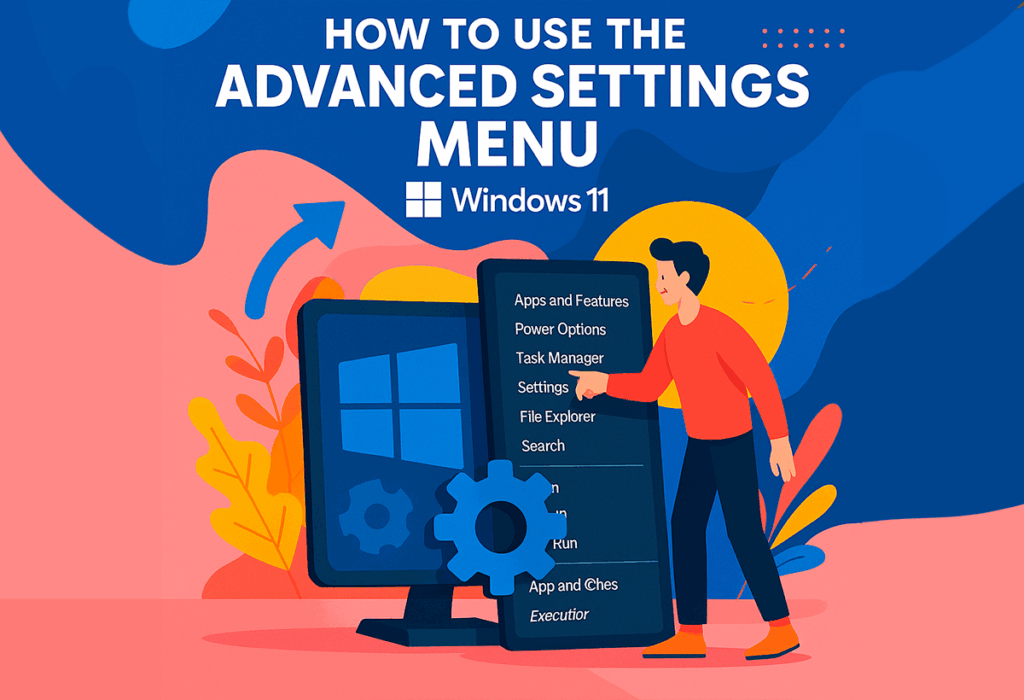
Dengan hadirnya Windows 11, Microsoft telah mendesain ulang dan meningkatkan banyak aspek utama sistem operasi untuk membuatnya lebih mudah diakses, bertenaga, dan, dalam beberapa hal, lebih tersembunyi dari pengguna rata-rata. Di antara alat-alat tersebut adalah menu pengaturan lanjutan, sebuah fitur yang tidak diketahui banyak orang, tetapi memungkinkan Anda mengendalikan hampir semua komponen penting PC Anda, mulai dari mengelola perangkat keras, daya, atau aplikasi, hingga pemecahan masalah dan pengaturan tersembunyi. Jika Anda ingin memiliki kendali penuh atas tim Anda, menu ini adalah gerbang Anda ke berbagai opsi lanjutan.
Pada artikel ini kita akan mengulasnya Semua cara untuk mengakses menu pengaturan lanjutan di Windows 11Kami akan menjelaskan setiap opsinya, kegunaannya, dan cara memanfaatkannya secara maksimal, bahkan membuka fitur tambahan untuk pengguna tingkat lanjut. Di sini Anda akan menemukan semua informasi mengenai menu ini, dengan detail dan tips bermanfaat untuk membantu Anda memaksimalkan manfaatnya yang belum pernah Anda dapatkan sebelumnya.
Apa menu pengaturan lanjutan di Windows 11?
El menu pengaturan lanjutan, Juga dikenal sebagai Menu Daya Windows atau menu Windows + X, adalah pintasan ke serangkaian alat manajemen sistem administratif dan internal. Filosofi mereka adalah menawarkan Akses cepat dan terpusat ke fungsi yang paling sering digunakan oleh pengguna tingkat lanjut dan profesional, memungkinkan Anda berpindah dari satu tugas ke tugas lain tanpa harus menavigasi menu konvensional atau mencari opsi yang tersebar di seluruh Pengaturan atau Panel Kontrol.
Menu ini mulai diintegrasikan sejak Windows 8, di mana ia penting karena absennya menu start tradisional. Meskipun seiring berjalannya waktu dan dengan kembalinya menu Start itu sendiri, menu ini kehilangan keunggulannya, menu ini masih mempertahankan peran penting di Windows 11, mengingat Ini menyatukan fungsi-fungsi yang jika tidak demikian akan didistribusikan atau disembunyikan..
Menu lanjutan tidak banyak berubah sejak diperkenalkan, meskipun beberapa fitur klasik telah dipindahkan ke aplikasi Pengaturan baru, dan beberapa fitur lainnya, seperti Terminal, telah diperbarui. Ini adalah menu yang tetap berguna bagi pengguna rata-rata dan mereka yang ingin menjelajahi seluk-beluk Windows.
Cara mengakses menu pengaturan lanjutan
Ada dua cara cepat dan mudah untuk menampilkan menu ini di Windows 11:
- Klik kanan pada tombol mulai di bilah tugas. Menu konteks akan otomatis muncul dengan semua fungsi lanjutan yang tercantum.
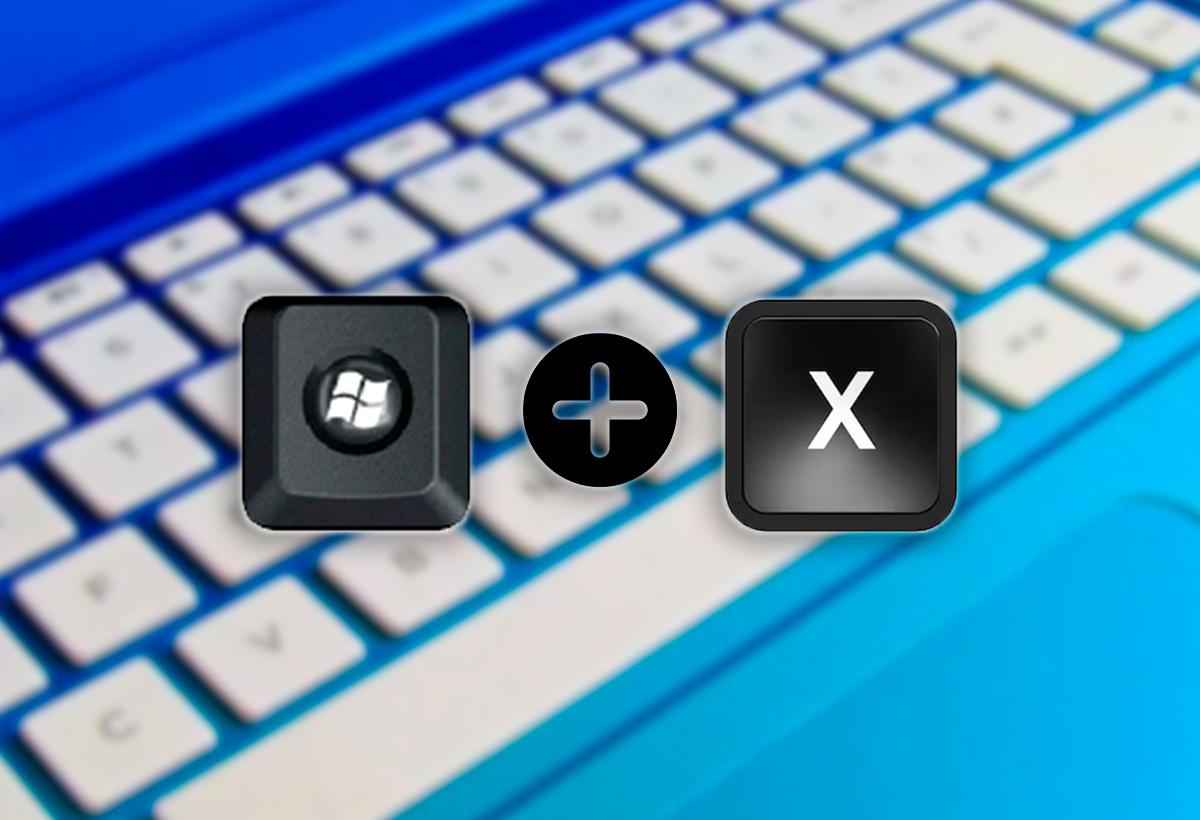
- Pintasan keyboard: Tekan Windows + X serentak. Ini adalah cara yang paling efisien dan langsung, terutama bagi mereka yang lebih suka menggunakan keyboard.
Dengan metode apa pun, itu akan ditampilkan menu drop-down dengan pintasan ke utilitas administratif, alat manajemen sistem, dan konfigurasi. Semuanya di satu tempat.
Fungsi utama dan utilitas menu lanjutan
Menu Lanjutan Windows 11 berisi beberapa opsi yang dapat bervariasi tergantung pada versi sistem operasi dan perangkat (misalnya, Pusat Mobilitas muncul di laptop, tetapi tidak di desktop). Yang paling penting dan fungsinya disorot di bawah ini:
- Aplikasi terpasang: Buka langsung bagian Pengaturan untuk mengelola semua aplikasi Anda, baik yang sudah terinstal maupun yang telah Anda tambahkan. Dari sini Anda dapat menghapus, mengubah, atau memeriksa detail program apa pun.
- Pusat Mobilitas: Hanya ada di perangkat bertenaga baterai, seperti laptop, memungkinkan Anda mengelola dengan cepat kecerahan, volume, profil sinkronisasi, dan baterai. Anda juga dapat mengubah mode daya.
- Opsi energi: Akses langsung untuk menyesuaikan mode suspensi, ekonomi, dan kinerja. Dari sini Anda dapat mengubah rencana daya dan mengakses opsi Panel Kontrol klasik.
- Sistem: Menampilkan informasi komputer penting, seperti edisi Windows, status aktivasi, spesifikasi perangkat keras (CPU, RAM), dan memungkinkan akses ke pengaturan lanjutan seperti desktop jarak jauh, BitLocker, dan manajemen lisensi.
- Administrator perangkat: Memungkinkan Anda untuk melihat, memperbarui, dan memecahkan masalah yang terkait dengan semua komponen perangkat keras. Sangat penting setelah instalasi ulang atau untuk memeriksa apakah perangkat keras berfungsi dengan baik.
- Koneksi jaringan: Kelola status koneksi Anda (Ethernet atau Wi-Fi), perbarui driver, dan tawarkan alat untuk memecahkan masalah jaringan.
- Manajemen Disk: Menampilkan semua disk dan partisi, dengan opsi untuk mengubah huruf drive, memformat, atau membuat partisi atau disk virtual baru.
- Manajemen tim: Ini menyatukan utilitas klasik seperti penampil peristiwa, layanan, pengguna, kinerja, dan elemen lain untuk mengelola komputer Anda secara mendalam.
- Terminal dan Terminal (Administrator): Pintasan Command Prompt dan PowerShell, dengan opsi izin yang ditingkatkan.
- Pengelola tugas: Alat utama untuk mengelola proses, sumber daya, dan program yang dimulai dengan Windows.
- Pengaturan: Akses langsung ke panel Pengaturan untuk mengubah sebagian besar parameter sistem.
- Peramban Berkas: Buka pengelola file dengan cepat untuk mencari dan mengelola file dan folder.
- Cari: Memungkinkan Anda menemukan file, aplikasi, atau pengaturan dengan cepat.
- Lari: Buka file, program, atau perintah dengan cepat hanya dengan mengetiknya.
- Matikan atau keluar: Berisi submenu dengan opsi untuk mematikan, memulai ulang, menangguhkan atau keluar.
- Meja tulis: Meminimalkan semua jendela dan menampilkan desktop, seperti tombol di sudut bilah tugas.
Fungsi lanjutan dan tersembunyi di menu
Selain fitur inti, Windows 11 telah mulai mengintegrasikan opsi yang lebih canggih dan tersembunyi ke dalam Pengaturannya, terutama dalam versi Dev dan Beta, yang ditujukan bagi pengguna yang ingin mendalami kontrol sistem. Sejak baru-baru ini, sudah dimungkinkan untuk mengaktifkan halaman pengaturan lanjutan tersembunyi yang menyediakan kontrol tambahan.
Untuk mengaktifkannya, Anda perlu mengunduh alat yang disebut Alat Vive, sumber terbuka, dari repositori di GitHub. Anak los pasos:
- Unduh ViveTool dan ekstrak ke hard drive Anda.
- Buka Prompt Perintah dengan izin administrator dan navigasikan ke folder tempat ViveTool berada.
- Jalankan perintahnya
vivetool /enable /id:56005157untuk mengaktifkan fungsi tersembunyi. - Setelah melakukan reboot, Anda akan memiliki akses ke bagian tambahan di Pengaturan Lanjutan.
Bagian ini mencakup kontrol khusus untuk bilah tugas, browser, dan fitur eksperimental, yang memungkinkan tingkat penyesuaian lebih mendalam bagi pengguna ahli.
Alat konfigurasi lanjutan utama lainnya di Windows 11
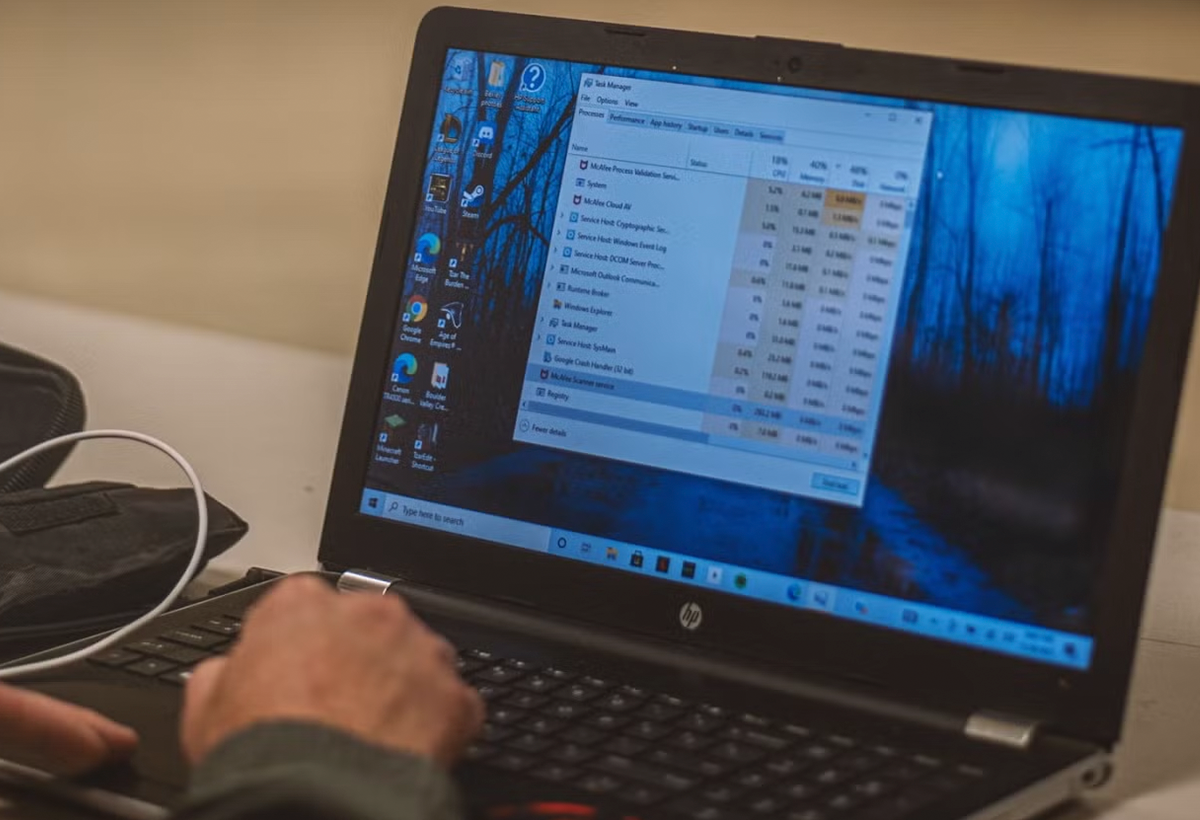
Di luar menu utama, Windows 11 menawarkan beberapa utilitas administratif tambahan:
- Panel kontrol: Meski menurun, masih berguna untuk perbaikan lanjutan tertentu. Dibuka dengan mencarinya atau dengan menjalankan “kontrol”.
- MSConfig (Konfigurasi Sistem): Mengelola startup, mode aman, dan layanan, dapat diakses dari “msconfig” atau Run.
- Editor Kebijakan Grup (gpedit.msc): Untuk konfigurasi tingkat lanjut pada sistem yang tidak tergabung dalam domain, cari atau jalankan.
- SystemPropertiesLanjutan: Akses langsung ke variabel lingkungan, startup, dan kinerja dari Run atau dengan mencarinya.
Pengaturan startup lanjutan untuk pemecahan masalah
Kadang-kadang perlu memodifikasi perilaku boot untuk mengatasi kesalahan atau melakukan diagnostik mendalam. Windows 11 menggunakan Lingkungan Pemulihan (Windows RE) Untuk mengakses opsi boot lanjutan:
- Mode aman: Boot dasar untuk mendeteksi konflik perangkat lunak atau driver.
- Mode jaringan: Sama seperti di atas, tetapi dengan konektivitas untuk mencari solusi secara daring.
- Mode Prompt Perintah: Diagnostik pada baris perintah.
- Aktifkan mode debugging, logging, dan resolusi rendah: Pilihan untuk diagnostik spesifik dan pemecahan masalah grafis.
- Nonaktifkan penandatanganan driver dan perlindungan antimalware: Untuk menginstal driver yang tidak ditandatangani atau menyelidiki kesalahan yang terus-menerus.
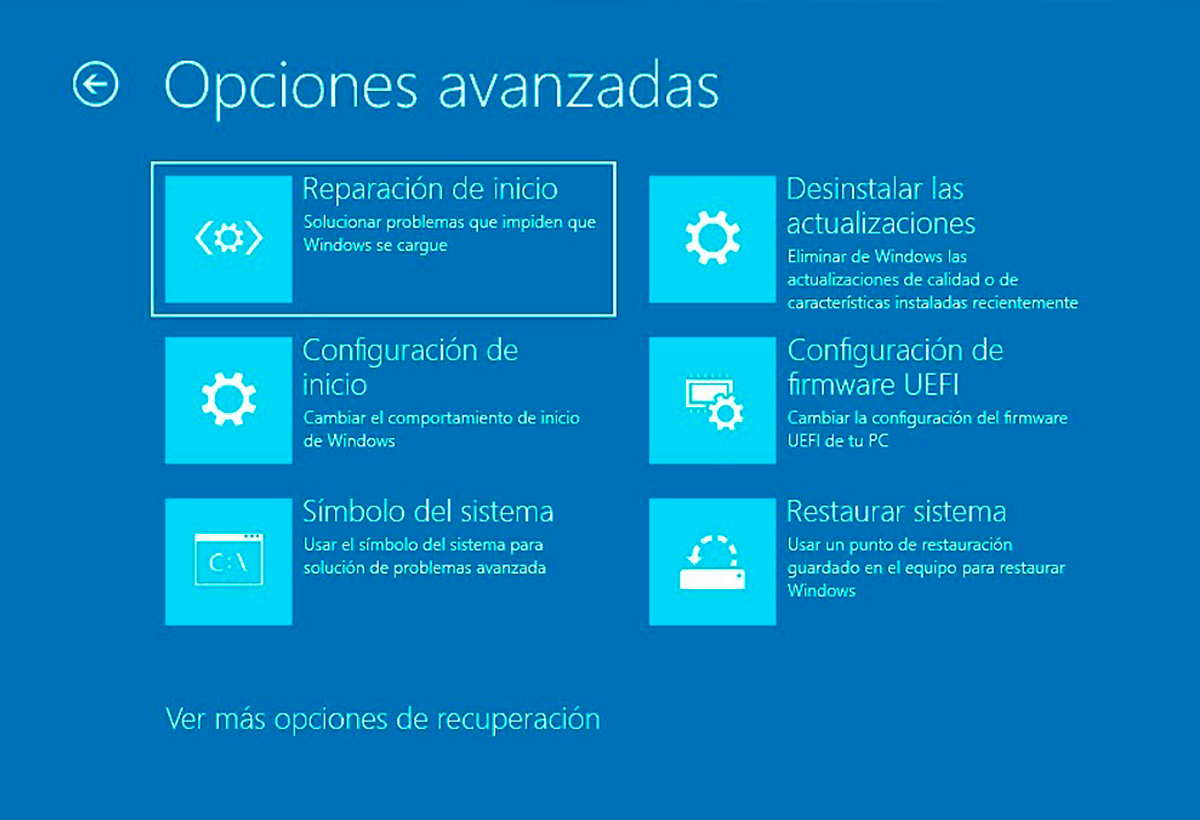
Untuk mengakses, boot ke Windows RE dan navigasikan ke: Pemecahan Masalah > Opsi Lanjutan > Pengaturan Startup > Mulai Ulang. Dari sana, pilih opsi yang Anda perlukan sesuai dengan petunjuk di layar.
Jika sistem Anda selalu boot dalam mode aman, kembali ke MSConfig dan hapus centang pada “Boot Aman”.
Tips untuk mendapatkan hasil maksimal dari menu lanjutan
Meskipun mungkin tampak teknis, dengan tips ini Anda dapat memanfaatkan fungsinya:
- Selalu gunakan Windows + X untuk mengakses dengan cepat dan menghindari navigasi antar menu.
- Sebelum mengubah pengaturan administratif, informasikan diri Anda dengan baik agar tidak menimbulkan masalah dalam sistem.
- Aktifkan fungsi tersembunyi hanya jika Anda mengetahui konsekuensinya, terutama pada versi beta Windows.
- Navigasi menu dengan tombol panah, jika Anda memilih untuk tidak menggunakan mouse.
- Harap perhatikan bahwa beberapa fungsi dapat bervariasi tergantung pada pembaruan atau jenis perangkat.
Menu Pengaturan Lanjutan Windows 11 tetap menjadi alat yang ampuh bagi pengguna berpengalaman dan mereka yang ingin mendalami manajemen dan pemecahan masalah lebih dalam. Dari antarmuka ini, Anda dapat mengelola aplikasi, sumber daya, menyesuaikan, dan memelihara perangkat Anda dalam kondisi sempurna, dengan cepat dan dengan kendali penuh. Ini adalah bagian penting untuk menguasai Windows dan menyesuaikannya dengan kebutuhan Anda., selalu menjaga keamanan dan efisiensi di tangan Anda.


Saya seorang penggila teknologi yang telah mengubah minat "geek"-nya menjadi sebuah profesi. Saya telah menghabiskan lebih dari 10 tahun hidup saya menggunakan teknologi mutakhir dan mengutak-atik semua jenis program hanya karena rasa ingin tahu. Sekarang saya memiliki spesialisasi dalam teknologi komputer dan video game. Hal ini karena selama lebih dari 5 tahun saya telah menulis untuk berbagai website tentang teknologi dan video game, membuat artikel yang berupaya memberikan informasi yang Anda butuhkan dalam bahasa yang dapat dimengerti oleh semua orang.
Jika Anda memiliki pertanyaan, pengetahuan saya berkisar dari segala sesuatu yang berhubungan dengan sistem operasi Windows serta Android untuk ponsel. Dan komitmen saya adalah kepada Anda, saya selalu bersedia meluangkan beberapa menit dan membantu Anda menyelesaikan pertanyaan apa pun yang mungkin Anda miliki di dunia internet ini.