- Optimalisasi layanan pengindeksan sistem dan mesin pencari.
- Memperbaiki file yang rusak menggunakan alat perintah tingkat lanjut.
- Mengatur ulang proses antarmuka pengguna dan cache font.

Tidak ada yang lebih membuat frustrasi daripada mencoba menemukan dokumen penting di PC Anda dan mendapati dokumen tersebut tidak dapat ditemukan di mana pun. bilah pencarian Windows 11 Layar mungkin menjadi kosong atau, lebih buruk lagi, memberi tahu Anda bahwa tidak ada file yang ditemukan padahal Anda tahu file tersebut ada. Ini adalah kesalahan yang cukup umum yang dapat berkisar dari kesalahan cache sederhana hingga kerusakan parah pada file sistem.
Jika Anda mendapati diri Anda dalam situasi ini, jangan menyerah atau membuat diri Anda gila dengan menginstal ulang seluruh sistem operasi. Seringkali, masalahnya terletak pada kenyataan bahwa... indeks pencarian Sistem tersebut mengalami pembekuan atau beberapa proses penting berhenti merespons, jadi dengan beberapa penyesuaian manual, kita dapat membuatnya berfungsi dengan sempurna.

Restart cepat dan manajemen proses
Terkadang, solusi paling sederhana justru yang terbaik. Mulailah dengan... Mulai ulang Windows Explorer Ini dapat membersihkan penyumbatan sementara. Untuk melakukan ini, buka Task Manager dengan Ctrl + Shift + Esc, temukan proses Explorer, dan mulai ulang. Jika ini tidak berhasil, proses yang bertanggung jawab atas antarmuka, khususnya SearchHost.exe atau SearchUI.exeHal itu mungkin menyebabkan masalah. Buka tab Detail di Pengelola Tugas, akhiri tugas tersebut, dan biarkan sistem secara otomatis memulai ulang tugas tersebut saat Anda mencoba mencari sesuatu lagi.
Verifikasi layanan sistem kritis
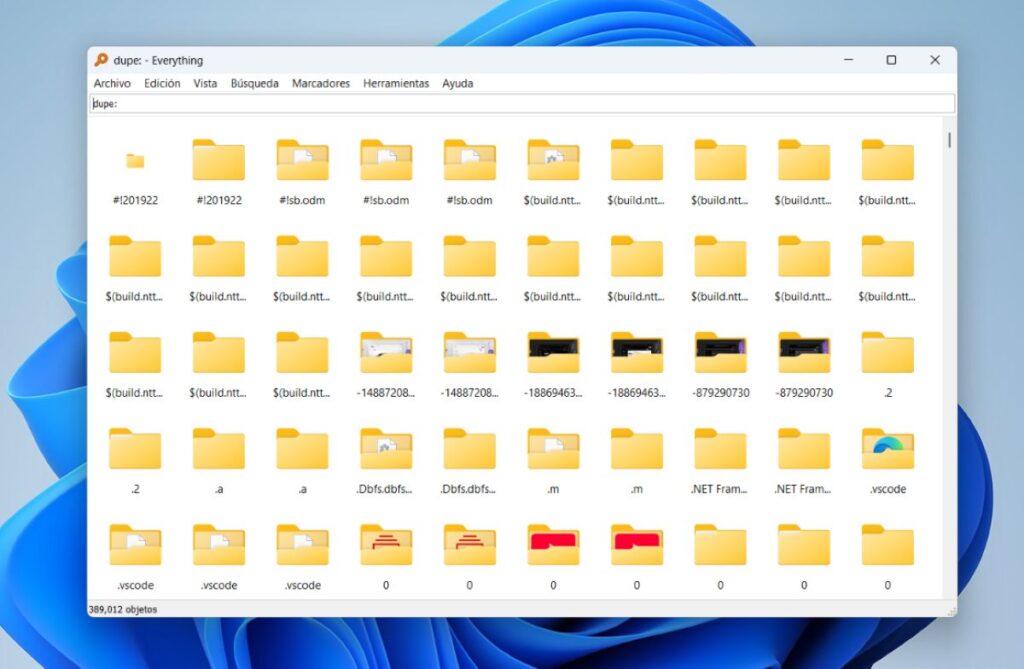
Jika mesin pencari masih belum menunjukkan tanda-tanda berfungsi, kemungkinan besar mesin yang menjalankan semuanya sedang mati. Buka konsol Layanan dengan mengetikkan services.msc di kotak dialog Jalankan (Win + R). Di sini Anda harus menemukan layanan yang disebut Pencarian Windows dan periksa apakah tipe startup-nya diatur ke Otomatis; jika berhenti, segera mulai tanpa ragu. Ada juga trik yang kurang dikenal yang melibatkan... Mulai ulang Layanan Cache Font WindowsMenghentikan dan memulai ulang layanan tersebut dari konsol layanan yang sama biasanya akan menghilangkan kesalahan tampilan pada bilah tersebut.

Rekonstruksi indeks dan penyesuaian pengindeksan

Ketika sistem tidak dapat menemukan file yang ada, biasanya karena peta tempat Windows merekam lokasi semua file telah rusak. Untuk memperbaikinya, buka pengaturan pencarian dan akses opsi pengindeksan lanjutan, di mana Anda akan menemukan tombol untuk Bangun kembali indeksnyaBersabarlah, karena Proses ini mungkin membutuhkan waktu. Proses ini akan memakan waktu, tergantung pada jumlah file yang Anda miliki. Selain itu, pastikan pencarian berada dalam mode pencarian. Bagian Privasi dan Keamanan telah ditingkatkan.agar sistem memindai semua folder dan bukan hanya folder bawaan.
Penggunaan alat diagnostik dan perbaikan
Microsoft menyertakan sebuah Pemecah masalah pencarian dan pengindeksan yang akan melakukan pekerjaan kotor untuk Anda. Anda dapat menemukannya di menu Sistem, di bawah Pemecahan Masalah. Jika Anda lebih menyukai pendekatan yang lebih cepat, Anda dapat menjalankan perintah msdt.exe -ep WindowsHelp id SearchDiagnostic di konsol untuk meluncurkan diagnostik secara langsung. Jika kesalahan masih berlanjut, saatnya menggunakan cara yang lebih ampuh dengan CFS dan DISMBuka Command Prompt sebagai administrator dan jalankan sfc /scannow untuk memperbaiki file yang rusak, diikuti oleh Dism /Online /Cleanup-Image /RestoreHealth untuk memperbaiki citra sistem tersebut.

Metode pengaturan ulang tingkat lanjut
Dalam kasus yang lebih sulit, Anda mungkin perlu Mengatur ulang Pencarian Windows menggunakan PowerShellIni melibatkan perubahan sementara pada arahan eksekusi menjadi Tidak terbatas untuk menjalankan skrip pengaturan ulang resmi Microsoft. Langkah drastis namun efektif lainnya adalah Buat ulang folder AppData dari paket pencarian. Ini melibatkan penghapusan folder Microsoft.Windows.Client.CBS di jalur Paket Lokal dan kemudian menjalankan perintah registri AppxPackage menggunakan PowerShell dengan hak akses administrator untuk Instal ulang fungsi pencarian. dari akarnya.
Perawatan umum dan perangkat keras
Jangan lupa bahwa menjaga peralatan Anda tetap mutakhir sangat penting. Pembaruan Windows tertunda Ini bisa jadi alasan pencarian gagal, jadi selalu disarankan untuk memeriksa apakah ada patch penting yang belum diinstal. Dalam situasi ekstrem, jika Anda melihat sistem sangat lambat dan pencarian memakan waktu sangat lama, pertimbangkan Migrasikan sistem operasi Anda dari HDD ke SSD.Solid-state drive (SSD) tidak hanya mempercepat pengindeksan file, tetapi juga secara drastis mengurangi hambatan yang menyebabkan bilah pencarian macet.
Untuk mengatasi masalah ini, kami telah meninjau semuanya, mulai dari memulai ulang proses dasar dan layanan cache hingga membangun kembali indeks secara menyeluruh dan memperbaiki citra sistem menggunakan perintah SFC dan DISM, termasuk melakukan reset melalui skrip PowerShell dan memperbarui perangkat keras untuk memastikan kinerja yang lancar.

Indeks
