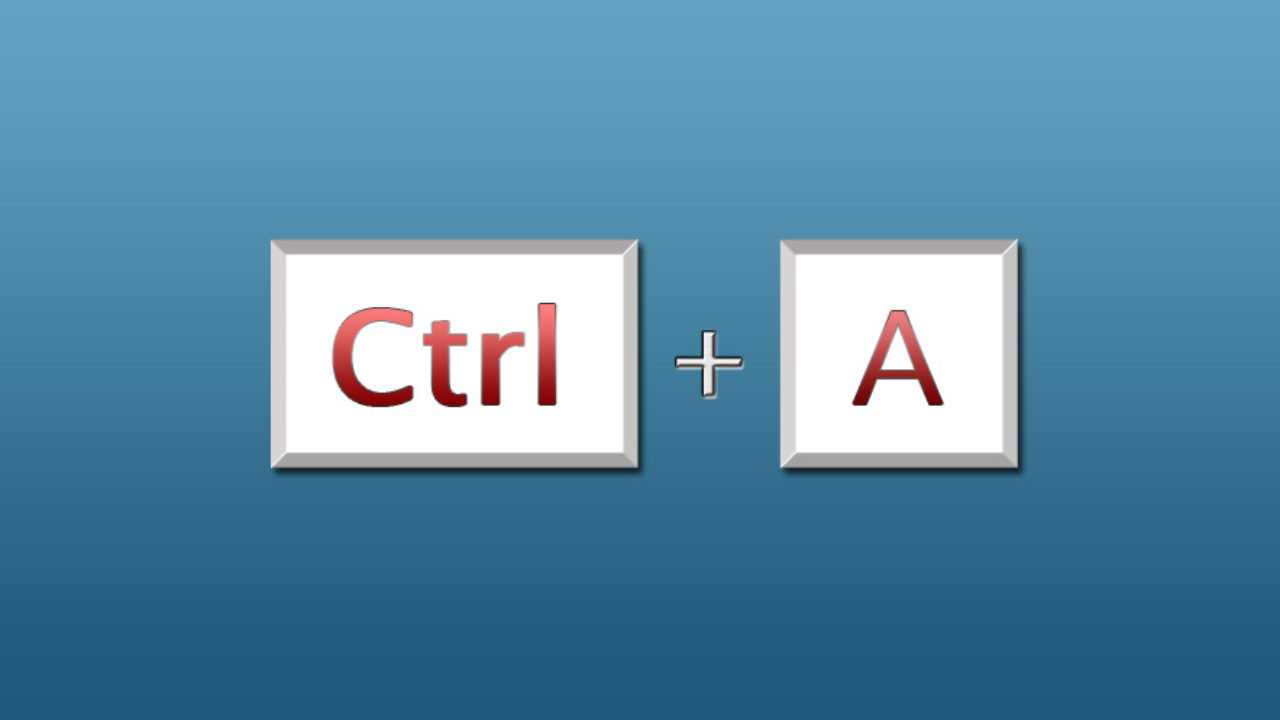
- Ctrl+A adalah pintasan standar untuk memilih semua di Windows 11, menggantikan perilaku Ctrl+E sebelumnya.
- Menu konteks dan pita Explorer menawarkan Pilih Semua sebagai alternatif penggunaan mouse atau sentuhan.
- Menguasai pintasan tombol Windows akan mempercepat jendela, tangkapan layar, audio, aksesibilitas, dan desktop.

Jika Anda sudah sampai sejauh ini karena Anda mencari Cara memilih semua di Windows 11Anda berada di tempat yang tepat. Kombinasi pemenang sekarang adalah Ctrl + ADan penting untuk memahami mengapa beberapa pengguna mengingat tombol yang berbeda dan pintasan tambahan apa yang menghemat waktu Anda sehari-hari.
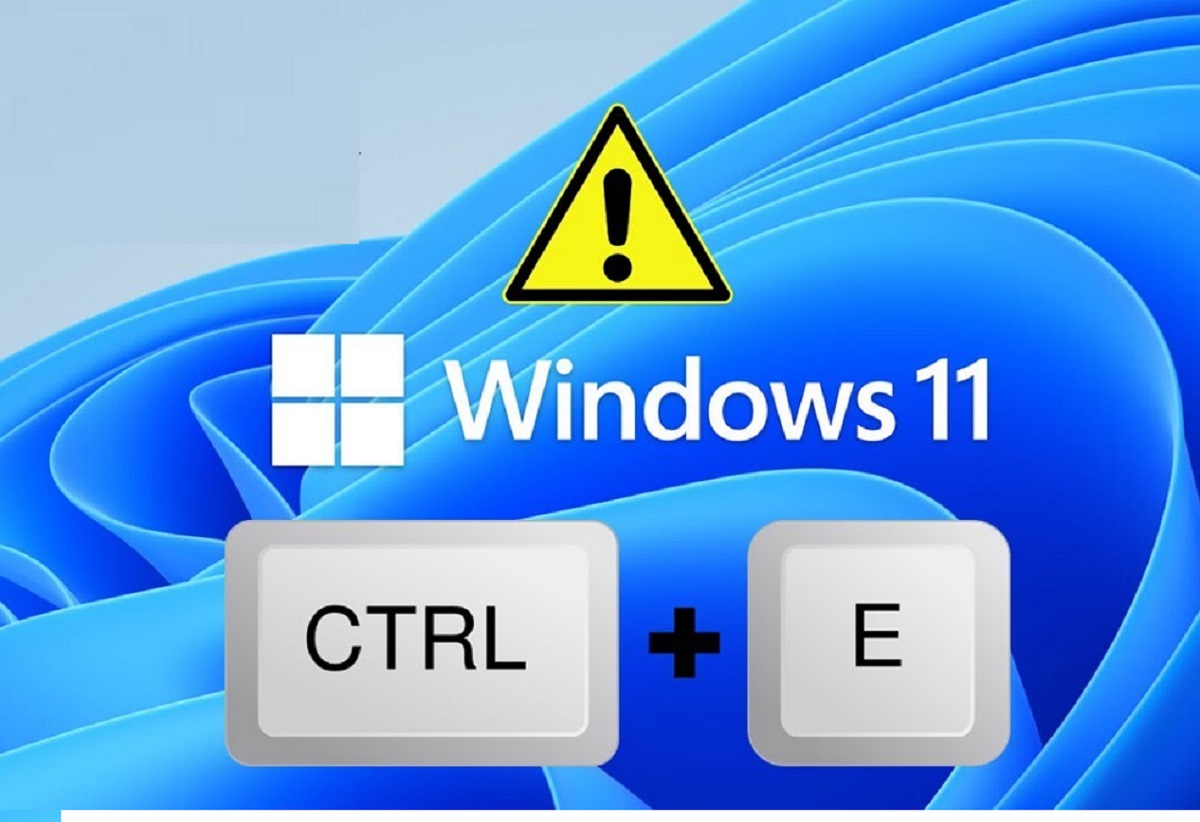
Banyak yang berasal dari Windows 10, terbiasa menekan Ctrl+E untuk memilih semua item di Explorer atau aplikasi seperti Cat. Di Windows 11, kebiasaan itu berubahMicrosoft menyelaraskan sistemnya dengan standar universal berbagai aplikasi dan platform, sehingga pemilihan semuanya kini dilakukan dengan Ctrl+A. Pintasan klasik lainnya seperti Ctrl+C, Ctrl+V, dan Ctrl+X tetap berfungsi persis seperti biasa.
Pilih semua di Windows 11: opsi cepat dan andal
Di sebagian besar jendela sistem dan aplikasi, cara langsung untuk memilih semua di Windows 11 adalah dengan menekan Ctrl+A. Ini adalah jalan pintas untuk memilih semuanya secara default. Fitur ini tersedia di File Explorer, editor teks, peramban web, dan banyak utilitas lainnya. Jika Anda menggunakan layar sentuh atau lebih suka tetikus, Anda juga dapat mengakses opsi "Pilih Semua" di menu konteks di setiap folder.
File Explorer sendiri menawarkan tindakan Pilih Semua pada pita di tab Beranda. Ini adalah alternatif yang sangat nyaman dengan mouse dan sangat praktis saat mengelola dokumen atau foto dalam jumlah besar.
Jika PC Anda sebelumnya memiliki papan ketik Spanyol Amerika Latin dan Ctrl+E berfungsi, jangan panik: itu bukan masalah bahasa. Keputusan ini adalah salah satu desain di Windows 11 dan ini memengaruhi berbagai tata letak keyboard secara merata. Beberapa pengguna dan penasihat di komunitas Microsoft telah mengindikasikan bahwa perilaku lama tidak tersedia di Windows 11 dan metode yang direkomendasikan adalah Ctrl+A.
Pintasan dasar yang patut dikuasai
Selain memilih semuanya di Windows 11, ada kombinasi yang akan Anda gunakan setiap hari. Menghafalnya akan membuat Anda lebih cepat dalam tugas apa pun:
- Ctrl + C menyalin, Ctrl + V lem dan Ctrl + X Potong. Trio yang penting.
- Ctrl + Z batalkan dan Ctrl + Y ulangi untuk mengoreksi dengan mudah.
- Alt + Tab Beralih antar aplikasi yang terbuka tanpa meninggalkan keyboard.
- Alt + F4 Tutup jendela yang aktif segera.
- Ctrl + Shift + Esc Buka Task Manager secara langsung.
- F2 Ganti nama item yang dipilih tanpa menu perantara.
Pilih di Explorer: trik dan kombinasi yang berguna
Selain Ctrl+A yang ada di mana-mana, Explorer menawarkan beberapa tombol yang sangat berguna. Tekan Windows+E untuk membukanya Langsung dari mana saja. Begitu masuk:
- Alt + Enter Membuka properti file atau folder yang dipilih.
- Ctrl + Shift + N membuat folder baru dengan cepat.
- F11 Alihkan jendela Explorer ke layar penuh atau keluar.
Bagaimana jika kita tidak ingin memilih semuanya di Windows 11? Anda juga dapat menggabungkan klik dengan Pergeseran untuk rentang yang bersebelahan atau gunakan Ctrl sambil mengklik untuk memilih file yang lepas dan tidak bersebelahan. Ini ideal untuk pilihan khusus di dalam folder dengan sejumlah besar file.
Cara memilih semuanya di Windows 11 saat bekerja dengan banyak konten
Untuk folder yang penuh file, Ctrl+A masih merupakan cara tercepat. Jika Anda lebih suka menggunakan menu konteksKlik kanan di dalam folder dan pilih tindakan Pilih Semua. Kedua opsi ini berfungsi sama baiknya untuk menyiapkan salinan, memindahkannya ke lokasi lain (misalnya, ubah lokasi unduhan default) atau hapus secara massal.
Dalam dokumen atau halaman web, perilakunya sama: Ctrl+A menyorot semua konten di ruang kerja. Anda terhindar dari menyeret mouse sejauh bermil-mil. dan Anda mengurangi kesalahan dengan tidak berhenti di tengah jalan saat melakukan pemilihan yang panjang.
Apa yang terjadi dengan Ctrl+E dan mengapa sekarang menjadi Ctrl+A?
Pada Windows 10, dalam beberapa aplikasi dan konteks berbahasa Spanyol, Ctrl+E bertepatan dengan tindakan memilih semua. Windows 11 menstandardisasi pengalaman dengan Ctrl+A, yang konsisten dengan yang digunakan sebagian besar suite dan sistem. Di forum dan balasan komunitas, disebutkan bahwa kasus-kasus tertentu dalam bahasa Spanyol mungkin merupakan bug sekali pakai yang akan diperbaiki dengan pembaruan.
Apa pun distribusinya, yang penting di Windows 11 perilakunya konsisten: Jika Anda perlu memilih semuanya, tekan Ctrl+ALebih universal, lebih dapat diprediksi, dan menghindari kejutan saat beralih antar program.
Pengambilan gambar, rekaman, dan pemilihan visual
Seringkali, memilih semuanya terkait dengan pengambilan atau pendokumentasian sesuatu. Untuk pengambilan otomatis sepenuhnya, gunakan Windows+Print Screen dan gambar disimpan secara otomatis Di Gambar, Tangkapan Layar. Jika Anda memerlukan pilihan tertentu, Windows+Shift+S akan membuka alat snipping kontekstual dengan berbagai opsi pilihan.
Saat Anda ingin mendemonstrasikan suatu proses, Anda dapat merekam sebagian layar dengan Tombol Windows+Shift+Ryang membuka Snipping Tool dalam mode perekaman dan menyimpan file MP4 ke Video, Rekaman Layar. Dan jika Anda lebih menyukai ekosistem game, Windows+G dan Windows+Alt+R Mereka memberi Anda rekaman dari Game Bar.
Pencarian, proyek, dan opsi akses lainnya yang sesuai dengan alur kerja Anda
Setelah memilih semuanya di Windows 11, hal yang biasa dilakukan adalah menyalin atau memindahkan, tetapi Anda mungkin juga tertarik untuk mencari atau berbagi. Windows+S atau Windows+Q meluncurkan pencarian seketika; Windows+P membuka opsi untuk memproyeksikan ke layar lain; dan dengan Windows+K Anda memiliki menu untuk menghubungkan secara nirkabel ke monitor yang kompatibel.
Jika Anda bekerja dengan teks, simbol, dan dikte, Windows+. Buka panel emoji dan simbol, sementara Windows+H mengaktifkan dikte suaraItu adalah jalan pintas kecil yang sangat mempercepat kehidupan sehari-hari.
Windows dan desktop: menjaga semuanya tetap terkendali
Memilih semuanya di Windows 11 hanyalah bagian dari produktivitas. Menguasai penahan dengan anak panah (Windows+Panah Kiri atau Kanan) dan memaksimalkan atau meminimalkan dengan cepat (Windows+Panah Atas atau Bawah) memungkinkan Anda mengatur segalanya secara instan.
Jika Anda menggunakan lebih dari satu monitor, pindahkan jendela aktif antar layar dengan Windows+Shift+Panah Kiri atau KananDan ketika meja Anda tidak cukup besar, Windows+Ctrl+D membuat yang virtualWindows+Ctrl+Panah memungkinkan Anda berpindah antar desktop, dan Windows+Ctrl+F4 menutup desktop yang tidak lagi Anda perlukan.
Tips lanjutan dan alat pihak ketiga
Jika Anda menangani data dalam jumlah besar, Anda mungkin ingin mengotomatiskan prosesnya. Di Windows, baris perintah memungkinkan Anda untuk membuat daftar dan menyalin data secara massal. perintah standar dan karakter penggantiDi macOS, Terminal menawarkan utilitas yang setara untuk mendaftar dan menyalin semua konten dari satu folder ke folder lainnya.
Saat Anda mencari lebih banyak kekuatan, pengelola file pihak ketiga seperti Total Commander atau Directory Opus (pada Windows) atau Path Finder dan ForkLift (pada macOS) menyediakan pilihan filter, panel ganda, dan aturan lanjutan. Mereka ideal untuk alur kerja profesional di mana operasi besar-besaran merupakan hal yang biasa terjadi.
Detail yang membuat perbedaan
- Saat menahan tombol Windows, ingatlah bahwa idenya adalah tidak melepaskannya hingga Anda menekan tombol sekunder dan melepaskannya pada saat yang bersamaan. Jika Anda hanya menyentuh Windows, Anda akan membuka Mulai.Tampaknya jelas, tetapi dengan menginternalisasikannya, Anda dapat mencegah terjadinya positif palsu saat bergerak cepat di keyboard.
- Ada beberapa tombol yang sangat berguna yang sebaiknya diaktifkan dari Pengaturan. Misalnya, riwayat clipboard yang terkait dengan Windows+V Fitur ini dinonaktifkan; setelah diaktifkan, Anda dapat menempelkan item terbaru tanpa mengulangi tindakan. Hal yang sama berlaku untuk filter warna Windows+Ctrl+C jika Anda membutuhkan aksesibilitas visual.
- Jika Anda bekerja dengan audio, jangan lupa Tekan Windows+Ctrl+V untuk membuka halaman keluaran suara Di Pengaturan Cepat. Dari sana, Anda dapat mengganti perangkat, menyesuaikan suara spasial, dan mengelola pengaturan volume tanpa membuka panel tambahan.
- Bagi mereka yang menggunakan HDR, Windows+Alt+B dengan cepat mengaktifkan rentang dinamis tinggi. Saat Anda beralih dari desktop ke permainan atau video, dan jika Anda menggunakan Copilot, Anda dapat menyesuaikan perilaku Windows+C di Pengaturan > Personalisasi > Masukan teks > Sesuaikan tombol Copilot pada keyboard.
Dengan semua hal di atas di ransel Anda, memilih semuanya dan menjelajahi Windows 11 adalah hal yang mudah. Gunakan Ctrl+A sebagai gerakan alami AndaGunakan menu konteks saat paling sesuai untuk Anda, dan gabungkan pintasan tombol Windows untuk merangkai tindakan bersama seperti tembakan: pilih, salin, ganti desktop, sematkan jendela, tempel, dan lanjutkan ke hal berikutnya tanpa kehilangan satu ketukan pun.

Editor yang berspesialisasi dalam isu-isu teknologi dan internet dengan pengalaman lebih dari sepuluh tahun di berbagai media digital. Saya telah bekerja sebagai editor dan pembuat konten untuk perusahaan e-commerce, komunikasi, pemasaran online, dan periklanan. Saya juga menulis di situs web ekonomi, keuangan dan sektor lainnya. Pekerjaanku juga merupakan passionku. Sekarang, melalui artikel saya di Tecnobits, Saya mencoba mengeksplorasi semua berita dan peluang baru yang ditawarkan dunia teknologi kepada kita setiap hari untuk meningkatkan kehidupan kita.