- Memeriksa ikon, layanan, dan pengaturan dasar biasanya akan mengembalikan fungsi Bluetooth tanpa perlu menyentuh hal-hal penting.
- Memperbarui atau menginstal ulang driver resmi dari pabrikan akan memperbaiki sebagian besar masalah.
- Mengatur ulang jaringan dan menggunakan alat pemecahan masalah dapat membantu mengatasi kesalahan konfigurasi yang terus berulang.
- Menguji adaptor pada PC lain dan, pada akhirnya, menginstal ulang Windows membantu mengesampingkan kemungkinan kegagalan perangkat keras.

Bayangkan suatu hari Anda ingin menghubungkan headphone, controller, atau ponsel Anda dan Anda menghadapi situasi ini: Bluetooth tidak ada di Windows.Anda tidak melihat ikonnya, sakelarnya tidak muncul, atau tidak terdaftar di Pengelola Perangkat… Sebenarnya, ini lebih umum daripada yang Anda kira. Ini adalah masalah yang dapat disebabkan oleh banyak hal berbeda.
Kabar baiknya adalah, sebelum membawa komputer ke tempat perbaikan, Ada banyak trik dan solusi yang bisa Anda coba sendiri.Dalam panduan ini Anda akan menemukan semua metode yang biasanya direkomendasikan di forum Microsoft dan situs web khusus, dijelaskan langkah demi langkah dan dengan bahasa yang jelas, sehingga Anda dapat memulihkan Bluetooth yang hilang di PC Windows Anda.
Mengapa Bluetooth menghilang di Windows?
Memahami alasan mengapa Bluetooth menghilang di Windows adalah cara terbaik untuk mulai menemukan solusinya. Berikut adalah beberapa penyebab yang paling umum:
- EBluetooth dimatikan atau disembunyikan.Windows mungkin menyembunyikan ikon di area notifikasi jika terlalu banyak item, atau karena seseorang telah menghapus centang pada kotak untuk menampilkan ikon di system tray. Dalam kasus ini, fitur tersebut masih ada, tetapi pintasan (shortcut) menghilang.
- Driver adaptor BluetoothFile-file tersebut tidak kompatibel, rusak, atau tidak terpasang dengan benar. Hal ini dapat terjadi setelah melakukan upgrade ke Windows 10 atau 11, atau setelah menginstal pembaruan sistem utama.
- Layanan dukungan Bluetooth telah dinonaktifkan, berada dalam mode manual, atau telah berhenti karena kesalahan. Terkadang hal itu terjadi. Ikonnya menghilang dan seolah-olah Bluetooth tidak ada, padahal perangkat kerasnya baik-baik saja.
- Kesalahan sistem tertentu, Konflik driver USBperangkat lunak berbahaya yang dapat merusak file sistem atau bahkan kegagalan fisik pada adaptor Bluetooth itu sendiri (baik yang terintegrasi maupun dongle USB eksternal).
Periksa apakah Bluetooth diaktifkan dan dapat ditemukan.
Sebelum membahas hal-hal yang lebih teknis, ada baiknya konfirmasikan hal-hal mendasarPastikan Bluetooth tidak dimatikan atau disembunyikan. Seringkali, masalah berasal dari hal ini dan dapat diperbaiki dalam sekejap dengan memeriksa beberapa pengaturan. Ikuti langkah-langkah berikut:
- Tekan Tekan Windows + I untuk membuka Pengaturan. Tergantung pada versi Windows Anda, buka bagian Perangkat atau langsung ke "Bluetooth & perangkat". Anda akan melihat tombol Bluetooth di sana.
- Jika sakelar muncul di "Dengan disabilitas"Klik untuk mengaktifkannya. Saat Bluetooth aktif, tombol biasanya disorot dan Windows menunjukkan bahwa statusnya "Aktif". Jika Anda sudah melihat sakelar dan dapat mengaktifkannya, tetapi ikon tidak muncul di system tray, langkah selanjutnya adalah mengaktifkan tampilannya di area notifikasi.
- Di jendela Bluetooth dan perangkat lain yang sama, temukan dan buka “Opsi Bluetooth lainnya” (Biasanya muncul sebagai tautan di sebelah kanan atau bawah). Jendela klasik dengan beberapa tab akan terbuka; buka tab "Opsi".
- Di dalam tab tersebut, di bagian bawah, Anda akan melihat bagian notifikasi. Pastikan kotak tersebut dicentang. “Tampilkan ikon Bluetooth di area notifikasi”Klik "Terapkan" lalu "OK" untuk menyimpan perubahan, dan mulai ulang komputer Anda agar Windows memperbarui baki sistem.
Satu detail yang perlu diingat, terutama terkait laptop, adalah bahwa Mengaktifkan Bluetooth akan menggunakan daya baterai.Sama seperti Wi-Fi, jika Anda tidak menggunakan perangkat nirkabel saat ini, sebaiknya matikan fitur ini untuk memperpanjang masa pakai baterai. Meskipun Anda tidak melihat ikonnya, bukan berarti fitur ini mati, jadi periksa pengaturan ini setiap kali Anda ingin menghemat baterai.
Cari ikon Bluetooth tersembunyi di taskbar.
Taskbar Windows mudah sekali dipenuhi dengan ikon untuk program, koneksi, dan fungsi sistem. Ketika itu terjadi, Windows menyembunyikan beberapa ikon di panel tarik-turun. agar area notifikasi tidak terlihat seperti pohon Natal. Notifikasi Bluetooth seringkali menjadi salah satu yang pertama kali disembunyikan secara visual, meskipun tetap aktif.
Lihatlah sisi kanan taskbar, di sebelah waktu. Anda akan melihat sebuah ikon kecil. panah ke atasKlik panah itu: panel dengan ikon tersembunyi akan terbuka. Ikon Bluetooth mungkin ada di sana, siap digunakan, hanya saja tidak terlihat sepanjang waktu.
Jika ikon tersebut muncul di panel itu, Anda dapat Seret ikon tersebut dengan mouse dari area ikon tersembunyi ke bagian baki yang terlihat.Dengan cara ini, Anda akan selalu dapat melihatnya dan menghindari kerepotan karena mengira file tersebut hilang setiap kali Windows memutuskan untuk menyembunyikannya karena kekurangan ruang.
Bahkan tidak di dalam panel tersembunyi Anda melihat ikonnya, tetapi pertama-tama pastikan Anda telah memeriksa apakah Bluetooth diaktifkan di Pengaturan. Masalahnya mungkin bukan lagi soal visibilitas.tetapi dari layanan itu sendiri atau driver perangkat.
Periksa dan aktifkan layanan dukungan Bluetooth.
Fungsi Bluetooth di Windows bergantung pada layanan internal yang bertanggung jawab untuk mengelola konektivitas ini. Jika layanan ini dihentikan atau salah dikonfigurasi, sistem mungkin berhenti berfungsi. menunjukkan jejak Bluetooth apa punbahkan jika perangkat keras berfungsi dengan benar.
Untuk memeriksanya, tekan Tekan Windows + R untuk membuka jendela Run., tulis layanan.msc lalu tekan Enter. Pengelola Layanan akan terbuka, dengan daftar panjang layanan sistem.
Gulir daftar hingga Anda menemukan entri yang mirip dengan “Layanan Dukungan Teknis Pengguna Bluetooth” (Nama mungkin sedikit berbeda atau memiliki akhiran angka, tetapi Anda akan mengenalinya dari kata Bluetooth.) Klik dua kali untuk membuka propertinya.
Di jendela properti, cari kolom “Tipe startup”. Jika muncul sebagai “Manual” atau “Dinonaktifkan”, ubah nilainya menjadi "Otomatis" Untuk memastikan layanan selalu dimulai bersama Windows, periksa "Status layanan" di bawahnya: jika tidak berjalan, klik tombol "Mulai".
Setelah selesai, lanjutkan Klik “Terapkan” lalu “Terima”Tutup Pengelola Layanan dan periksa apakah, setelah beberapa detik atau setelah restart, ikon Bluetooth muncul kembali dan Anda dapat menggunakan koneksi secara normal.
Perbarui, hapus instalasi, dan instal ulang driver Bluetooth.
Jika, setelah pembaruan Windows atau tanpa alasan yang jelas, bagian Bluetooth menghilang dari Pengelola Perangkat, masalahnya mungkin ada pada... Driver adaptor BluetoothFile tersebut mungkin sudah usang, tidak kompatibel dengan versi Windows saat ini, atau rusak. Berikut langkah-langkah yang perlu diikuti:
- Tekan tombol Mulai dan cari “Pengelola Perangkat” untuk membukanya.
- Dalam daftar perangkat, temukan dan perluas kategori “Bluetooth”.
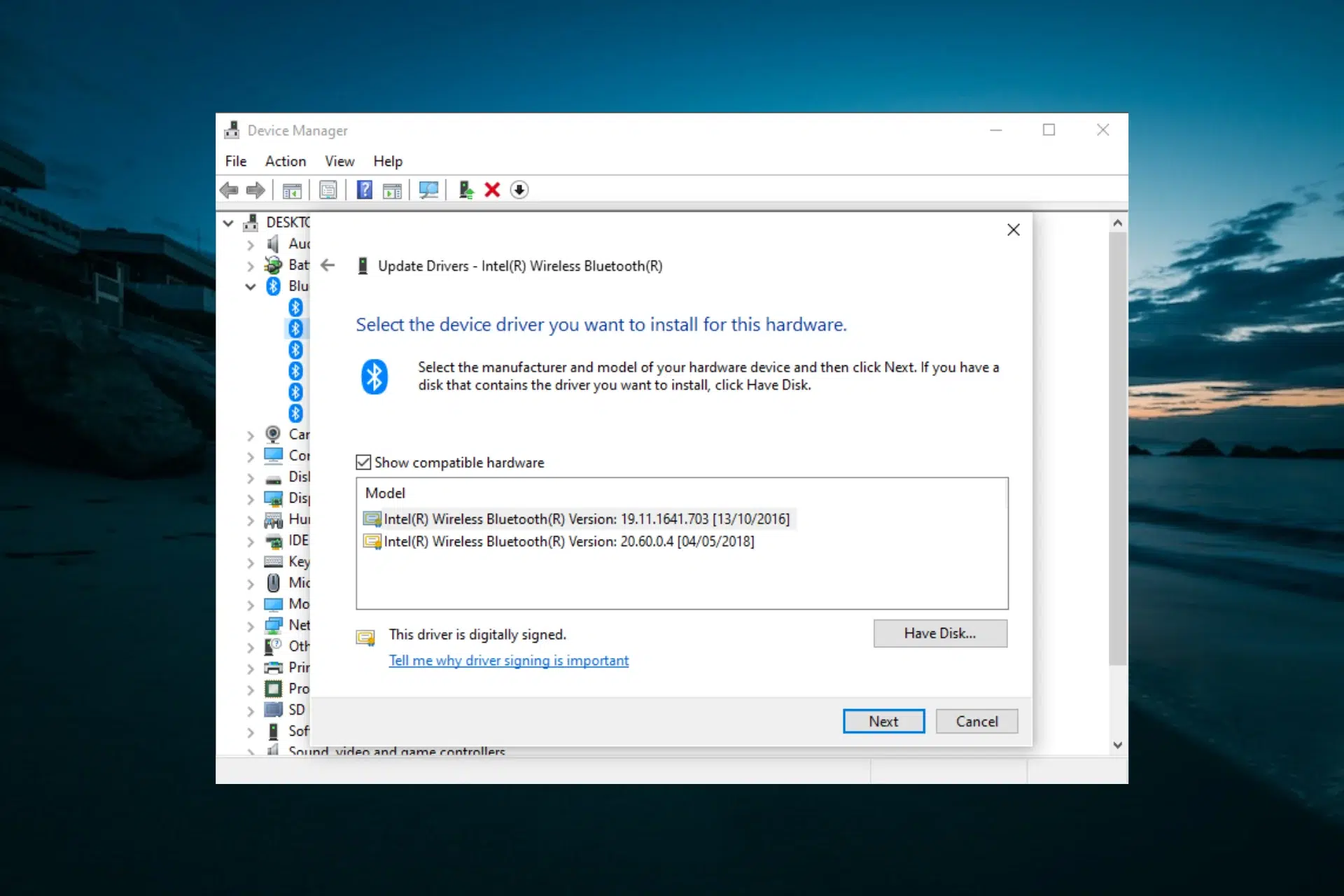
- Temukan elemen dalam daftar yang mungkin menjadi adaptor utama (Biasanya termasuk kata radio, adaptor, atau nama produsen, seperti Intel atau Qualcomm.) Klik kanan padanya dan pilih “Perbarui driver”.
- Di jendela yang terbuka, pilih “Cari driver secara otomatis.” Windows kemudian akan melakukan pencarian. Pembaruan Windows Dan, jika ada versi driver yang lebih baru atau lebih sesuai, sistem akan mengunduh dan menginstalnya.
- Setelah selesai, tutup jendela wizard dan Restart komputer Anda jika sistem meminta Anda untuk melakukannya. untuk menyelesaikan perubahan.
Jika Windows tidak menemukan hal baru atau masalah tetap berlanjut, langkah selanjutnya adalah Copot pemasangan driver yang ada saat ini dan biarkan sistem memasangnya kembali.Kembali ke Pengelola Perangkat, klik kanan pada adaptor Bluetooth dan pilih “Copot pemasangan perangkat”.
Konfirmasikan penghapusan instalasi dan, setelah selesai, Mulai ulang komputer AndaDalam banyak kasus, setelah memulai ulang, Windows mendeteksi adaptor sebagai perangkat keras baru dan menginstal driver generik yang berfungsi, yang biasanya cukup untuk membuat Bluetooth muncul kembali di sistem.
Jika setelah memulai ulang Windows tidak ada yang terinstal atau perangkat masih tidak terdeteksi sebagai Bluetooth, Anda perlu melanjutkan ke instalasi manual dari situs web produsen.
Unduh driver Bluetooth dari situs web produsen.
Jika pemecah masalah otomatis tidak menyelesaikan masalah, cara teraman untuk memulihkan Bluetooth adalah dengan mengunduh driver khusus yang disediakan oleh produsen perangkat atau adaptor. Ini memastikan Anda menggunakan driver yang benar. Versi yang tepat untuk model komputer dan versi Windows Anda..
- Pertama, Anda perlu mengetahui dengan pasti perangkat keras apa yang Anda miliki. Tekan Tekan Windows + R dan ketik msinfo32Kemudian tekan Enter. Utilitas "Informasi Sistem" akan terbuka, di mana Anda dapat melihat "Model Sistem", pabrikan, dan informasi penting lainnya tentang komputer Anda.
- Masuk situs web resmi produsen PC AndaDi situs web mereka, cari bagian dukungan atau unduhan, masukkan model komputer Anda, dan pilih versi Windows yang Anda gunakan.
- Dalam daftar driver yang tersedia, temukan bagian untuk Bluetooth atau Nirkabel/Bluetooth Unduh driver terbaru yang tersedia. Biasanya, produsen menyediakan file yang dapat dieksekusi (.exe) yang akan melakukan semua pekerjaan untuk Anda.
- Jika Anda telah mengunduh file .exeCukup klik dua kali pada file tersebut dan ikuti petunjuk di wizard instalasi. Setelah selesai, restart komputer Anda dan periksa apakah Bluetooth muncul kembali di Pengaturan dan system tray.
Dalam beberapa kasus, produsen menawarkan File driver disimpan secara terpisah, dalam folder yang berisi file .inf dan .sys.Dalam hal ini, instalasi dilakukan secara manual melalui Device Manager. Buka Device Manager, masuk ke bagian Bluetooth (atau "Perangkat lain" jika belum dikenali), dan klik kanan pada adaptor.
Pilih “Perbarui driver,” tetapi kali ini pilih “Cari perangkat lunak driver di komputer saya.” Klik “Cari,” tentukan folder tempat Anda mengekstrak atau menyimpan file driver, lalu klik Klik “Terima” lalu “Selanjutnya”Windows akan menggunakan file .inf untuk menginstal driver yang sesuai.
Reset driver dan atasi kesalahan sistem.
Terkadang Bluetooth berhenti berfungsi atau menghilang untuk sementara waktu. kerusakan kontroler sesekalitanpa ada yang "rusak" di latar belakang. Misalnya, pada laptop kerja, Anda mungkin mendapati bahwa sakelar tersebut menghilang setelah menonaktifkan Bluetooth, dan bahkan Pengelola Perangkat pun tidak akan mengizinkan Anda untuk menghapusnya kecuali Anda memiliki hak akses administrator.
Dalam situasi ini, trik sederhana yang telah berhasil bagi banyak pengguna adalah melakukan pematian khusus dengan menekan tombol Shift. Untuk mencobanya, simpan semua yang sedang Anda buka, klik menu Mulai, lalu klik ikon Mulai. Mulai/Matikan, dan pilih “Matikan” sambil menekan tombol Shift.
Tekan terus tombol Shift hingga lampu laptop mati sepenuhnya. Cara mematikan paksa ini menyebabkan Windows mati. Kosongkan dan atur ulang komponen dan driver tertentu. Pada saat dinyalakan kembali, seolah-olah Anda melakukan reboot yang lebih mendalam dari biasanya.
Saat Anda menghidupkan kembali komputer, buka Pengaturan, lalu ke Pusat Tindakan atau area notifikasi dan periksa apakah sakelar dan ikon Bluetooth telah muncul kembali. Dalam banyak kasus, hanya itu yang diperlukan. "membuka blokir" pengontrol dan mengembalikan tampilan audio headphone atau adaptor.
Bluetooth hilang di Windows: Solusi lain
Jika cara di atas gagal, masih ada solusi lain yang dapat dicoba:
Gunakan pemecah masalah Windows.
Windows menyertakan wizard otomatisnya sendiri untuk mendiagnosis dan memperbaiki masalah umum. Wizard ini memang bukan solusi ajaib, tetapi sebelum Anda mulai mengubah pengaturan yang sensitif, ada baiknya membiarkan wizard melakukan pekerjaannya. Pemecah masalah Bluetooth: lakukan pemeriksaan awal.
Tekan Windows + I Untuk membuka Pengaturan, di Windows 10, buka "Pembaruan & Keamanan" lalu "Pecahkan Masalah". Di Windows 11, buka "Sistem" lalu "Pecahkan Masalah", di mana Anda akan melihat bagian "Pemecah masalah lainnya".
Di dalam bagian tersebut, temukan entri tersebut. “Bluetooth” Kemudian klik tombol "Jalankan" di sebelahnya. Wizard akan menganalisis konfigurasi, layanan, dan status adaptor untuk kesalahan umum dan menerapkan perbaikan otomatis jika mendeteksi sesuatu yang tidak biasa.
Di akhir proses, periksa apakah Bluetooth sudah muncul kembali. Jika masih belum berfungsi, Anda dapat melengkapi diagnosis ini dengan pemecah masalah perangkat keras lainnya. Buka jendela Run lagi dengan menekan Win + R, dan ketik msdt.exe -id DeviceDiagnostic lalu tekan Enter.
Pemecah masalah perangkat keras akan terbuka. Ikuti langkah-langkah panduan untuk mendeteksi kesalahan fisik atau konfigurasi pada perangkat yang terhubungtermasuk adaptor Bluetooth. Windows akan memberi tahu Anda jika mendeteksi masalah perangkat keras atau jika lebih mengarah pada konflik driver atau konfigurasi.
Periksa driver USB dan perangkat terkait lainnya.
Pada banyak komputer, terutama komputer desktop dan beberapa laptop, modul Bluetooth terintegrasi ke dalam chip atau pengontrol yang sama yang mengelola port USB atau bus internal lainnyaKetika terjadi masalah pada kontroler tersebut, konektivitas Bluetooth dapat hilang sebagai dampak sampingnya.
Untuk memeriksanya, buka Pengelola PerangkatGulir ke bawah ke bagian "Pengontrol Universal Serial Bus (USB)" dan lihat apakah ada item yang memiliki segitiga peringatan kuning.
Perangkat dengan simbol ini menunjukkan masalah pada drivernya. Klik kanan pada setiap perangkat yang menampilkan peringatan dan pilih “Nonaktifkan perangkat”Konfirmasikan saat diminta dan tunggu beberapa detik hingga Windows menerapkan perubahan.
Setelah itu, klik kanan pada perangkat yang sama lagi dan pilih “Aktifkan perangkat”. Operasi ini memaksa Windows untuk Muat ulang pengontrol dan mulai ulang pengoperasian bus USB.yang terkadang menyebabkan adaptor Bluetooth terkait terdeteksi kembali.
Setelah driver tersebut dihidupkan ulang, periksa kembali apakah bagian Bluetooth muncul di Pengelola Perangkat dan apakah ikon atau sakelar tersedia lagi di Pengaturan dan di bilah tugas.
Atur ulang pengaturan jaringan di Windows
Selain mengelola koneksi Wi-Fi atau Ethernet, Windows juga menyertakan Bluetooth di dalamnya. pengaturan jaringan dan adaptorOleh karena itu, jika terjadi kesalahan konfigurasi umum pada tumpukan jaringan, hal itu juga dapat memengaruhi visibilitas dan pengoperasian Bluetooth.
Langkah yang agak lebih radikal, tetapi sangat berguna ketika tidak ada cara lain yang berhasil, adalah dengan menggunakan opsi “Pemulihan jaringan”Tekan Windows + I untuk membuka Pengaturan dan masuk ke “Jaringan & Internet”.
Di menu sebelah kiri, pilih bagian "Status". Di sana Anda akan melihat informasi umum tentang jaringan, koneksi aktif, dan di bagian bawah halaman terdapat tautan bernama "Reset Jaringan". Klik tautan tersebut.
Di layar baru, Windows akan memperingatkan Anda bahwa tindakan ini akan Hapus dan pasang kembali semua adaptor jaringan.termasuk koneksi Wi-Fi, Ethernet, dan Bluetooth. Tekan tombol "Reset sekarang" dan konfirmasi saat diminta.
Komputer akan memulai ulang secara otomatis. Setelah memulai ulang, Windows akan membuat ulang konfigurasi jaringan dasar dari awal, yang sering kali menyelesaikan kesalahan yang terus-menerus terjadi akibat pengaturan yang rusak atau usang. Setelah kembali ke desktop, periksa di Pengaturan apakah Bluetooth berfungsi. Perangkat ini muncul kembali sebagai adaptor jaringan dan sebagai sakelar koneksi..
Jalankan pemindaian antivirus dan singkirkan kemungkinan adanya malware.
Meskipun bukan penyebab yang paling umum, tidak dapat dikesampingkan bahwa virus atau malware mungkin telah memengaruhi file sistem atau pengaturan internal yang memengaruhi Bluetooth. Oleh karena itu, jika masalah ini tiba-tiba muncul dan Anda mencurigai adanya unduhan baru-baru ini, disarankan untuk... lakukan pemindaian lengkap pada peralatan.
Jika Anda menggunakan antivirus bawaan Microsoft, ketik “Keamanan Windows” Ketik "perlindungan virus dan ancaman" ke dalam kotak pencarian menu Mulai dan buka. Di jendela utama, masuk ke "Perlindungan virus dan ancaman".
Klik "Pindai sekarang" dan biarkan sistem melakukan pekerjaannya. Waktu yang dibutuhkan tergantung pada ukuran disk Anda dan jumlah data yang Anda miliki. Jika antivirus mendeteksi sesuatu yang berkaitan dengan driver atau file sistem, ikuti petunjuk yang diberikan. bersihkan atau perbaiki komponen yang rusak lalu mulai ulang komputer.
Setelah Anda terbebas dari ancaman, coba lagi solusi driver, layanan, dan konfigurasi; terkadang malware menimbulkan kerusakan, dan sampai Anda membersihkan semuanya, perbaikan lainnya tidak akan berlaku dengan benar.
Coba adaptor Bluetooth tersebut pada perangkat lain.
Saat Bluetooth adalah dongle USB eksternalAnda selalu bertanya-tanya apakah masalahnya terletak pada Windows atau adaptor itu sendiri. Sebelum Anda pusing dengan berbagai konfigurasi, sebaiknya lakukan pengujian silang terlebih dahulu.
Lepaskan adaptor Bluetooth dari komputer Anda dan sambungkan ke PC lain, sebaiknya yang menggunakan versi Windows yang serupa. Tunggu hingga sistem menginstal driver secara otomatis dan periksa apakah... Ikon Bluetooth akan muncul dan Anda dapat memasangkan perangkat..
Jika program tersebut berfungsi tanpa masalah di komputer kedua, itu berarti perangkat kerasnya baik-baik saja dan masalah pada PC utama Anda jelas ada pada Windows (driver, layanan, pengaturan, dll.). Dalam hal ini, solusi seperti menginstal ulang driver, mengatur ulang jaringan, atau bahkan menginstal ulang sistem operasi akan lebih masuk akal.
Namun, jika adaptornya Ini juga tidak berfungsi di perangkat lain.Jika perangkat tersebut bahkan tidak terdeteksi di Device Manager, Anda hampir dapat memastikan bahwa perangkat Bluetooth tersebut telah rusak secara fisik dan solusinya adalah menggantinya dengan yang baru.
Instal ulang atau format Windows (upaya terakhir)
Jika Anda sudah mencoba mengaktifkan Bluetooth, menampilkan ikon, memulai ulang layanan, memperbarui atau menginstal ulang driver, mengatur ulang jaringan, dan tidak ada yang berhasil (dan Anda sudah mengesampingkan kemungkinan adaptor rusak), penyebab yang paling mungkin adalah... masalah mendalam dalam instalasi Windows.
Microsoft menawarkan beberapa cara untuk menginstal ulang sistem tanpa kehilangan file pribadi, tetapi jika menyangkut kesalahan internal yang memengaruhi layanan dan driver, opsi yang biasanya memberikan hasil terbaik adalah... pemformatan lengkap dan instalasi bersih.Ini adalah cara paling efektif untuk menghapus sisa-sisa konfigurasi yang rusak, driver lama, dan konflik yang terakumulasi dari waktu ke waktu.
Namun, sebelum sampai ke tahap ini, penting untuk mencadangkan dokumen, foto, proyek, dan data penting lainnya ke drive eksternal atau cloud. Setelah itu, Anda dapat melakukan instalasi bersih menggunakan media instalasi Windows resmi (drive USB yang dapat di-boot) atau melalui opsi pemulihan lanjutan sistem.
Meskipun tindakan ini mungkin tampak drastis, ketika semua upaya lain telah gagal, seringkali inilah yang akhirnya berhasil. Ini mengembalikan Bluetooth dan seluruh sistem ke pengoperasian normal.Setelah instalasi selesai, ingatlah untuk menginstal ulang driver Bluetooth resmi dari situs web produsen untuk menghindari ketidakcocokan.
Seperti yang Anda lihat, ketika Bluetooth menghilang di Windows, ada berbagai solusi, mulai dari pemeriksaan paling sederhana hingga tindakan paling canggih. Dimulai dengan memeriksa apakah ikonnya disembunyikan, dan mengaktifkan layanan dukungan Bluetooth, Memperbarui atau menginstal ulang driver, menggunakan alat pemecahan masalah, mengatur ulang jaringan, dan memeriksa perangkat keras pada komputer lain.Biasanya, Anda seharusnya dapat memulihkan konektivitas nirkabel tanpa harus menghubungi dukungan teknis, dan hanya dalam kasus yang sangat ekstrem Anda perlu mempertimbangkan untuk menginstal ulang sistem sepenuhnya.

Editor yang berspesialisasi dalam isu-isu teknologi dan internet dengan pengalaman lebih dari sepuluh tahun di berbagai media digital. Saya telah bekerja sebagai editor dan pembuat konten untuk perusahaan e-commerce, komunikasi, pemasaran online, dan periklanan. Saya juga menulis di situs web ekonomi, keuangan dan sektor lainnya. Pekerjaanku juga merupakan passionku. Sekarang, melalui artikel saya di Tecnobits, Saya mencoba mengeksplorasi semua berita dan peluang baru yang ditawarkan dunia teknologi kepada kita setiap hari untuk meningkatkan kehidupan kita.