- Pahami layanan dan proses mana yang menyebabkan Synapse memulai dan bagaimana pengaruhnya terhadap sistem Anda.
- Gunakan alat Windows untuk memantau startup dan status layanan Razer.
- Terapkan pemeliharaan dasar (pembaruan dan instalasi ulang bersih) jika Anda mendeteksi ketidakstabilan.
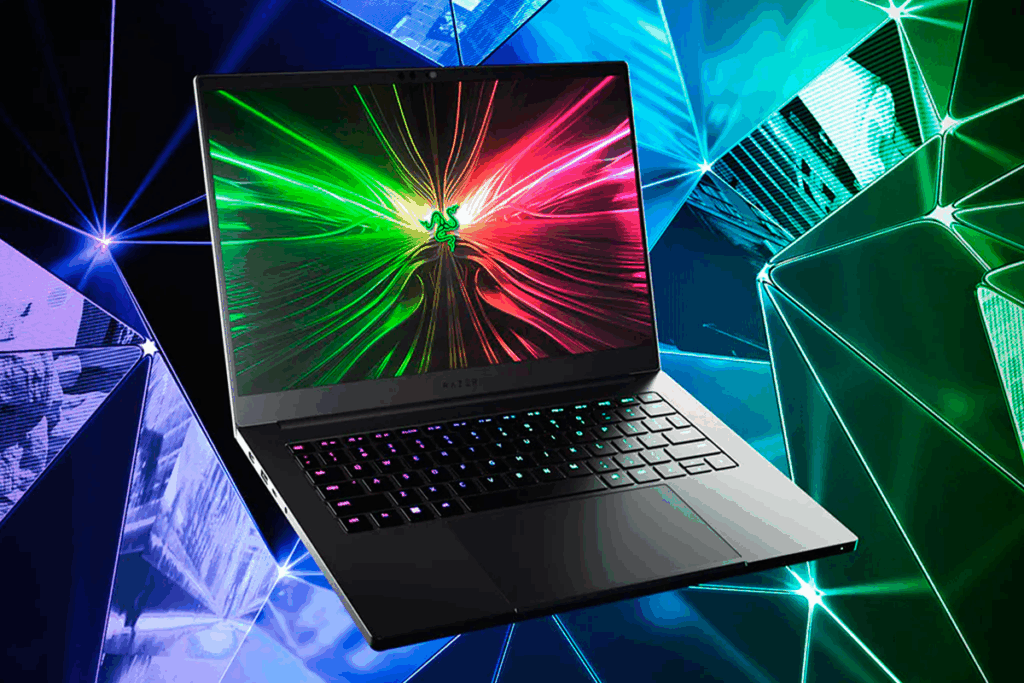
Apakah Razer Synapse mulai dengan sendirinya? Anda tidak sendirian: ini adalah perilaku umum dalam perangkat lunak Razer untuk mengelola periferal dan pembaruan. Kabar baiknya adalah Anda dapat mengontrolnya, menundanya, atau bahkan mencegahnya dimulai, dan juga memeriksa layanan dan komponen yang terkadang menyebabkan crash setelah menutup game.
Dalam panduan ini Anda akan menemukan Cara paling andal untuk mencegah startup otomatis di Windows, cara memeriksa dan memulai ulang layanan Razer saat diperlukan, dan apa yang harus dilakukan jika Anda ingin menghapus instalasi layanan tersebut sepenuhnya. Kami juga akan membahas rekomendasi yang terlihat di forum resmi Microsoft dan pengalaman nyata pengguna yang mengalami crash saat keluar dari permainan, sehingga Anda tidak terjebak di tengah jalan.
Mengapa Razer Synapse memulai sendiri?
Pada tingkat desain, Synapse dan Razer Central ditambahkan saat startup untuk memuat profil, pencahayaan, dan fitur cloud.Selain itu, layanan seperti Razer Central Service dan Razer Synapse Service yang mendukung aplikasi dan bridge dengan perangkat Anda telah terdaftar. Hal ini memungkinkan Anda untuk menerapkan efek Chroma, makro, dan penyesuaian DPI segera setelah login, tetapi juga melibatkan proses residen yang Mereka tidak selalu diperlukan jika Anda hanya ingin menggunakan mouse atau keyboard dengan fungsi dasar..
Sebelum memulai: diagnosis cepat dalam gaya “dukungan”
Dalam utas komunitas Microsoft, seorang moderator (dengan peringatan dari terjemahan mesin) mengajukan pertanyaan-pertanyaan umum untuk menyempurnakan masalah: Kapan hal itu mulai terjadi?, perubahan apa yang Anda buat sebelumnya (driver, pembaruan, perangkat keras baru), merek dan model peralatan Dan jika Anda mencoba menginstal ulang aplikasi, ini adalah pertanyaan sederhana yang akan membantu Anda memutuskan apakah menonaktifkan startup sudah cukup atau tidak. menginstal ulang layanan dan driver.
Cara Menghentikan Razer Synapse dari Memulai Sendiri di Windows 10/11
Bagi sebagian besar pengguna, yang paling efektif adalah nonaktifkan pemuatan saat startup dari dalam Windows itu sendiri. Anda dapat melakukannya dengan tiga cara, dan disarankan untuk menggunakan setidaknya satu cara:
1) Dari Pengaturan Windows (Aplikasi > Mulai)
- Buka Pengaturan (tombol Windows + I) dan buka Aplicaciones > Inicio.
- Temukan entri seperti Razer Synapse, Razer Pusat dan, jika muncul, SDK Chroma Razer.
- Atur sakelar ke Mati untuk tiap item yang tidak ingin Anda muat saat memulai.
2) Dari Pengelola Tugas (tab Startup)
- Klik kanan pada taskbar dan pilih Pengelola Tugas (atau Ctrl + Shift + Esc).
- Buka tab AwalJika Anda tidak melihatnya, klik "Detail selengkapnya."
- Pilih input Razer dan tekan CacatIni mencegah Sinapsis dan peluncurnya berjalan secara otomatis.
3) Layanan Razer: Hentikan, mulai ulang, atau ubah jenis startup
Seperti yang disarankan di utas dukungan Microsoft, ada baiknya memeriksa Layanan Pusat Razer y Layanan Razer Synapse untuk mengonfirmasi statusnya. Jika Anda ingin mereka aktif hanya saat Anda membuka aplikasi, Anda dapat membiarkan “Jenis Startup” sebagai Manual.
- Membuka Pengelola Tugas > Layanan dan periksa apakah kedua layanan berjalan.
- Jika Synapse tidak merespons, klik kanan pada setiap layanan dan pilih Awal o Menyalakan ulang.
- Untuk kontrol lebih lanjut, tekan Windows + R, ketik
services.mscdan tekan Enter. Di konsol layanan, buka properti setiap layanan Razer dan sesuaikan Jenis startup ke Manual. Así, mereka tidak akan dimuat saat memulai dan hanya akan dimulai jika Anda membuka Synapse.
Jika Anda lebih suka langsung ke intinya, Anda dapat memasukkannya ke dalam Deshabilitado, tetapi ingat bahwa ini dapat memengaruhi fitur lanjutan seperti profil awan atau efek Chroma.
Perbarui Windows dan instal ulang driver jika Anda melihat ketidakstabilan
Dalam percakapan komunitas Microsoft yang sama, langkah-langkah awal disarankan jika Anda mendeteksi kesalahan atau kerusakan. Jaga Windows tetap terkini dan memperbarui driver biasanya menghindari konflik dengan layanan seperti SearchIndexer:
- Pembaruan WindowsMulai > Pengaturan > Pembaruan & Keamanan > Pembaruan Windows. Instal semua yang tertunda.
- Instal ulang driver Razer dari Pengelola Perangkat: buka panel, perluas Tikus dan perangkat penunjuk lainnya, Papan ketik y perangkat antarmuka manusiaKlik kanan pada perangkat Razer dan pilih Copot pemasangan perangkat.
- Ketika kotak dialog muncul, Anda dapat memilih untuk hapus perangkat lunak driver dari perangkat tersebut jika Anda ingin melakukan instalasi ulang bersih. Jika Anda tidak yakin, jangan centang kotaknya lalu instal ulang dengan Synapse.
- Lepaskan periferal Razer selama beberapa menit, reinicia el PC dan menyambungkannya kembali sehingga Windows dapat memuat driver baru.
Siklus ini “memperbarui, menghapus instalasi, memulai ulang, dan menyambungkan kembali” memperbaiki kerusakan dan startup yang tidak normal dalam banyak kasus, terutama jika startup latar belakang Synapse sedang macet.
Menghindari Crash Setelah Menutup Game: Apa Kata Komunitas
Seorang pengguna menjelaskan bahwa PC-nya Itu membeku saat meninggalkan permainan dan setelah mengamati perilaku tersebut, ia menemukan bahwa hal itu terjadi tepat ketika Razer sedang "memulihkan" elemen. Saat menutup proses Razer dari Task Manager, crash terjadi Mereka langsung menghilangJika hal serupa terjadi pada Anda, cobalah hal berikut ini:
- Nonaktifkan mulai otomatis dengan metode di atas untuk mencegah Razer memuat saat startup.
- Buka Synapse hanya ketika Anda perlu mengubah profil dan kemudian tutup dari area notifikasi (klik kanan > Keluar dari Razer Synapse).
- Masuk ke pengaturan Synapse dan nonaktifkan fitur yang bereaksi terhadap peristiwa permainan (misalnya, efectos de iluminación atau pemulihan profil otomatis) jika Anda menduga hal tersebut berbenturan dengan penutupan hak milik.
- Terapkan bagian sebelumnya dari reinstalación untuk file yang rusak; menurut dukungan Microsoft, kesalahan ini biasanya disebabkan oleh Komponen rusak atau hilang.
Hay que tener en cuenta que Tidak semua peripheral membutuhkan Synapse untuk bekerja:Mouse dan keyboard akan terus beroperasi dengan fungsi dasar bahkan jika perangkat lunak tidak dimulai, yang berguna jika Anda mengutamakan stabilitas.
Copot Pemasangan Razer Synapse Secara Lengkap (Windows)
Jika Anda ingin menghapus Synapse sepenuhnya, ada urutan yang biasanya lebih bersih daripada sekadar mencopot pemasangannya. Tutup dulu dari area notifikasi (klik kanan pada ikon dan pilih keluar) lalu ikuti langkah-langkah berikut:
- Di Windows 10/11, cari “Agregar o quitar programas” dari bilah tugas dan membukanya.
- Menemukan Razer Synapse, pilih dan tekan Hapus instalasiUlangi dengan komponen Razer lainnya jika muncul.
- Anda juga dapat melakukan ini dari Panel Kontrol > Program, atau klik kanan pada pintasan Razer Synapse > Hapus instalasi.
- Buka Penjelajah File, buka “PC Ini” dan ketik Razer dalam pencarian menemukan folder dan file sisa Bahwa uninstall tidak menghapus. Hapus jika jelas-jelas dari Razer.
Ada pengguna “perfeksionis” yang juga membersihkan Registri WindowsIni adalah langkah yang rumit: cadangan sebelum menyentuh apa pun. Buka Editor Registri (regedit), buka File > Ekspor untuk menyimpan salinannya, lalu gunakan Ctrl + F untuk mencari RazerPeriksa hasilnya dan hapus semua kunci, nilai, atau data milik Razer, berhati-hatilah agar tidak menyentuh apa pun yang asing. Jika Anda tidak merasa nyaman, Anda dapat melewati langkah ini: entri yang tidak memiliki induk tidak akan membahayakan atau menghalangi kinerja secara signifikan.
Penghapusan instalasi lengkap Razer Synapse (macOS)
Meskipun panduan ini berfokus pada Windows, ada referensi yang berguna untuk Mac: di macOS Anda dapat melakukan pembersihan lebih dalam menggunakan Terminal untuk membongkar agen peluncur dan membersihkan sisa-sisa. Perintah umum meliputi:
launchctl remove com.razerzone.rzdeviceenginelaunchctl remove com.razer.rzupdatersudo rm /Library/LaunchAgents/com.razerzone.rzdeviceengine.plistsudo rm /Library/LaunchAgents/com.razer.rzupdater.plist
Kemudian Anda dapat menyeret Razer Synapse ke Sampah dari Aplikasi dan, jika Anda ingin menyelesaikan pembersihan, hapus folder sisa:
sudo rm -rf /Library/Application\ Support/Razer/rm -rf ~/Library/Application\ Support/Razer/
Jika Anda tidak terbiasa dengan Terminal, Tidak apa-apa meninggalkan sisa-sisa ini; mereka tidak membahayakan sistem, meskipun mengosongkan ruang tersebut membantu menjaga disk tetap rapi.
Kapan Harus Mempertahankan Sinaps dan Kapan Tidak
Jika Anda memanfaatkannya makro, profil game, sinkronisasi Chroma atau cloud, Anda sebaiknya tetap menggunakan Synapse, tetapi kendalikan startup-nya agar tidak menghabiskan sumber daya dalam sesi yang tidak Anda perlukan. Namun, jika Anda menggunakan periferal secara mendasar atau telah mendeteksi kecelakaan terkait, menonaktifkan startup atau menghapus instalasi aplikasi kemungkinan akan meningkatkan pengalaman.
Komunitas dan Dukungan: Tempat Mencari Bantuan Jika Anda Membutuhkannya
Komunitas Razer di Reddit sangat besar dan sangat aktif —Ribuan anggota dan pengguna terhubung setiap saat—, dirancang oleh dan untuk redditor yang membahas perangkat keras dan perangkat lunak merek tersebut. Perlu diingat bahwa dukungan resmi terpusat pada postingan yang disematkan Di dalam subreddit; di luarnya, ini adalah kontribusi komunitas. Ini tempat yang bagus untuk memeriksa apakah orang lain melihat Synapse diluncurkan secara otomatis setelah pembaruan.
Di sisi lain, di forum Microsoft ada tanggapan dari moderator yang, meskipun terkadang menerjemahkan secara otomatis, tunjukkan apa yang penting: memperbarui Windows, instal ulang driver dari Device Manager dan tinjau Layanan RazerPendekatan ini sering kali mengatasi masalah dengan startup yang tidak normal atau crash setelah menutup permainan.
Tips praktis untuk hidup dengan Synapse tanpa terganggu

Konfigurasi yang seimbang melewati nonaktifkan mulai otomatis, pertahankan layanannya Manual dan buka Synapse hanya ketika Anda akan mengubah sesuatu. Dengan cara ini, Anda tidak kehilangan fitur-fitur canggihnya, tetapi Anda menghindari beban yang tidak perlu saat startup dan mengurangi risiko konflik dalam sesi permainan.
- Ketika Anda selesai menyesuaikan profil, menutup Sinaps dari ikon area notifikasi sehingga tidak tertinggal di latar belakang.
- Jika ada yang gagal, buka saja Pengelola Tugas dan mulai ulang layanan Razer di tab “Layanan”.
- Hindari mencampur versi driver lama dengan klien saat ini: reinstalación limpia dan DisplayFusion memperbarui ke versi terkini.
Documentación adicional
Jika Anda juga menggunakan alat seperti Razer Cortex, Anda dapat melihat panduan PDF resminya untuk memahami bagaimana alat ini berinteraksi dengan gim dan sistem Anda. Berikut sumber daya yang bermanfaat: Razer Cortex Guide (PDF). Meskipun ditujukan untuk optimasi, Berguna untuk mengetahui proses mana yang dimuat untuk menghindari duplikasi dengan Synapse.
Pertanyaan yang Sering Diajukan
Bisakah saya menggunakan mouse/keyboard Razer tanpa Synapse? Ya. Periferal bekerja dengan fungsi dasar tanpa perangkat lunak, meskipun Anda akan kehilangan makro, profil lanjutan, dan efek Chroma.
Apakah menonaktifkan startup Synapse memengaruhi driver saya? Tidak driver perangkat akan terus dimuat; yang Anda hindari adalah lapisan perangkat lunak yang mengelola tambahan dan sinkronisasi.
Apakah aman untuk mengedit Registry untuk membersihkan sisa-sisa? Ini adalah langkah untuk pengguna tingkat lanjut. Buat salinan (File > Ekspor di regedit) sebelumnya dan hanya hapus entri yang Anda identifikasi dengan jelas sebagai Razer. Jika ragu, Jangan sentuh apapun.
Saya terus menjalankan layanan Razer.. Daftar masuk services.msc itu jenis startup diatur ke Manual atau Dinonaktifkan dan di tab Startup di Task Manager, pastikan semuanya dinonaktifkan. Periksa juga apakah Sinaps tidak dibiarkan terbuka di area notifikasi.
Anda seharusnya Dapatkan kembali kendali atas startup Razer Synapse di Windows, hindari proses residen saat tidak dibutuhkan, dan sekaligus cegah potensi crash saat menutup game. Jika sewaktu-waktu Anda melewatkan suatu fitur, Anda selalu dapat membuka Synapse tepat waktu atau mengembalikan jenis startup layanannya; yang penting adalah pilihan Anda dan bukan sesuatu yang dipaksakan saat Anda memulai PC AndaUntuk informasi lebih lanjut kami meninggalkan Anda dukungan resmi Razer.


Bergairah tentang teknologi sejak dia masih kecil. Saya senang mengetahui perkembangan terkini di sektor ini dan, yang terpenting, mengomunikasikannya. Itulah sebabnya saya telah mendedikasikan diri pada komunikasi di situs web teknologi dan video game selama bertahun-tahun. Anda dapat menemukan saya menulis tentang Android, Windows, MacOS, iOS, Nintendo, atau topik terkait lainnya yang terlintas dalam pikiran Anda.