- Buka desain tujuan dan tambahkan halaman kosong.
- Temukan file sumber di Proyek > Desain.
- Pilih gambar mini halaman yang ingin Anda salin.
- Gunakan fitur Salin ke komputer lain jika Anda membutuhkan desain lengkapnya.

Untuk salin halaman dari satu desain Canva ke desain Canva lainnyaBuka desain yang akan menerimanya, tambahkan halaman kosong, dan masukkan Proyek > Desain Dari editor. Temukan file sumber dan pilih halaman yang ingin Anda gunakan kembali.
Dengan cara ini, Anda dapat, misalnya, memindahkan slide dari satu presentasi ke presentasi lain tanpa menduplikasi seluruh file. Halaman asli tetap di tempatnya, dan Anda dapat mengedit salinannya di tata letak yang baru.
Cara menyalin halaman antara dua desain Canva
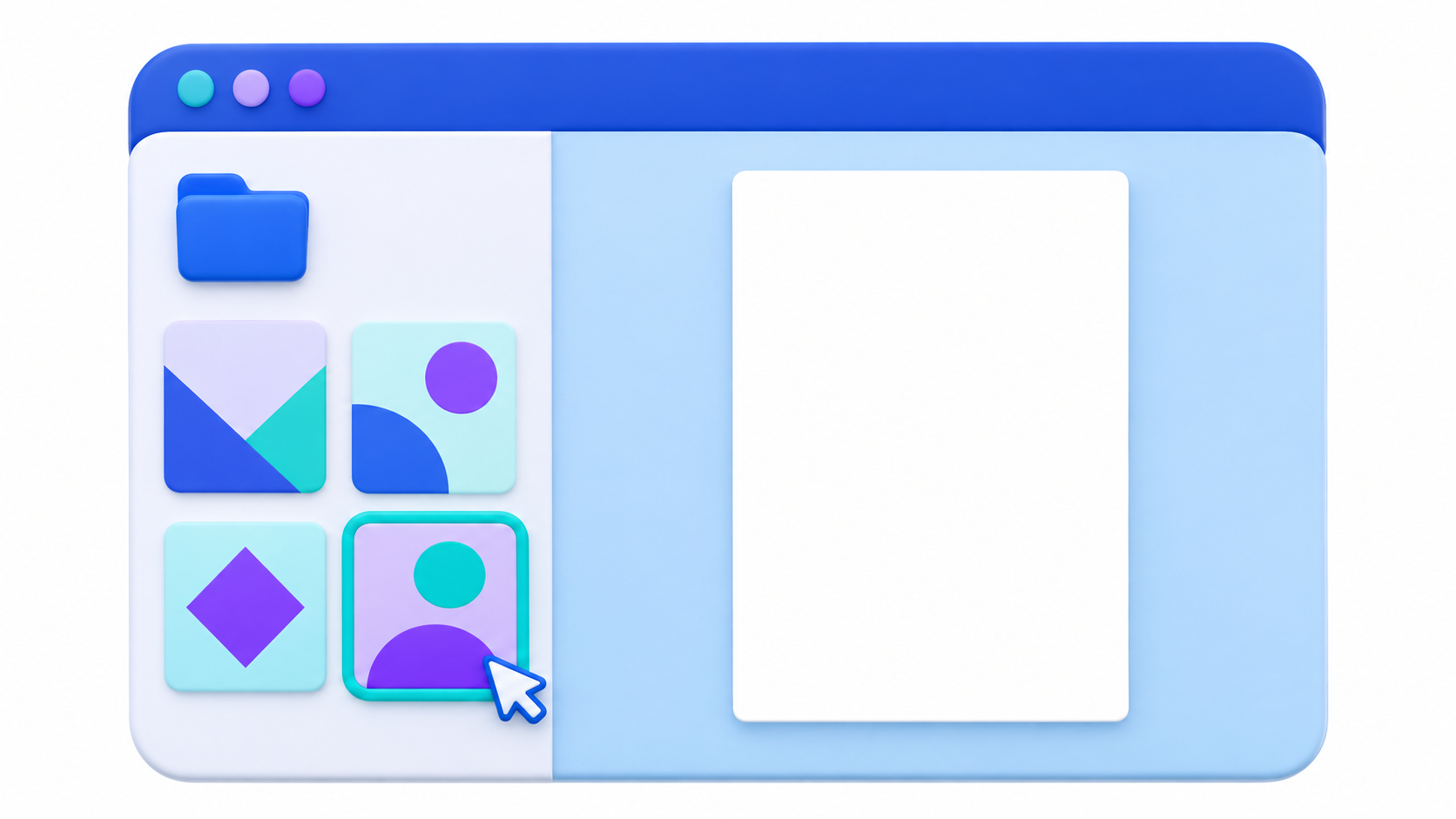
- Buka editor desain destinasiArtinya, orang yang akan menerima halaman tersebut.
- Tekan Tambahkan halaman dan biarkan halaman kosong yang baru tetap terpilih.
- Di bilah sisi editor, buka Proyek > Desain.
- Carilah desain asliJika dokumen tersebut memiliki beberapa halaman, klik gambar kecil (thumbnail) dari halaman yang ingin Anda salin.
Canva akan menambahkan halaman tersebut ke desain yang sedang Anda buka. Jika Anda ingin menambahkan lebih banyak halaman, ulangi prosesnya dengan halaman kosong untuk setiap halaman. Kemudian Anda dapat mengatur tata letak halaman-halaman tersebut dari thumbnail editor.
Jika Anda menggabungkan format yang berbeda, seperti slide horizontal dan tata letak vertikal, periksa tampilan margin dan posisi elemen sebelum mengekspor.
Apa yang harus dilakukan jika desain sumber tidak muncul di Proyek?
Pastikan Anda berada di dalam Proyek-proyek di dalam editor dan bahwa Anda telah membuka tab tersebut DesainJika file masih tidak bisa dibuka, periksa akun dan komputer tempat file tersebut disimpan. Jika ada orang lain yang membagikannya kepada Anda, pastikan Anda masih dapat membukanya dan memiliki izin yang diperlukan untuk menyalinnya.
Jika file tersebut berada di komputer lain, Anda dapat membuat salinan di komputer tujuan, asalkan izin aksesnya mengizinkan. Kemudian, kembali ke editor dan pilih hanya halaman yang Anda butuhkan.
Cara menyalin desain lengkap ke komputer atau akun lain

Jika Anda ingin memindahkan seluruh presentasi ke komputer lain yang Anda akses dengan akun yang sama, buka Proyek Dari perangkat asli. Tekan tiga poin dari desain tersebut, pilih Salin ke komputer lainPilih tujuan dan konfirmasi. File asli tetap berada di komputer Anda. Jika Anda tidak melihat opsi tersebut, periksa apakah akun Anda terdaftar di kedua komputer dan apakah organisasi Anda mengizinkan pencadangan.
Jika Anda menggunakan dua akun berbeda, bagikan desain tersebut dengan email akun tujuan dan berikan izin kepada akun tersebut untuk... edisiDari akun kedua tersebut, buka file yang dibagikan dan pilih Berkas > Buat salinanSebelum menyelesaikan penyalinan, periksa apakah salinan tersebut bergantung pada sumber daya dari peralatan asli, seperti font atau perlengkapan merek.
Cara menggunakan kembali hanya gaya dari satu elemen.
Jika Anda sudah memiliki halaman yang sudah disiapkan dan hanya ingin satu judul terlihat seperti judul lainnya, pilih teks dengan format yang diinginkan. Di bilah alat mengambang, tekan Salin gaya —mungkin ada di menu Lebih jauh— dan pilih judul yang ingin Anda ubah. Dengan cara ini, Anda dapat menerapkan font, ukuran, atau warna pada judul tujuan tanpa mengubah kontennya.
Indeks

Saya seorang penggila teknologi yang telah mengubah minat "geek"-nya menjadi sebuah profesi. Saya telah menghabiskan lebih dari 10 tahun hidup saya menggunakan teknologi mutakhir dan mengutak-atik semua jenis program hanya karena rasa ingin tahu. Sekarang saya memiliki spesialisasi dalam teknologi komputer dan video game. Hal ini karena selama lebih dari 5 tahun saya telah menulis untuk berbagai website tentang teknologi dan video game, membuat artikel yang berupaya memberikan informasi yang Anda butuhkan dalam bahasa yang dapat dimengerti oleh semua orang.
Jika Anda memiliki pertanyaan, pengetahuan saya berkisar dari segala sesuatu yang berhubungan dengan sistem operasi Windows serta Android untuk ponsel. Dan komitmen saya adalah kepada Anda, saya selalu bersedia meluangkan beberapa menit dan membantu Anda menyelesaikan pertanyaan apa pun yang mungkin Anda miliki di dunia internet ini.