- Menyembunyikan tampilan Anda sendiri akan menghapus thumbnail layar Anda, tetapi peserta lain masih dapat melihat video Anda.
- Untuk mengembalikan gambar Anda, buka menu Tampilan dan pilih Tampilkan tampilan diri selama rapat.
- Menyembunyikan video Anda dari layar tidak akan mengaktifkan atau membisukan mikrofon yang Anda gunakan di Zoom.
- Menghentikan perekaman video memang mencegah orang lain melihat sinyal kamera Anda selama rapat.

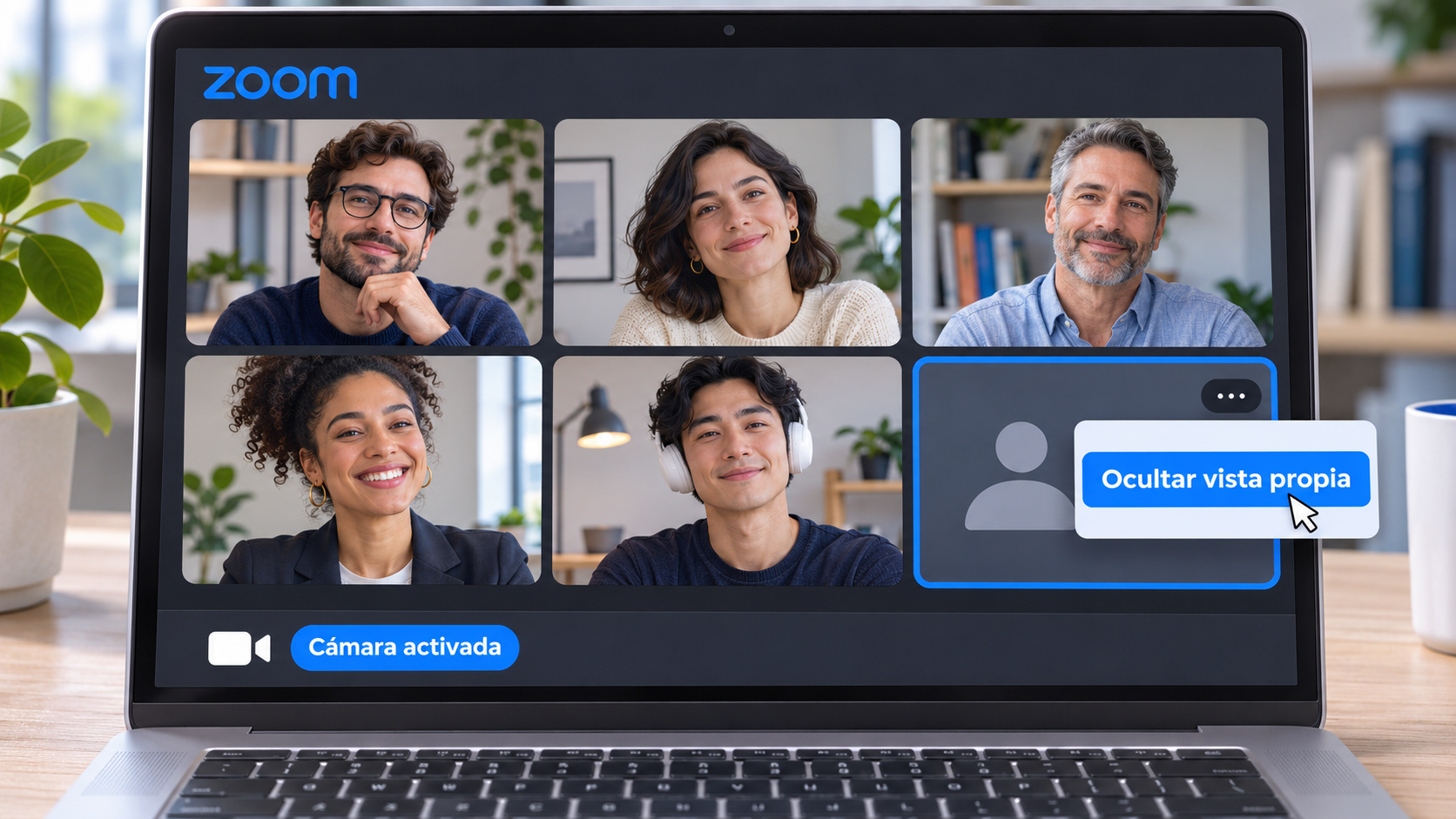
Jika terus-menerus melihat diri sendiri di panggilan video mengganggu Anda, Anda dapat Sembunyikan gambar Anda di Zoom tanpa mematikan kamera Anda.Opsi tersebut disebut Sembunyikan tampilan Anda sendiri: Hapus gambar mini Anda dari layar, sementara peserta lain terus menonton video siaran langsung Anda.
Ini adalah perubahan cara Anda melihat rapat. Ini tidak menghentikan kamera, mengganti gambar Anda dengan foto, atau mengubah status mikrofon. Anda dapat kembali ke tampilan Anda sendiri kapan pun Anda ingin memeriksa komposisi gambar.
Cara menyembunyikan gambar Anda di Zoom tanpa mematikan kamera
Di aplikasi desktop Zoom Workplace:
- Mulailah rapat atau bergabunglah dengan rapat yang sedang berlangsung.
- Aktifkan video Anda jika Anda ingin orang lain terus melihat Anda.
- Arahkan penunjuk ke kotak Anda sendiri dan tekan tombolnya. tiga poin.
- Memilih Sembunyikan tampilan Anda sendiri, salah satu Sembunyikan Tampilan Diri jika Anda menggunakan Zoom dalam bahasa Inggris.
Anda juga dapat menemukan opsi tersebut di menu. Melihat, terletak di bagian kanan atas jendela rapat, tergantung pada distribusi dan versi aplikasi.
Gambar mini Anda tidak akan lagi ditampilkan di layar Anda. Orang lain tetap akan menerima sinyal dari kamera Anda. Jika Anda ingin mereka berhenti mengawasi Anda, gunakan kontrol untuk menghentikan video.
Cara menampilkan pandangan Anda sendiri lagi di Zoom
Untuk mengambil kotak Anda selama rapat:
- Buka menu Melihat di bagian kanan atas jendela.
- Memilih Tunjukkan pandangan Anda sendiri, salah satu Tampilkan Tampilan Diri.
Anda tidak perlu membuka menu video peserta lain. Saat Anda menampilkan gambar Anda lagi, Anda dapat meninjau komposisi, pencahayaan, atau latar belakang dan menyembunyikannya kembali jika Anda mau.
Apa yang berubah ketika Anda menyembunyikan pandangan Anda, dan apa yang masih dilihat orang lain?
Fungsi-fungsi ini memiliki efek yang berbeda:
| Tindakan | Perubahan apa saja yang terjadi? | Lalu apa yang diterima orang lain? |
|---|---|---|
| Sembunyikan pandangan Anda sendiri. | Video Anda menghilang dari layar. | Mereka masih dapat melihat kamera langsung Anda jika video diaktifkan. |
| Hentikan videonya. | Anda berhenti mengirim gambar dari kamera. | Mereka berhenti melihat video Anda; foto atau nama Anda mungkin ditampilkan, tergantung pada pengaturan. |
| Matikan mikrofon. | Anda berhenti mengirimkan suara dari mikrofon itu. | Video akan terus diputar jika Anda belum menghentikannya. |
| Aktifkan atau nonaktifkan efek cermin Zoom. | Ubah orientasi horizontal pratinjau Anda. | Penyesuaian pratinjau tersebut, dengan sendirinya, tidak mengubah video yang mereka terima. |
Menyembunyikan tampilan Anda sendiri tidak sama dengan mengaburkan latar belakang atau menerapkan latar belakang virtual. Pengaturan tersebut memodifikasi tampilan video; tampilan Anda sendiri yang mengontrol apakah Anda melihat bingkai Anda atau tidak.
Apakah perlu menggunakan kamera virtual?
Anda tidak perlu menginstal aplikasi tambahan untuk berhenti melihat diri Anda sendiri. Kamera virtual, seperti yang disertakan dalam OBS StudioFitur ini memungkinkan Anda mengirimkan adegan dari program ke Zoom sebagai sumber video. Dengan demikian, Anda dapat mengubah konten yang dilihat orang lain dan fitur ini memiliki tujuan yang berbeda.
Jika Anda hanya ingin menghapus thumbnail dari layar, gunakan Sembunyikan tampilan Anda sendiriAnda juga tidak perlu membekukan gambar atau memutar video berulang untuk mencapai hal ini.
Aplikasi web Zoom juga menyertakan pengaturan untuk menyembunyikan tampilan Anda sendiri:
- Gabung ke rapat melalui aplikasi web Zoom.
- Membuka Konfigurasi o Pengaturan.
- Masuk ke bagian Video.
- Aktif Sembunyikan tampilan Anda sendiri o Sembunyikan Tampilan Diri.
Posisi kontrol mungkin berbeda dari aplikasi desktop. Jangan salah mengartikan opsi ini dengan opsi yang menonaktifkan video saat bergabung dalam rapat.
Cara menggunakan foto profil saat Anda memutuskan untuk menonaktifkan video.
Jika Anda ingin orang lain berhenti melihat kamera Anda, hentikan video. Dalam hal ini, Zoom mungkin masih menampilkan gambar profil Anda, meskipun kemunculannya bergantung pada pengaturan rapat dan akun Anda.
Untuk menambahkan atau mengubah foto Anda dari situs web:
- Masuk ke portal web Zoom menggunakan akun yang Anda gunakan untuk rapat.
- Buka menu menggunakan foto atau inisial Anda dan masukkan Profil.
- Ketuk avatar atau foto saat ini untuk menambahkan atau mengubah gambar.
- Sesuaikan hasil pemangkasan dan simpan perubahannya.
Jika Anda tidak dapat mengubahnya, administrator akun Anda mungkin telah membatasi opsi tersebut. Selain itu, penyelenggara atau organisasi dapat menyembunyikan gambar profil selama rapat, jadi Anda tidak seharusnya berasumsi bahwa foto Anda akan selalu muncul..
Alternatif ini mengharuskan Anda untuk menjeda video. Menyembunyikan tampilan Anda sendiri tidak akan menjeda video yang sudah diputar.
Apa yang terjadi pada mikrofon saat Anda menyembunyikan gambar Anda?

Menyembunyikan tampilan Anda sendiri tidak mengaktifkan atau membisukan mikrofon. Jika saluran tersebut aktif, siaran akan terus berlanjut; jika saluran tersebut dibisukan, maka akan tetap dibisukan.
Kelola kedua kontrol tersebut secara terpisah:
- Agar orang lain tidak mendengarmu: Nonaktifkan mikrofon Anda dari pengaturan audio.
- Untuk berhenti melihat diri Anda di layar: Gunakan fitur Sembunyikan Tampilan Diri.
- Untuk membuat orang lain berhenti melihatmu: Hentikan videonya.
Sebelum menyembunyikan kotak Anda, Anda dapat memeriksa bingkai dan kemudian memeriksa ikon mikrofon untuk melihat apakah mikrofon tersebut aktif atau nonaktif.
Apa yang perlu diperiksa jika Anda tidak menemukan opsi tersebut atau video Anda tidak muncul?
Opsi "Sembunyikan tampilan diri" tidak muncul.
Cari baik di menu tiga titik video Anda maupun di MelihatJika Anda sedang berbagi layar atau menggunakan jendela yang diperkecil, kembali ke jendela utama untuk menemukan kontrolnya.
Selain itu, pastikan Anda menggunakan versi Zoom yang terbaru. Tata letak menu dapat berubah antara versi dan antara aplikasi desktop dan web.
Anda telah menyembunyikan tampilan Anda, tetapi Anda ingin memeriksa apakah kamera masih menyala.
Tampilkan kembali tampilan Anda sendiri dan periksa kontrol video. Hilangnya thumbnail Anda bukan berarti Anda telah mematikan kamera.
Orang lain juga tidak bisa melihat video Anda.
Ini memerlukan pengecekan kamera atau aliran video, bukan hanya tampilan Anda sendiri. Verifikasi perangkat yang dipilih, izin, dan pastikan video sedang berjalan. Jika Anda menggunakan Windows, Anda dapat memperluas pengecekan saat Aplikasi tidak mendeteksi kamera di Windows 11.
Jika masalah terjadi saat masuk melalui Chrome, periksa juga apa yang harus dilakukan. Chrome tidak mengingat bahwa Anda pernah mengizinkan akses kamera di situs web tertentu..
Pertanyaan yang Sering Diajukan
Bagaimana cara agar saya tidak melihat diri saya sendiri di Zoom tanpa orang lain menyadarinya?
Anda perlu masuk ke opsi kotak video Anda sendiri dan pilih fungsi "Sembunyikan tampilan diri". Ini akan menghapus gambar Anda dari layar tetapi tetap membuat siaran aktif untuk peserta lain.
Apakah mungkin memasukkan foto ke Zoom tanpa mematikan kamera?
Untuk mencapai hal ini, Anda perlu menggunakan kamera virtual seperti OBS Studio atau CamHold. Aplikasi-aplikasi ini mengelabui sistem dengan mengirimkan gambar diam atau latar belakang hitam seolah-olah itu adalah sinyal video langsung.
Di mana saya bisa mengubah foto yang dilihat orang lain saat saya mematikan video?
Gambar profil diubah dari profil akun di setiap platform. Di Zoom, perubahan dilakukan di pengaturan profil; di Meet, foto diubah di akun Google; dan di Teams, diubah di akun Microsoft.
Apa yang terjadi pada mikrofon jika saya menggunakan gambar diam atau filter kamera?
Audio bekerja secara terpisah dari video, sehingga mikrofon akan tetap aktif. Anda perlu membisukan mikrofon secara manual dari aplikasi panggilan video untuk mencegah suara bising dari latar belakang terdengar.
Mengapa teks pada gambar saya muncul terbalik di layar?
Sebagian besar aplikasi panggilan video menampilkan pratinjau yang dicerminkan untuk kenyamanan pengguna. Peserta lain melihat gambar dalam orientasi yang benar, dan teks dapat dibaca dengan normal.
Apa itu dismorfia Zoom dan bagaimana cara memperbaikinya?
Ini adalah kecemasan atau ketidakpuasan terhadap citra diri yang disebabkan oleh terus-menerus melihat diri sendiri di layar. Hal ini dapat dikurangi dengan mematikan tampilan diri untuk fokus pada percakapan dan bukan pada cermin virtual.
Indeks
- 1 Cara menyembunyikan gambar Anda di Zoom tanpa mematikan kamera
- 2 Cara menampilkan pandangan Anda sendiri lagi di Zoom
- 3 Apa yang berubah ketika Anda menyembunyikan pandangan Anda, dan apa yang masih dilihat orang lain?
- 4 Cara menyembunyikan tampilan Anda jika Anda menggunakan Zoom dari browser Anda
- 5 Cara menggunakan foto profil saat Anda memutuskan untuk menonaktifkan video.
- 6 Apa yang terjadi pada mikrofon saat Anda menyembunyikan gambar Anda?
- 7 Apa yang perlu diperiksa jika Anda tidak menemukan opsi tersebut atau video Anda tidak muncul?
- 8 Pertanyaan yang Sering Diajukan
