- Storage Sense mengotomatiskan pembebasan disk di Windows 11.
- Pengaturan memungkinkan Anda mengontrol berkas mana yang akan dihapus dan seberapa sering.
- Alat tambahan membantu mengidentifikasi dan membersihkan berkas yang menghabiskan banyak ruang.
Penyimpanan adalah salah satu aspek komputer yang, meskipun kita tidak selalu memberikan perhatian yang semestinya, dapat menjadi masalah ketika Anda tidak menduganya. Dalam hal ini, Windows 11 Storage Sense Ini adalah fitur bintang bagi mereka yang ingin melupakan keharusan melakukan pembersihan manual sesekali.
Jika Anda pernah menemui peringatan klasik "ruang tidak mencukupi" Tepat saat Anda perlu menginstal pembaruan atau menyimpan berkas penting, apa yang terjadi selanjutnya akan menarik minat Anda. Beginilah cara kerja Windows 11 Storage Sense, cara mengonfigurasinya sesuai kebutuhan Anda, dan opsi lain yang Anda miliki untuk menjaga ruang disk tetap terkendali.
Apa itu Windows 11 Storage Sense?
El Sensor penyimpanan es fitur yang dibangun di Windows 11 yang dirancang untuk membantu Anda mengelola ruang yang tersedia secara otomatis. Berkat fitur ini, sistem dapat menghapus file-file sementara dan item-item lain yang tidak diperlukan tanpa Anda harus terus-menerus campur tangan. Dengan cara ini, Anda dapat mencegah hard drive Anda terisi dengan sampah digital dan menjaga komputer Anda tetap berjalan lancar.
Utilitas ini Hapus file yang tidak lagi Anda perlukan., seperti file sementara yang dihasilkan oleh sistem itu sendiri atau aplikasi, serta item di Recycle Bin. Selain itu, ia menawarkan kemungkinan untuk mengelola folder yang sangat bermasalah dalam hal konsumsi ruang, misalnya Folder Unduhan, dan file yang disimpan di OneDrive atau layanan cloud lainnya.
Keuntungan Menggunakan Sensor Penyimpanan
Mengaktifkan dan mengonfigurasi Windows 11 Storage Sense dengan benar menawarkan serangkaian manfaat yang jelas:
- Menghemat waktu dan tenaga.: Lupakan tentang pembersihan folder dan file sementara secara manual yang dapat ditangani oleh sistem sendiri.
- Pemeliharaan sistem otomatis: Ruang disk tetap kosong, yang dapat mencegah masalah saat menginstal program, memperbarui Windows, atau sekadar menggunakan PC seperti biasa.
- Hindari crash dan kesalahan karena kurangnya ruang: Jika unit penyimpanan penuh, bahkan operasi paling mendasar pun dapat terpengaruh.
- Kontrol khusus: Anda memutuskan apakah Anda ingin file tertentu dihapus secara otomatis atau lebih suka mempertahankan kontrol manual atasnya.
Cara mengaktifkan Windows 11 Storage Sense
Menyiapkan dan menjalankan Sensor Penyimpanan sangatlah mudah dan Hanya perlu mengikuti beberapa langkah dari Pengaturan Sistem:
- Klik tombolnya Awal dan pilih aplikasinya Konfigurasi.
- Di menu sebelah kiri, klik Sistem lalu pergi ke Penyimpanan.
- Di dalam bagian Penyimpanan, cari opsi yang disebut Sensor penyimpanan dan mengaktifkannya.
Setelah diaktifkan, Sistem akan secara otomatis mulai menjalankan fungsi ini saat mendeteksi ruang kosong hampir habis., menghapus file yang tidak diperlukan untuk mengosongkan kapasitas pada drive.
Menyesuaikan Sensor Penyimpanan
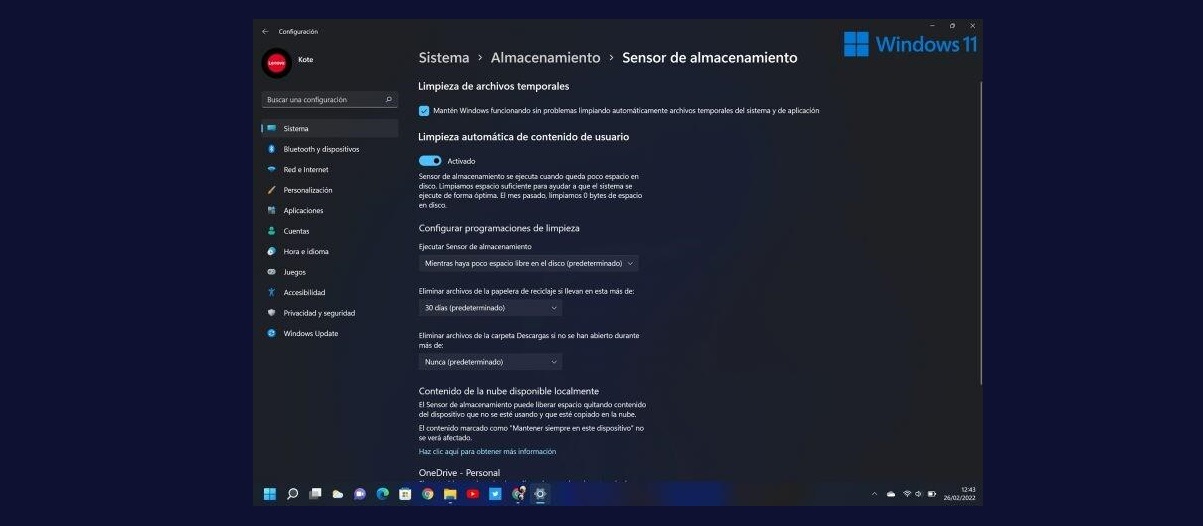
Salah satu keuntungan besar dari fungsi ini adalah, selain mengaktifkannya, Anda dapat mengonfigurasi fitur ini secara rinci untuk memutuskan file mana yang ingin Anda hapus dan seberapa sering.. Di antara opsi penyesuaian yang paling menarik adalah:
- Frekuensi pembersihan: Pilih apakah Sensor akan beroperasi setiap hari, setiap minggu, setiap bulan, atau hanya saat ruang kosong hampir habis.
- Mengelola Recycle Bin: Menunjukkan apakah Anda ingin file yang lebih lama dari sejumlah hari tertentu (1, 14, 30, atau 60) dihapus secara otomatis dari tempat sampah.
- Folder Unduhan: Atur apakah Anda ingin file dalam folder ini dihapus secara otomatis jika tidak dibuka selama jangka waktu tertentu. Berhati-hatilah dengan pilihan ini, karena Anda dapat kehilangan file penting.
- File di awan (OneDrive): Memungkinkan sistem mengonversi berkas yang sudah lama tidak dibuka menjadi "hanya daring", sehingga mengosongkan ruang pada hard disk, tetapi tetap membuatnya dapat diakses dari cloud.
Cara melihat apa yang menghabiskan ruang pada disk Anda
Sebelum membuat keputusan drastis tentang pembersihan, ada baiknya untuk mengetahui apa sebenarnya yang memenuhi hard drive Anda. Windows 11 mempermudahnya, berkat panel informasi visual dalam pengaturan penyimpanan.
Dari Pengaturan > Sistem > Penyimpanan Anda dapat melihat rincian grafis tentang bagaimana penggunaan ruang disk didistribusikan. Anda akan melihat kapasitas yang digunakan oleh aplikasi, file sementara, dokumen, foto, video, musik, dan item lainnya. Jika Anda memiliki beberapa drive pada komputer, Anda dapat melihatnya satu per satu dan bahkan melihat kategori yang lebih terperinci menggunakan opsi lanjutan.
Kapan harus memilih pembersihan manual
Windows 11 Storage Sense sangat berguna, tetapi terkadang Itu tidak cukup jika Anda termasuk orang yang mengunduh banyak file atau mengumpulkan video dan program lama.. Dalam kasus tersebut, peninjauan manual yang lebih mendalam sangat disarankan.
Periksa folder klasik tempat file besar biasanya disimpan: Unduhan, Dokumen, Gambar, Video dan MusikGunakan Penjelajah File dan urutkan berdasarkan ukuran untuk memudahkan menemukan apa yang memakan banyak ruang.
- Hapus file yang terlupakan atau tidak berguna dalam folder ini.
- Jika Anda tidak ingin menghapusnya tetapi tidak perlu selalu menyimpannya, Pindahkan file tersebut ke drive eksternal, seperti drive USB atau kartu SD.
- Lakukan ini secara teratur dan Anda akan merasa sistemnya selalu tangkas dan jelas.
Penyimpanan cadangan sistem
Selain file pribadi dan sementara, Windows 11 menyediakan sejumlah ruang disk tertentu untuk memastikan sistem beroperasi dengan baik.. “Penyimpanan khusus” ini digunakan untuk pembaruan, file sementara yang penting, dan cache.
Tujuan utamanya adalah Mencegah pembaruan gagal karena kekurangan ruang dan mempertahankan kinerja. Ketika sistem sangat membutuhkan ruang, ia bahkan dapat membebaskan sebagian cadangan itu. Anda dapat memeriksa ruang yang dipesan di dalam Pengaturan > Sistem > Penyimpanan > Tampilkan lebih banyak kategori.
Tidak mungkin untuk menonaktifkan penyimpanan khusus ini secara default, tetapi Anda dapat mengontrol file lain yang menggunakan ruang untuk memaksimalkan ketersediaan secara keseluruhan.
Mengelola penyimpanan di Windows 11 jauh lebih mudah daripada yang terlihat, berkat Storage Sense dan alat otomatis dan visual yang disertakan dalam sistem. Dengan mengikuti langkah-langkah dan kiat ini, PC Anda akan selalu dalam kondisi prima, tanpa kejutan karena kekurangan ruang..

Editor yang berspesialisasi dalam isu-isu teknologi dan internet dengan pengalaman lebih dari sepuluh tahun di berbagai media digital. Saya telah bekerja sebagai editor dan pembuat konten untuk perusahaan e-commerce, komunikasi, pemasaran online, dan periklanan. Saya juga menulis di situs web ekonomi, keuangan dan sektor lainnya. Pekerjaanku juga merupakan passionku. Sekarang, melalui artikel saya di Tecnobits, Saya mencoba mengeksplorasi semua berita dan peluang baru yang ditawarkan dunia teknologi kepada kita setiap hari untuk meningkatkan kehidupan kita.