- Mengembalikan kursor menggunakan Ctrl+A dan mengkonfigurasi tampilan kursor selama presentasi.
- Perbedaan antara fitur sembunyikan otomatis, stylus, dan penunjuk laser untuk menyorot konten.
- Periksa mouse, touchpad, dan layar yang digunakan sebelum memeriksa driver.
- Pengaturan visibilitas di Windows dan Office dapat diperbaiki jika kesalahan tetap terjadi.

Si Kursor menghilang selama presentasi PowerPoint.Mulailah dengan menggerakkan mouse. Jika tidak muncul kembali, tekan Ctrl+A Selama presentasi, gunakan pintasan untuk beralih ke panah. Pintasan ini berlaku untuk versi desktop PowerPoint untuk Windows dan dapat membantu jika Anda telah mengaktifkan alat lain atau menyembunyikan penunjuk.
PowerPoint mungkin secara otomatis menyembunyikan kursor saat Anda berhenti menggerakkan mouse, jadi hilangnya kursor tidak selalu berarti ada masalah. Sebaiknya periksa terlebih dahulu pengaturan presentasi dan tinjau perangkat atau instalasi Windows Anda jika masalah juga terjadi di luar PowerPoint.
Cara menampilkan kursor selama presentasi PowerPoint

Selama presentasi, Anda dapat memilih apakah panah tetap terlihat atau disembunyikan. Untuk meninjau perilakunya di PowerPoint untuk Windows:
- Presentasi dimulai dan gerakkan mouse tentang slide tersebut.
- Klik kanan dan tekan Enter Opsi penunjuk.
- Membuka Opsi panah dan pilih Bisa dilihat untuk menjaga agar panah tetap berada di layar.
Mode Otomatis Kursor akan tersembunyi setelah beberapa detik tidak aktif dan muncul kembali saat Anda menggerakkannya. Opsi untuk menyembunyikannya akan membuatnya tidak terlihat. Nama dan tata letak menu dapat bervariasi tergantung pada versinya.
Ingat juga bahwa Ctrl+H menyembunyikan panah y Ctrl+A memilihnya lagiGunakan pintasan ini saat presentasi aktif, karena pintasan ini mungkin memiliki fungsi lain saat Anda mengedit slide.
Bedakan antara panah, pensil, dan penunjuk laser.
PowerPoint menawarkan berbagai alat untuk menunjuk atau menulis pada slide. Jika Anda telah mengaktifkan alat pena, tampilannya mungkin kurang terlihat pada latar belakang tertentu. Anda dapat Kembali ke panah dengan Ctrl+A atau pilih alat lain dari opsi penunjuk.
Untuk menunjukkan suatu fakta tanpa menggambar, gunakan penunjuk laserDi PowerPoint untuk Windows, Anda dapat menekan dan menahan tombol Tekan Ctrl bersamaan dengan tombol kiri mouse. sambil Anda menggesernya di sepanjang slide.
Jika laser tidak terlalu menonjol, ubah warnanya dari Tayangan slide > Pengaturan tayangan slide > Warna penunjuk laserPilih yang paling kontras dengan konten. Pengaturan ini memodifikasi laser, bukan warna panah Windows.
Periksa apakah mouse berfungsi di luar PowerPoint.
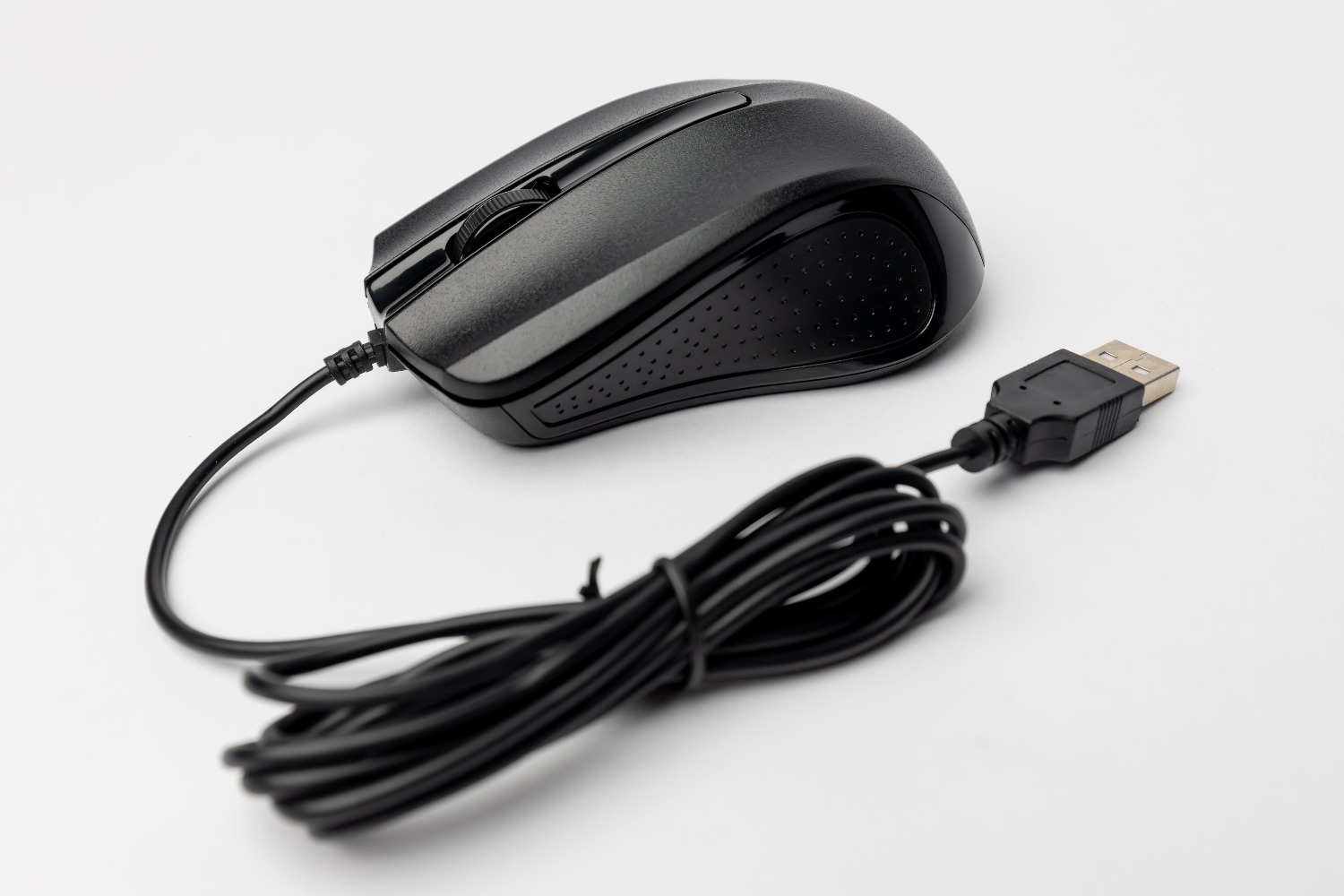
Jika panah masih belum muncul di desktop atau tidak merespons di aplikasi lain, periksa perangkat Anda. Simpan perubahan dan keluar dari presentasi. Esc untuk memeriksanya.
- MOUSE USB: Cabut kabelnya lalu colokkan kembali. Coba port yang berbeda, dan jika Anda menggunakan hub, sambungkan langsung ke komputer Anda.
- Mouse nirkabel: Periksa baterai, sakelar daya, dan penerima atau koneksi Bluetooth.
- Cobalah mouse yang berbeda: Ini akan membantu Anda memeriksa apakah kerusakan tersebut terkait dengan perangkat periferal.
Pastikan sensor bersih dan gunakan permukaan yang sesuai. Masalah pelacakan dapat mencegah penunjuk bergerak, bahkan jika PowerPoint tidak menyembunyikannya.
Meningkatkan visibilitas penunjuk di Windows
Jika penunjuk berfungsi tetapi Anda kesulitan menemukannya, di Windows 11 Anda dapat pergi ke Pengaturan > Aksesibilitas > Penunjuk mouse dan input sentuh untuk memperbesar ukurannya atau mengubah warnanya. Anda akan menemukan lebih banyak pilihan di panduan kami tentang Cara menyesuaikan kursor mouse di Windows 11.
Anda juga dapat mengaktifkan indikator yang menunjukkan lokasinya saat Anda menekan Ctrl:
- Membuka Pengaturan > Bluetooth & perangkat > Mouse.
- Memasuki Pengaturan mouse tambahan.
- Buka tab Opsi penunjuk.
- Merek Tampilkan lokasi penunjuk saat tombol CTRL ditekan dan menerimanya.
Indikator ini membantu Anda menemukan kursor mouse di Windows, tetapi tidak menggantikan opsi visibilitas PowerPoint.
Jika Anda menggunakan touchpad, pastikan touchpad tersebut diaktifkan di Pengaturan > Bluetooth & perangkat > TouchpadBeberapa laptop juga memungkinkan Anda untuk menonaktifkannya menggunakan tombol tertentu.
Periksa layar yang Anda gunakan untuk presentasi.
Dengan proyektor atau monitor kedua, kursor mouse mungkin berada di layar yang berbeda dari layar yang Anda lihat. Jika Anda menggunakan Pandangan moderatorFitur ini membedakan antara layar yang berisi catatan Anda dan layar yang menampilkan slide kepada audiens.
Sebelum memulai, arahkan kursor Anda ke layar presentasi dan uji alat yang akan Anda gunakan. Jika Anda juga membagikan presentasi melalui panggilan video, konsultasikan dengan Cara berbagi PowerPoint di Zoom tanpa menampilkan catatan presenter.
Apa yang harus dilakukan jika masalah berlanjut?
Jika ini hanya terjadi di PowerPoint, simpan file, tutup aplikasi, dan coba presentasi baru. Periksa pembaruan dari File > Akun > Opsi Pembaruan > Perbarui Sekarang, bila opsi tersebut tersedia.
Jika masih gagal, Anda bisa mencoba Perbaikan Microsoft 365 atau OfficeDi Windows 11, buka Pengaturan > Aplikasi > Aplikasi terinstal, temukan produk tersebut, dan pilih Ubah. Opsi yang tersedia bergantung pada instalasi; banyak yang menyertakan Perbaikan Cepat dan Perbaikan Online. Memperbaiki produk dapat memengaruhi paket Office.
Jika mouse juga mengalami masalah di aplikasi lain, periksa Pembaruan Windows dan driver perangkat Anda. Pemeriksaan kuncinya adalah untuk membedakan antara Sebuah penunjuk yang tersembunyi oleh PowerPoint, satu lagi terletak di layar lain, dan sebuah mouse yang tidak merespons dengan baik.Setiap kasus membutuhkan solusi yang berbeda.
Pertanyaan yang Sering Diajukan
Mengapa saya tidak bisa melihat kursor pensil dalam mode presentasi?
Hal ini sering terjadi karena penunjuk secara otomatis berubah menjadi putih dan menyatu dengan latar belakang terang pada slide.
Apa yang harus dilakukan jika mouse berhenti berfungsi pada laptop?
Anda perlu memeriksa apakah touchpad telah dinonaktifkan secara tidak sengaja dari pengaturan perangkat atau melalui tombol pintas.
Bagaimana cara saya menemukan penunjuk dengan cepat jika hilang?
Dimungkinkan untuk mengaktifkan opsi menampilkan lokasi penunjuk setiap kali tombol CTRL ditekan di pengaturan Windows.
Apakah memperbarui driver dapat membantu mengatasi masalah ini?
Ya, karena driver yang usang atau rusak dapat menyebabkan perangkat input berhenti berkomunikasi dengan benar dengan sistem operasi.
Bisakah malware menyebabkan kursor menghilang?
Beberapa program jahat dapat mengubah file sistem penting atau menonaktifkan driver, sehingga menyebabkan kerusakan pada mouse.
Apa itu perintah sfc /scannow dan bagaimana cara kerjanya?
Ini adalah alat Windows yang menganalisis dan memperbaiki file sistem yang rusak yang mungkin memengaruhi visibilitas atau responsivitas kursor.
Apakah akselerasi perangkat keras memengaruhi visibilitas kursor?
Dalam beberapa kasus, akselerasi GPU dapat menyebabkan konflik grafis yang membuat kursor berkedip atau menghilang di aplikasi tertentu.
Indeks
- 1 Cara menampilkan kursor selama presentasi PowerPoint
- 2 Bedakan antara panah, pensil, dan penunjuk laser.
- 3 Periksa apakah mouse berfungsi di luar PowerPoint.
- 4 Meningkatkan visibilitas penunjuk di Windows
- 5 Periksa layar yang Anda gunakan untuk presentasi.
- 6 Apa yang harus dilakukan jika masalah berlanjut?
- 7 Pertanyaan yang Sering Diajukan
