Apakah Anda baru saja menginstal Telegram, tetapi aplikasi tersebut tidak berfungsi dengan benar? Mungkin Anda ingin melakukan panggilan atau mengirim pesan suara, tetapi aplikasi tersebut tidak merespons. Terkadang, masalahnya adalah... Windows belum memberikan izin kepada aplikasi untuk mengakses mikrofon atau kamera.Apa yang harus dilakukan jika Telegram tidak meminta izin di Windows dan karenanya tidak berfungsi? Di bawah ini, kami menunjukkan solusi paling efektif untuk masalah ini.
Mengapa Telegram tidak meminta izin di Windows?

Saat Anda menginstal Telegram Desktop di Windows, aplikasi biasanya akan meminta izin sistem tertentu agar dapat berfungsi dengan benar. Misalnya, aplikasi tersebut perlu memiliki akses ke kamera, mikrofon, lokasi, dan jaringan Agar bisa melakukan panggilan video, mengirim catatan audio, dan banyak lagi. Namun, masalah muncul ketika Telegram tidak meminta izin di Windows. Mengapa ini terjadi?
Secara garis besar, Penyebabnya bergantung pada bagaimana Anda menginstal Telegram di Windows.Pada dasarnya, ada dua cara untuk melakukannya: mengunduhnya dari Microsoft Store atau mengunduh file .exe untuk Windows dari Halaman Telegram resmiSecara visual, kedua versi tersebut tampak sama, tetapi terdapat perbedaan substansial yang penting.
Telegram yang Anda unduh dari Microsoft Store Ini adalah versi yang dikemas atau versi yang berbasis pada arsitektur UWP/Desktop Bridge. Aplikasi ini berjalan di dalam "wadah" yang aman, artinya Windows mengontrol ketat apa yang dapat dilakukan aplikasi tersebut. Jadi, jika sistem memutuskan bahwa aplikasi tersebut tidak memiliki izin mikrofon, misalnya, aplikasi tersebut mungkin bahkan tidak akan mencoba untuk memintanya.
Sementara itu, versi yang Anda unduh dari situs web Telegram hadir dalam format file eksekusi standar dan memiliki lebih sedikit batasan sistem. Oleh karena itu, begitu Anda menginstalnya dan mencoba menggunakan fitur yang membutuhkan mikrofon atau kamera, Anda lebih mungkin menemui dialog "Izinkan akses" Windows. Jadi, pertanyaannya adalah: bagaimana Anda menginstal Telegram? Dari Microsoft Store atau dari toko aplikasinya sendiri? file .exe?
Tentu saja, ini bukan satu-satunya alasan mengapa Telegram tidak meminta izin di Windows. Hal ini juga bisa disebabkan oleh... kebijakan privasi tim, ke profil anak atau kontrol orang tua yang diaktifkan atau bahkan instalasi yang salah. Apa yang dapat Anda lakukan untuk memperbaiki masalah yang menjengkelkan ini? Di bawah ini, kami mencantumkan solusi yang paling efektif.
Berikan izin secara manual dari pengaturan sistem.
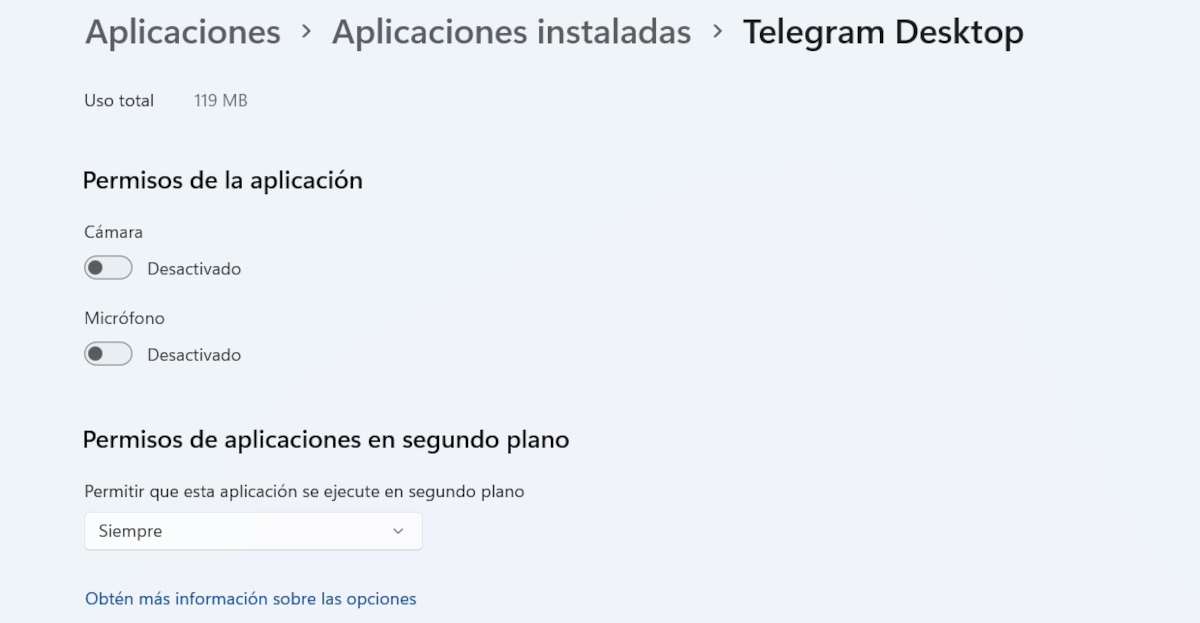
Hal pertama yang harus Anda lakukan jika Telegram tidak meminta izin di Windows dan itulah mengapa Telegram tidak berfungsi adalah memberikan izin tersebut secara manual. Ini Ini berguna jika aplikasi tersebut tidak pernah meminta izin, atau jika aplikasi tersebut meminta izin dan Anda menolaknya, baik sengaja maupun tidak sengaja.Dalam kasus terakhir ini, aplikasi tidak akan menanyakan hal tersebut lagi, meskipun Anda mengklik tombol untuk mengirim pesan suara atau melakukan panggilan video.
Untuk memberikan izin secara manual, Anda perlu membuka Konfigurasi dari Windows. Dari sana Anda dapat mengambil dua jalur. Salah satunya melibatkan pergi ke Aplikasi – Aplikasi terinstal Cari aplikasi Telegram Desktop di daftar tersebut. Setelah menemukannya, klik tiga titik dan pilih Opsi lanjutan.
Pada titik itu, Anda akan melihat tombol untuk memberikan izin kepada Kamera dan untuk Mikropon. Aktifkan semuanya. Selain itu, tepat di bawahnya Anda akan menemukan opsi untuk mengizinkan Telegram berjalan di latar belakang. Jika Anda ingin Telegram berjalan setiap saat, perluas tombol pengaktifan dan pilih Selalu.
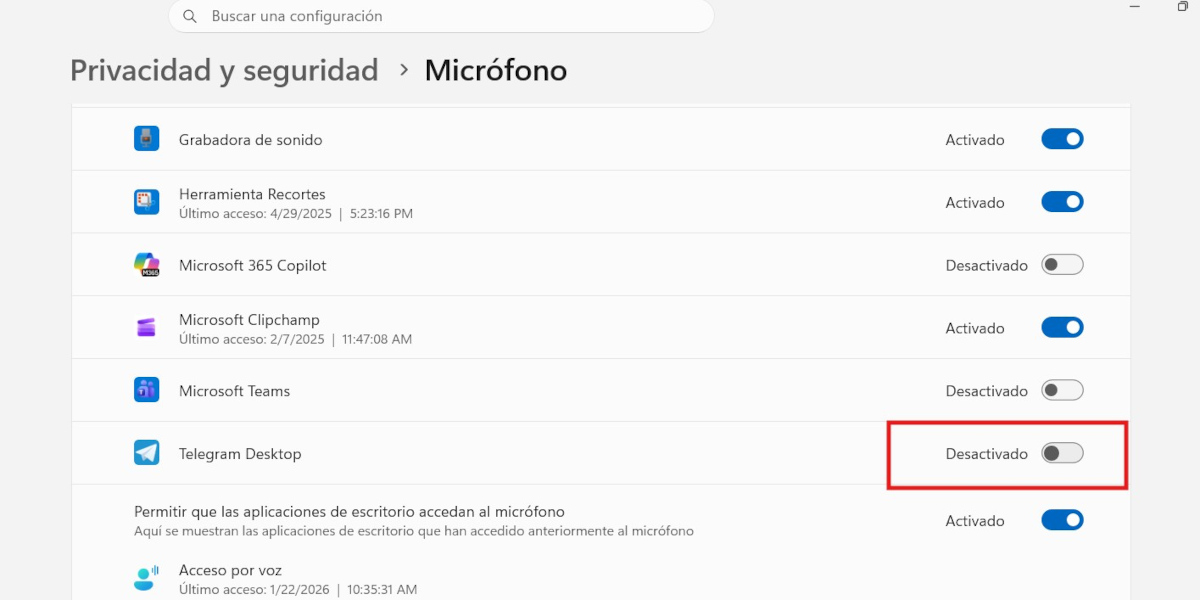
Cara kedua untuk memberikan izin secara manual ke sebuah aplikasi adalah dengan membuka Konfigurasi – Privasi dan keamananGulir ke bawah ke bagian tersebut Izin aplikasiAnda akan melihat daftar semua izin yang dapat diberikan. Klik pada Kamera dan periksa apakah Telegram memiliki izin untuk mengaksesnya; lakukan hal yang sama dengan Mikrofon, Lokasi dan izin lain apa pun yang ingin Anda berikan kepadanya.
Telegram tidak meminta izin di Windows: jalankan sebagai Administrator.
Jika setelah melakukan hal di atas Telegram masih tidak meminta izin di Windows, disarankan untuk paksa izin sistem untuk aplikasiKita melakukan ini dengan menjalankan aplikasi sebagai Administrator. Ini akan menyelesaikan masalah apa pun yang mungkin dialami aplikasi jika tidak dapat mengakses folder penyimpanan atau perangkat tertentu karena kurangnya hak akses khusus. Begini caranya:
- Tutup Telegram sepenuhnya (pastikan untuk menutupnya di system tray, di samping jam).
- Balok Klik kanan pada ikon Telegram. di desktop Anda.
- Pilih "Jalankan sebagai administrator".
- Coba lakukan tindakan yang sebelumnya gagal. Misalnya, menggunakan mikrofon atau mengunduh file. Apakah berhasil? Masalah terpecahkan!
Perbaiki atau setel ulang aplikasi Telegram.
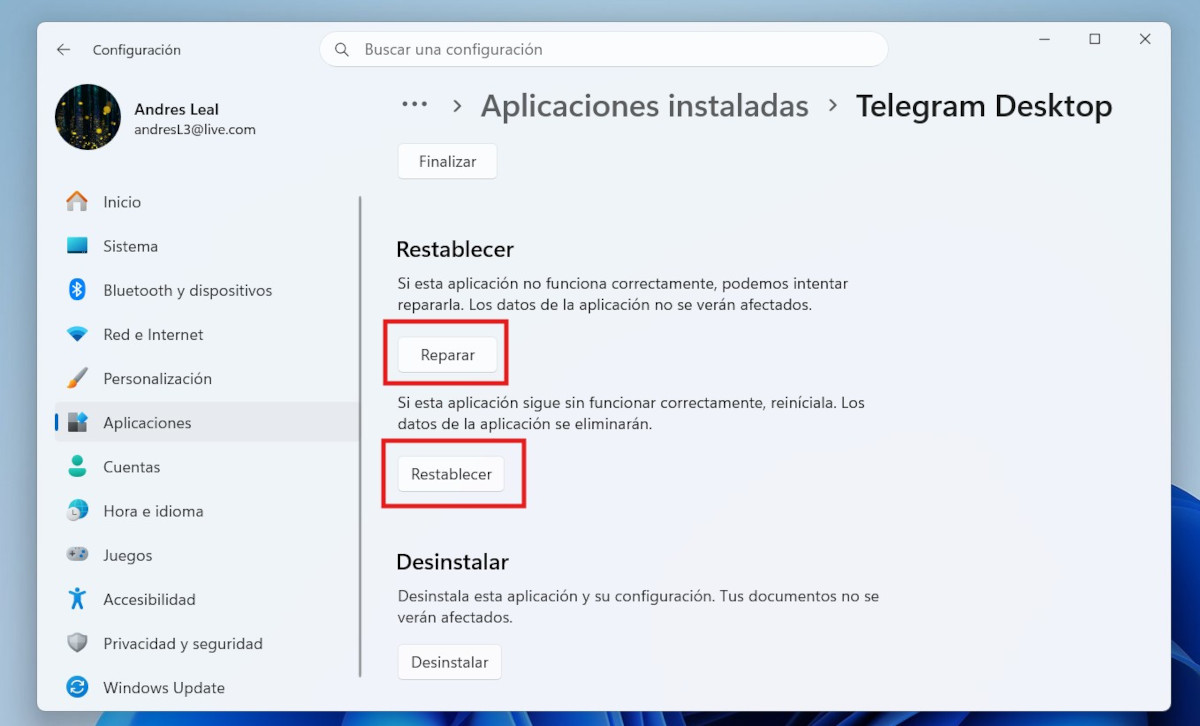
Apa lagi yang bisa Anda lakukan jika Telegram tidak meminta izin di Windows dan itulah sebabnya aplikasi tidak berfungsi? Jika tidak ada solusi di atas yang berhasil, ada kemungkinan aplikasi tersebut... telah dipasang dengan tidak benarUntuk mengatasi hal ini, Windows memiliki alat bawaan yang dapat memperbaiki atau mengatur ulang aplikasi. Anda dapat menggunakannya seperti ini:
- Buka Pengaturan – Aplikasi – Aplikasi terinstal.
- Cari Telegram Desktop
- Klik pada tiga titik dan pilih Opsi lanjutan.
- Gulir ke bawah dan Anda akan melihat dua pilihan: Perbaikan dan Pengaturan Ulang.
Pilihan pertama, Memperbaiki, Fitur ini memperbaiki kesalahan di aplikasi tanpa menghapus data yang telah Anda masukkan. Yang kedua, Memulihkan, Menghapus semua data aplikasi lokal.
Oleh karena itu, pertama-tama klik Perbaiki dan, jika Telegram masih tidak meminta izin, klik Atur Ulang. Setelah diresetTelegram seharusnya berperilaku seolah-olah ini adalah pertama kalinya Anda membukanya dan, mudah-mudahan, meminta izin dengan benar.
Telegram tidak meminta izin di Windows: Instal ulang dari awal.
Apakah Anda masih mengalami masalah izin? Jika ya, sebaiknya hapus instalasi dan instal ulang aplikasi. Namun, ingatlah hal ini: Jika versi yang bermasalah adalah versi yang Anda unduh dari Microsoft Store, coba instal versi dari situs web resmi. Dan sebaliknya.Dengan cara ini Anda dapat mengesampingkan masalah kompatibilitas dengan kedua versi tersebut.
Dan selama instalasi, perhatikan apakah ada jendela yang muncul meminta izin. Alternatif lainnya adalah Cobalah versi portabel Telegram (yang tidak memerlukan instalasi) atau bahkan versi web-nya.Versi-versi ini menangani izin secara berbeda dan mungkin berfungsi ketika versi yang terpasang gagal. Kami berharap saran-saran ini membantu jika Telegram tidak meminta izin di Windows dan karenanya tidak berfungsi.

Indeks