
Google Maps Ini menonjol sebagai alat penting tidak hanya untuk navigasi, tetapi juga untuk menemukan lokasi layanan utama seperti ATM. Platform ini mengintegrasikan beberapa fungsi yang dirancang untuk menyederhanakan pencarian ATM terdekat. Belajar bagaimana temukan ATM dengan Google Maps dan manfaatkan kemampuannya untuk memudahkan perjalanan sehari-hari Anda.
Temukan ATM dengan mudah menggunakan Google Maps
Untuk menemukan ATM, buka Google Maps dan ketik «anjungan tunai mandiri» atau «ATM» di bilah pencarian. Google Maps akan menampilkan daftar ATM terdekat berdasarkan lokasi Anda saat ini atau lokasi yang Anda tunjukkan.
Gunakan filter kategori untuk menemukan ATM tertentu
Tab Mengeksplorasi Google Maps memungkinkan Anda memfilter hasil berdasarkan kategori. Klik "Mengeksplorasi" di bagian bawah layar dan pilih "Lebih jauh" untuk melihat semua opsi yang tersedia. Cari bagiannya Layanan dan pilih «Kasir». Melakukannya akan memperbarui peta yang menunjukkan semua ATM di area yang dipilih.
Cara menuju ATM menggunakan petunjuk arah yang tepat
Untuk mendapatkan petunjuk arah ke ATM tertentu, pilih ikon ATM di peta dan ketuk "Indikasi". Google Maps akan menghitung rute paling efisien, dengan mempertimbangkan lalu lintas dan faktor lainnya, untuk mengantarkan Anda ke sana dengan cepat.
Terima pembaruan lokasi ATM saat Anda berpindah
Fitur berguna dari Google Maps adalah kemampuannya memperbarui hasil secara real time saat Anda memindahkan peta. Ini sangat bermanfaat jika Anda berpindah lokasi atau ingin menjelajahi area lain. Cukup gulir peta dan Google Maps akan secara otomatis memperbarui ATM terdekat.
Simpan dan bagikan lokasi ATM dengan mudah
Google Maps memungkinkan Anda menyimpan lokasi untuk referensi di masa mendatang. Ketika Anda menemukan ATM, Anda dapat mengklik "Menyimpan" dan menambahkannya ke daftar khusus Anda. Selain itu, Anda dapat berbagi lokasi ATM dengan orang lain melalui tautan, sehingga memudahkan koordinasi.
Street View untuk perspektif yang lebih baik
Untuk mendapatkan tampilan detail lokasi kasir, gunakan Tampilan Jalan. Seret ikon pria kuning di sudut kanan bawah peta dan letakkan di atas ATM yang diinginkan untuk melihat gambar tingkat jalan.
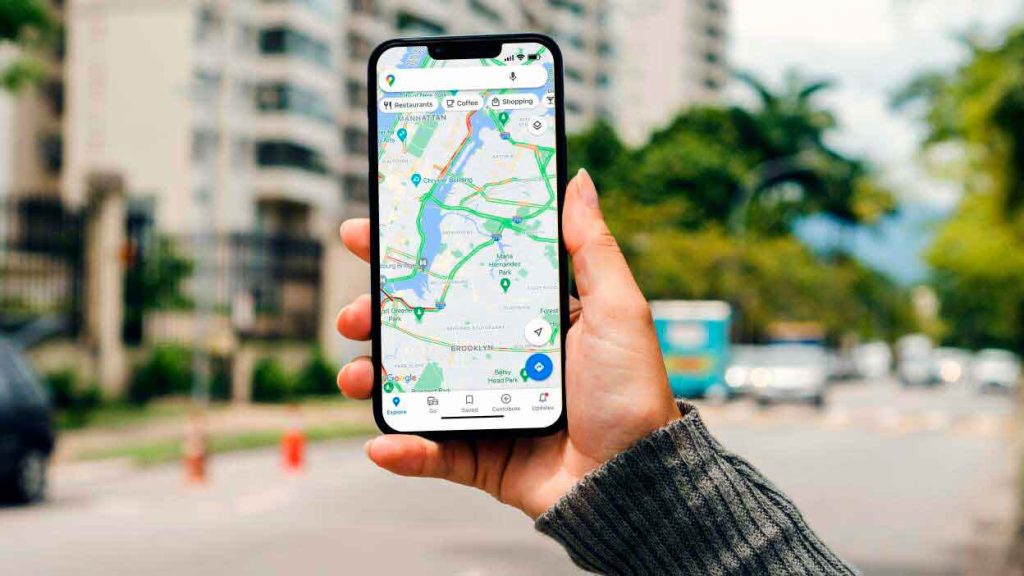
Gunakan Google Maps di perangkat seluler
La Aplikasi seluler Google Maps sama kuatnya dengan versi webnya, menawarkan semua fitur yang Anda perlukan untuk menemukan ATM saat bepergian. Unduh aplikasi dari Google Play Store melambai Apple App Store.
Posisikan bisnis Anda secara lokal menggunakan Google Maps
Dunia usaha bisa mengambil keuntungan Google Bisnis Saya untuk meningkatkan visibilitas Anda. Daftarkan bisnis Anda dan selalu perbarui informasinya agar muncul di penelusuran lokal, sehingga meningkatkan kehadiran Anda di Google Maps.
Cari tempat menarik di dekat Anda secara akurat
Selain ATM, Google Maps sangat bagus untuk menemukan orang lain tempat-tempat menarik seperti restoran, pompa bensin, dan toko. Gunakan fungsi pencarian dan Jelajahi kategori untuk mengetahui apa yang Anda butuhkan kapan saja.
Tips memanfaatkan Google Maps
Untuk pengguna tingkat lanjut, Google Maps menawarkan alat tambahan seperti pengukuran jarak, riwayat lokasi, dan pintasan keyboard. Trik ini dapat meningkatkan pengalaman Anda dan membuat penjelajahan menjadi lebih efisien.

Indeks
- 1 Temukan ATM dengan mudah menggunakan Google Maps
- 2 Gunakan filter kategori untuk menemukan ATM tertentu
- 3 Cara menuju ATM menggunakan petunjuk arah yang tepat
- 4 Terima pembaruan lokasi ATM saat Anda berpindah
- 5 Simpan dan bagikan lokasi ATM dengan mudah
- 6 Street View untuk perspektif yang lebih baik
- 7 Gunakan Google Maps di perangkat seluler
- 8 Posisikan bisnis Anda secara lokal menggunakan Google Maps
- 9 Cari tempat menarik di dekat Anda secara akurat
- 10 Tips memanfaatkan Google Maps