
Hari ini kami akan menunjukkan beberapa hal kepada Anda. Trik untuk menyesuaikan browser Chrome. Apa pun selera atau warna favorit Anda, Anda selalu dapat memilih atau bergantian di antara berbagai pilihan yang disediakan Google. Selain itu, Anda juga dapat menyesuaikan alat untuk membuat navigasi Anda lebih mudah, lebih intuitif, dan lebih cepat.
Sama seperti kita dapat menetapkan wallpaper ke ponsel atau desktop PC kita, ada juga cara untuk menyesuaikan peramban Chrome. DAN Latar belakang dan warna bukanlah satu-satunya hal yang dapat diubah., Anda juga dapat memilih antara mode terang atau gelap, menambahkan bookmark, item ke bilah alat, dll.
Terapkan trik ini untuk menyesuaikan browser Chrome

Saat ingin menyesuaikan browser Chrome, baik di PC atau perangkat seluler Anda, Ada beberapa pilihan berbeda.. Mungkin hal pertama yang terlintas dalam pikiran Anda adalah mengubah warna, latar belakang, dan tema peramban Anda. Dan memang benar, ini adalah salah satu pengaturan utama yang kita buat saat membuka akun Google di komputer. Akan tetapi, itu bukanlah satu-satunya hal yang dapat dilakukan.
Sekarang, ada beberapa perubahan yang dapat kita buat untuk menyesuaikan peramban Chrome yang sedikit lebih praktis dan fungsional. Misalnya, jadi Anda tidak perlu mengetikkan nama atau alamat situs web setiap kali Anda menggunakannya, Anda dapat menambahkannya ke bookmark favorit Anda. Atau, jika Anda menggunakan alat Chrome sendiri seperti Riwayat, Unduhan, atau yang lainnya, Anda dapat menambahkannya ke Bilah Alat.
Selanjutnya, kita akan melihat Cara menerapkan trik berikut untuk menyesuaikan browser Chrome:
- Ubah mode dan warna browser
- Sesuaikan Halaman Tab Baru
- Tambahkan ekstensi
- Sesuaikan mesin pencari
- Pilih apa yang muncul di halaman beranda
- Tambahkan atau hapus item dari bilah alat
- Tambahkan penanda di bawah bilah pencarian
Ubah tema dan warna browser
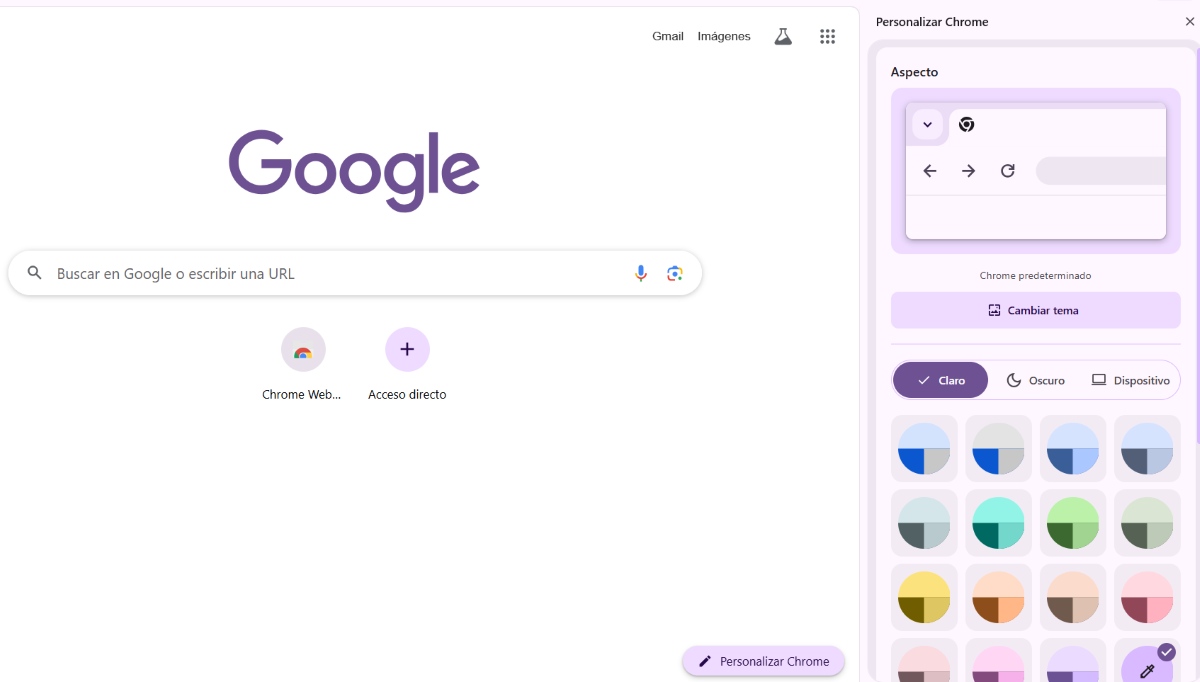
Hal pertama yang dapat Anda lakukan untuk menyesuaikan browser Chrome adalah ubah warna putih pucat yang dimilikinya secara default. Meskipun benar bahwa minimalis juga menarik, Anda dapat memberikan sentuhan pribadi pada peramban Anda. Bagaimana Anda dapat mengubah tema dan warna Chrome dari komputer Anda? Untuk melakukan ini, ikuti langkah-langkah berikut:
- Buka tab baru di Chrome.
- Di sudut kanan bawah, ketuk tombol pensil yang bertuliskan Sesuaikan Chrome.
- Klik Ubah Tema dan pilih yang Anda inginkan.
- Anda juga dapat memilih antara Terang, Gelap, dan warna Perangkat default.
- Ditambah lagi, seperti yang Anda lihat, ada beragam kombinasi warna yang dapat Anda gunakan untuk memberikan sentuhan pribadi dan asli pada peramban Chrome Anda.
Sesuaikan Halaman Tab Baru
Selain menyesuaikan tampilan browser Chrome, Anda juga dapat mendefinisikan konten yang ditampilkan di tab baru. Jika Anda mengeklik tombol Sesuaikan Chrome, Anda akan menemukan bagian Pintasan. Di sana, Anda dapat memilih apakah akan menampilkan pintasan atau tidak. Ini adalah yang ditampilkan dalam ikon besar di bawah bilah pencarian Google.
Pilih halaman beranda
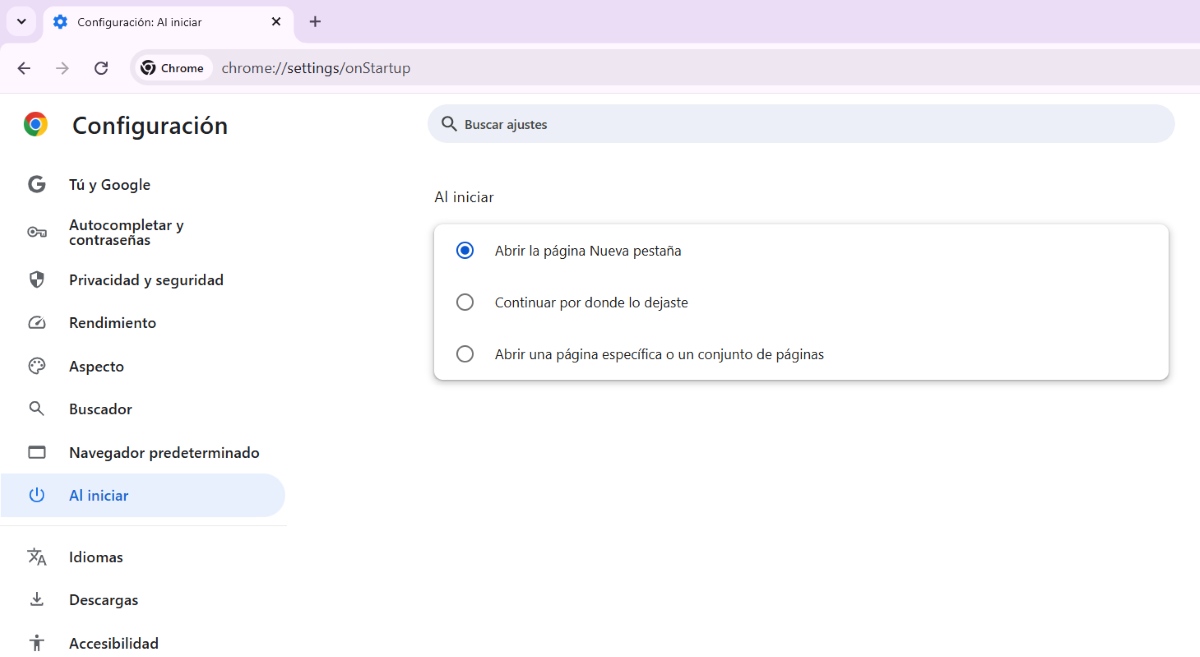
Trik lain untuk menyesuaikan browser Chrome yang mungkin belum Anda ketahui adalah pilih apa yang muncul di halaman beranda. Dengan pengaturan ini, saat Anda membuka Chrome, Anda akan dapat melihat situs web atau jejaring sosial yang paling sering Anda gunakan. Dengan cara ini, Anda dapat menghemat beberapa detik yang signifikan. Sekarang, bagaimana Anda dapat mengubah apa yang muncul di sana? Dengan mengikuti langkah-langkah sederhana berikut:
- Buka Google Chrome
- Ketuk tiga titik di pojok kanan atas
- Pilih Pengaturan
- Kemudian, pilihlah Saat memulai bisnis di toolbar sebelah kiri
- Pilih dari opsi yang tersedia. Buka halaman ini di tab baru., Lanjutkan dari tempat Anda tinggalkan atau Buka halaman atau kumpulan halaman tertentu.
- Jika Anda memilih yang terakhir, Anda harus menambahkan halaman baru atau halaman yang sedang Anda gunakan.
Tambahkan ekstensi baru
Ekstensi tersebut adalah Fitur tambahan yang dapat Anda tambahkan ke browser Chrome Anda dan memberikan sentuhan pribadi. Ditambah lagi, mereka membuat penjelajahan Anda lebih nyaman, lebih cepat, dan bahkan menyenangkan. Anda dapat menggunakan ekstensi untuk tugas-tugas seperti menonton video, menyimpan seluruh halaman web, mengatur iklan dalam sebuah artikel, memiliki pemeriksa ejaan waktu nyata, dan banyak lagi.
Untuk menambahkan ekstensi di Chrome, ketuk teka-teki di bilah alamat. Berikutnya, klik Kelola Ekstensi untuk melihat ekstensi yang telah Anda instal. Sekarang, jika Anda belum memilikinya dan ingin ekstensi baru, ketuk Toko Web Chrome untuk mencari yang Anda inginkan, instal dan selesai.
Sesuaikan browser Chrome: pilih mesin pencari
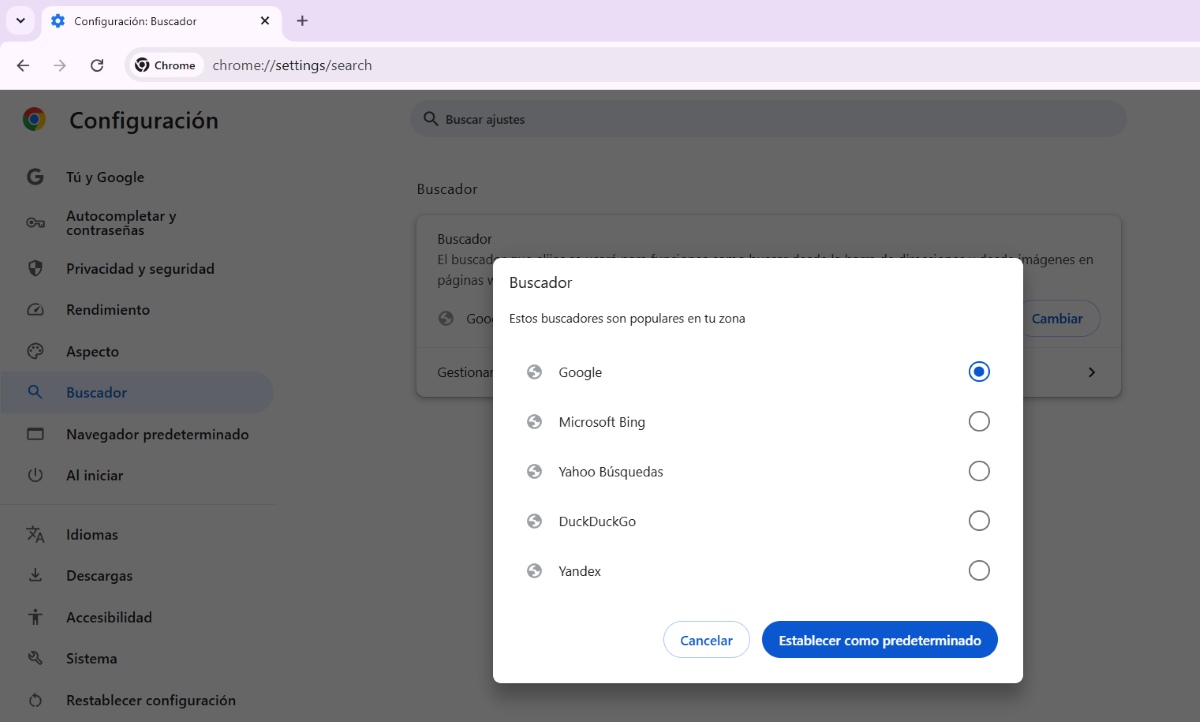
Tahukah Anda bahwa Anda dapat memilih mesin pencari yang digunakan peramban Chrome Anda? Baiklah, tentu saja. Meskipun benar bahwa mesin pencari default Chrome adalah Google, juga benar bahwa itu bukan satu-satunya pilihan. Bagaimana kamu bisa pilih mesin pencari lain di peramban Anda? Ikuti langkah-langkah berikut untuk menyesuaikan peramban Chrome:
- Buka tab Chrome
- Ketuk tiga titik di kanan atas dan buka Pengaturan
- Di sisi kiri, pilih Pencarian, Anda akan melihat Google muncul
- Klik Ubah
- Di sana Anda akan memiliki opsi seperti Google, Microsoft Bing, DuckDuckGo, dll. Pilih yang Anda sukai dan selesai.
Tambahkan atau hapus item ke bilah alat
Hal lain yang dapat Anda lakukan untuk menyesuaikan browser Chrome adalah tambahkan item ke bilah alat. Ini adalah yang terletak tepat di samping gambar profil Anda di kanan atas layar. Untuk menambahkan item ke bilah alat ini, lakukan hal berikut:
- Sekali lagi, klik Kustomisasi Chrome
- Gulir ke bawah dan ketuk Toolbar
- Di sana Anda akan menemukan daftar yang berbeda: Navigasi, Chrome Anda, dan Alat & Tindakan.
- Ketuk tombol untuk memilih item yang ingin Anda munculkan di bilah alat.
- Siap.
Tambahkan penanda di bawah bilah pencarian
Akhirnya, Anda dapat menambahkan bookmark atau situs web favorit ke bilah pencarian Anda untuk menyesuaikan peramban Chrome lebih jauh lagi. Bagaimana cara melakukannya? Untuk melakukan ini, buka situs web yang ingin Anda sematkan. Sesampainya di sana, ketuk bintang kecil di ujung bilah pencarian. Saat muncul tulisan “Ditambahkan ke bookmark,” pastikan opsi Folder diatur ke “Bilah bookmark,” dan selesai.

Sejak kecil, saya sudah tertarik dengan segala hal yang berkaitan dengan sains dan teknologi, terutama kemajuan-kemajuan yang membuat hidup kita lebih mudah dan menyenangkan. Saya senang mengikuti perkembangan berita dan tren terbaru, serta berbagi pengalaman, opini, dan kiat tentang perangkat dan gadget yang saya gunakan. Hal ini membawa saya menjadi penulis web sekitar lima tahun yang lalu, dengan fokus utama pada perangkat Android dan sistem operasi Windows. Saya telah belajar menjelaskan konsep-konsep kompleks dengan istilah sederhana agar pembaca saya dapat dengan mudah memahaminya.