- Menggunakan Raspberry Pi sebagai NAS merupakan pilihan yang hemat biaya dan berdaya rendah.
- Menginstal Raspberry Pi OS Lite mengoptimalkan kinerja tanpa memerlukan antarmuka grafis.
- Samba memungkinkan berbagi berkas pada jaringan lokal dengan akses dari perangkat apa pun.
- Dengan konfigurasi yang benar, NAS dapat dikelola dari jarak jauh melalui SSH.
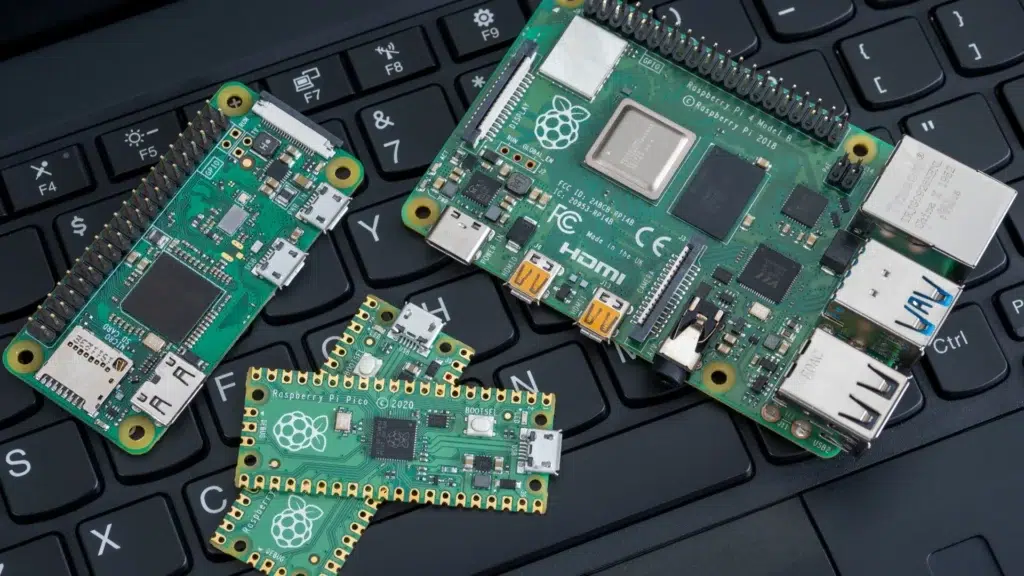
Apakah Anda ingin memiliki server penyimpanan jaringan tanpa menghabiskan banyak uang? La Raspberry Pi adalah salah satu pilihan terbaik. Berkat fleksibilitasnya dan kemungkinan menghubungkan hard drive eksternal, Anda dapat Ubah Raspberry Pi menjadi server NAS buatan sendiri. Mudah dipasang dan konsumsi energi sangat rendah.
Meskipun perangkat NAS komersial menawarkan fitur-fitur canggih, harganya sering kali mahal. Namun, dengan Raspberry Pi Anda dapat memperoleh hasil serupa dengan investasi minimal. Pada artikel ini kami akan menjelaskan kepada Anda Bahan apa yang Anda butuhkan dan perangkat lunak apa yang dapat Anda gunakan untuk melakukannya dengan cara yang sederhana dan efektif.
Mengapa menggunakan Raspberry Pi sebagai NAS?
Server NAS (Network Attached Storage) adalah perangkat yang dirancang untuk menawarkan almacenamiento en red yang dapat diakses dari perangkat berbeda dalam jaringan lokal yang sama atau bahkan dari cloud. Menggunakan Raspberry Pi sebagai NAS menawarkan beberapa keuntungan:
- Ini adalah pilihan yang lebih ekonomis: Raspberry Pi harganya jauh lebih murah daripada NAS komersial.
- Memberikan konsumsi energi yang rendah: Dengan hanya mengonsumsi beberapa watt saja, Anda dapat menyalakannya 24/7 tanpa meningkatkan tagihan listrik Anda secara signifikan.
- Sangat dapat disesuaikan: Anda dapat menginstal berbagai aplikasi dan layanan tambahan sesuai kebutuhan Anda.
- Memungkinkan aksesibilitas jarak jauh: Mengonfigurasinya dengan benar memungkinkan Anda mengakses berkas dari mana saja.
Namun, saat mengubah Raspberry Pi menjadi server NAS, Anda perlu mengingat beberapa batasan. Raspberry Pi tidak memiliki daya pemrosesan yang sama dengan NAS profesional dan koneksi jaringannya Ini dapat menjadi hambatan jika Anda tidak menggunakan model dengan port Gigabit Ethernet. Selain itu, jika Anda membutuhkan penyimpanan dalam jumlah besar, Anda perlu menggunakan hard drive USB eksternal.
Dalam artikel ini Anda dapat membaca lebih lanjut tentang qué es un servidor NAS untuk lebih memahami karakteristiknya.

Bahan-bahan yang dibutuhkan
Sebelum Anda mulai mengubah Raspberry Pi menjadi server NAS, pastikan Anda memiliki komponen berikut:
- A Raspberry Pi 4 o Raspberry Pi 5 (Disarankan versi RAM 4GB atau 8GB).
- A kartu microSD minimal 8 GB di mana kita akan menginstal sistem operasinya.
- Adaptor daya kompatibel dengan Raspberry Pi.
- Un disco duro externo USB atau pendrive berkapasitas tinggi untuk menyimpan berkas.
- Un cable de red Ethernet (opsional, tetapi sangat disarankan untuk menambah stabilitas).
- Sebuah PC dengan Windows, macOS, atau Linux untuk melakukan konfigurasi awal.
Menginstal sistem operasi pada Raspberry Pi
Setelah persyaratan diverifikasi, kita dapat memulai proses mengubah Raspberry Pi menjadi server NAS. Hal pertama yang harus dilakukan adalah menginstal sistema operativo ligero en la Raspberry Pi. Pilihan terbaik untuk proyek ini adalah Raspberry Pi OS Lite. Karena OS ini tidak menyertakan lingkungan grafis, kinerjanya dioptimalkan. Berikut ini adalah langkah-langkah yang harus diikuti:
Langkah 1: Unduh dan instal Raspberry Pi Imager, alat resmi yang memungkinkan Anda mem-flash sistem operasi ke kartu microSD.
Langkah 2: Masukkan microSD ke PC Anda dan buka Raspberry Pi Imager. Memilih Raspberry Pi OS Lite (64-bit jika Pi Anda mendukungnya) dan pilih kartu memori sebagai tujuan.
Langkah 3: Sebelum merekam gambar, akses opsi lanjutan dan konfigurasikan:
- Nama host Raspberry Pi (misalnya, raspberrypi.local).
- Nama pengguna dan kata sandi.
- Koneksi Wi-Fi (jika Anda tidak menggunakan Ethernet).
- Aktifkan SSH untuk koneksi jarak jauh.
Langkah 4: Flash gambar dan, setelah proses selesai, masukkan kartu microSD ke Raspberry Pi dan nyalakan.
Karena kita telah mengaktifkan SSH di pengaturan, kita dapat mengelola Raspberry Pi tanpa harus menghubungkan monitor dan keyboard. Dari Windows, gunakan DempulBahasa Indonesia: Di macOS dan Linux, cukup buka terminal dan ketik:
pengguna ssh@raspberry_ip
Masukkan kata sandi dan Anda akan masuk untuk memulai pengaturan.

Configurar el disco duro externo
Langkah lain yang diperlukan untuk mengubah Raspberry Pi menjadi server NAS rumah adalah memasang hard drive USB sebagai penyimpanan utama NAS dan memberinya izin yang sesuai.
Pertama Anda perlu memeriksa nama apa yang telah ditetapkan sistem pada disk dengan perintah berikut:
lsblk
Jika disk tidak diformat, Anda dapat memformatnya ext4 dengan:
sudo mkfs.ext4 /dev/sda1
Kemudian pasang disk ke direktori yang dapat diakses:
sudo mkdir /mnt/nas
sudo pasang /dev/sda1 /mnt/nas
Untuk memastikan bahwa disk terpasang secara otomatis saat sistem di-boot ulang, edit file /etc/fstab dengan:
sudo nano /etc/fstab
Y añade la siguiente línea al final:
/dev/sda1 /mnt/nas ext4 defaultnya 0 2
Instal dan konfigurasikan Samba
Untuk berbagi file melalui jaringan, kita akan menginstal Samba, perangkat lunak yang memungkinkan komunikasi antara sistem Windows dan Linux.
sudo apt perbarui dan sudo apt install -y samba
Sekarang edit berkas konfigurasi Anda:
sudo nano /etc/samba/smb.conf
Tambahkan di akhir:
[NAS]
path = /mnt/nas
writable = yes
create mask = 0777
directory mask = 0777
public = no
Simpan perubahan dan mulai ulang layanan:
sudo systemctl restart smbd
Akses NAS dari Windows atau macOS
Setelah mengubah Raspberry Pi menjadi server NAS, berikut yang perlu Anda lakukan untuk mengakses file bersama:
- Di Windows Buka File Explorer dan ketik di bilah alamat: \\raspberry_ip\NAS
- Di macOS, buka Finder dan tekan Cmd + K, lalu ketik: smb://raspberry_ip/NAS
Terakhir, masukkan nama pengguna dan kata sandi yang sebelumnya Anda konfigurasikan dan Anda akan dapat mengelola file dari komputer mana pun.
Seperti yang telah kita lihat dalam artikel ini, dengan mengikuti langkah-langkah secara saksama, Raspberry Pi dapat diubah menjadi server NAS rumah. A solusi menarik untuk menyimpan dan berbagi file tanpa menghabiskan banyak uang.

Editor yang berspesialisasi dalam isu-isu teknologi dan internet dengan pengalaman lebih dari sepuluh tahun di berbagai media digital. Saya telah bekerja sebagai editor dan pembuat konten untuk perusahaan e-commerce, komunikasi, pemasaran online, dan periklanan. Saya juga menulis di situs web ekonomi, keuangan dan sektor lainnya. Pekerjaanku juga merupakan passionku. Sekarang, melalui artikel saya di Tecnobits, Saya mencoba mengeksplorasi semua berita dan peluang baru yang ditawarkan dunia teknologi kepada kita setiap hari untuk meningkatkan kehidupan kita.