Apakah Anda mengatur validasi data pada sebuah daftar hanya untuk kemudian menemukan bahwa... Seseorang menempelkan nilai yang salah dan validasi bahkan tidak bereaksi.Mungkin Anda menyadari bahwa validasi data Excel tidak berfungsi saat Anda menyalin dan menempel. Mengapa demikian? Apa yang dapat Anda lakukan untuk memperbaiki masalah ini? Semua detailnya ada di bawah ini.
Mengapa validasi data Excel tidak berfungsi saat menyalin dan menempel?

Bahwa validasi data Excel tidak berfungsi saat menyalin dan menempel adalah perilaku program yang sudah terdokumentasi dengan baik. Kabar buruknya adalah Microsoft menganggapnya sebagai "fitur" dan bukan bug, jadi Solusi ini membutuhkan pengetahuan tentang beberapa trik.Namun sebelum kita membuat daftarnya, mari kita bahas mengapa hal ini terjadi.
Jika Anda bekerja dengan spreadsheet bersama, Anda pasti tahu betapa bermanfaatnya fitur validasi data Excel. Fitur ini memungkinkan Anda membuat daftar pilihan, membatasi nilai yang dimasukkan ke dalam sel, atau mencegah seseorang memasukkan informasi yang salah. Ini adalah fitur yang ampuh, tetapi... Hal itu dapat dengan mudah dibatalkan hanya dengan tindakan menyalin dan menempel data..
La dokumentasi resmi Microsoft Dia sangat jelas mengenai hal ini: "Validasi data dirancang untuk menampilkan pesan dan mencegah input yang tidak valid." hanya ketika data ditulis langsung ke dalam sel"Namun, ketika Anda menempelkan informasi, mengisi sel, atau makro memasukkan data, pesan validasi tidak muncul, dan data yang tidak valid masuk tanpa hambatan. Mengapa?"
Validasi data bukanlah sebuah keharusan mutlak.

Validasi data Excel tidak berfungsi saat menyalin dan menempel karena fungsi ini tidak sepenuhnya mengunci sel. Sebaliknya, Ini adalah aturan yang mengatur cara-cara tertentu dalam memasukkan informasi ke dalamnya.khususnya saat menulis secara langsung. Mari kita lihat contohnya.
Anda dapat mengkonfigurasi sel agar hanya menerima nilai dari daftar tarik-turun dengan opsi "Tertunda," "Sedang Berprogress," dan "Selesai." Jika seseorang mencoba ketik secara manual "Selesai", Excel mungkin menampilkan pesan kesalahan dan menolak kontennya.
Tetapi Masalah muncul saat melakukan salin dan tempel.Saat Anda menyalin informasi dari sel lain, Excel memasukkannya tanpa menerapkan pemeriksaan yang sama seperti yang dilakukannya saat mengetik secara manual. Itulah mengapa sel tersebut akhirnya berisi nilai-nilai yang tidak termasuk dalam daftar yang diizinkan.
Hal yang sama berlaku jika Anda menyalin sel dengan properti lain, seperti pemformatan atau aturan validasi: tempel dan timpa Pengaturan asli sel tujuan. Ini adalah salah satu alasan mengapa validasi data Excel tidak berfungsi saat menyalin dan menempel, tetapi ada alasan lain.
Menyalin dan menempel akan menimpa aturan aslinya.
Alasan lain mengapa Excel berhenti menghormati validasi data berkaitan dengan jenis tempelan yang digunakan. Ketika Anda menyalin sel dan menggunakan Ctrl + VAnda tidak hanya menempelkan data yang terlihat, tetapi juga pengaturan yang menyertainya. Tindakan ini mentransfer pemformatan, rumus, komentar, dan aturan validasi lainnya.
Sekalipun Anda menggunakan Tempel Khusus dan pilih hanya "Nilai" Untuk menjaga validasi, nilai yang disalin tidak dikenakan filter aturan. Excel menerimanya tanpa memverifikasi apakah nilai tersebut memenuhi kriteria yang ditetapkan. Singkatnya: validasi ada, tetapi pemeriksaan dilewati.
Excel memungkinkan Anda untuk menempelkan nilai yang tidak ada dalam daftar tarik-turun.
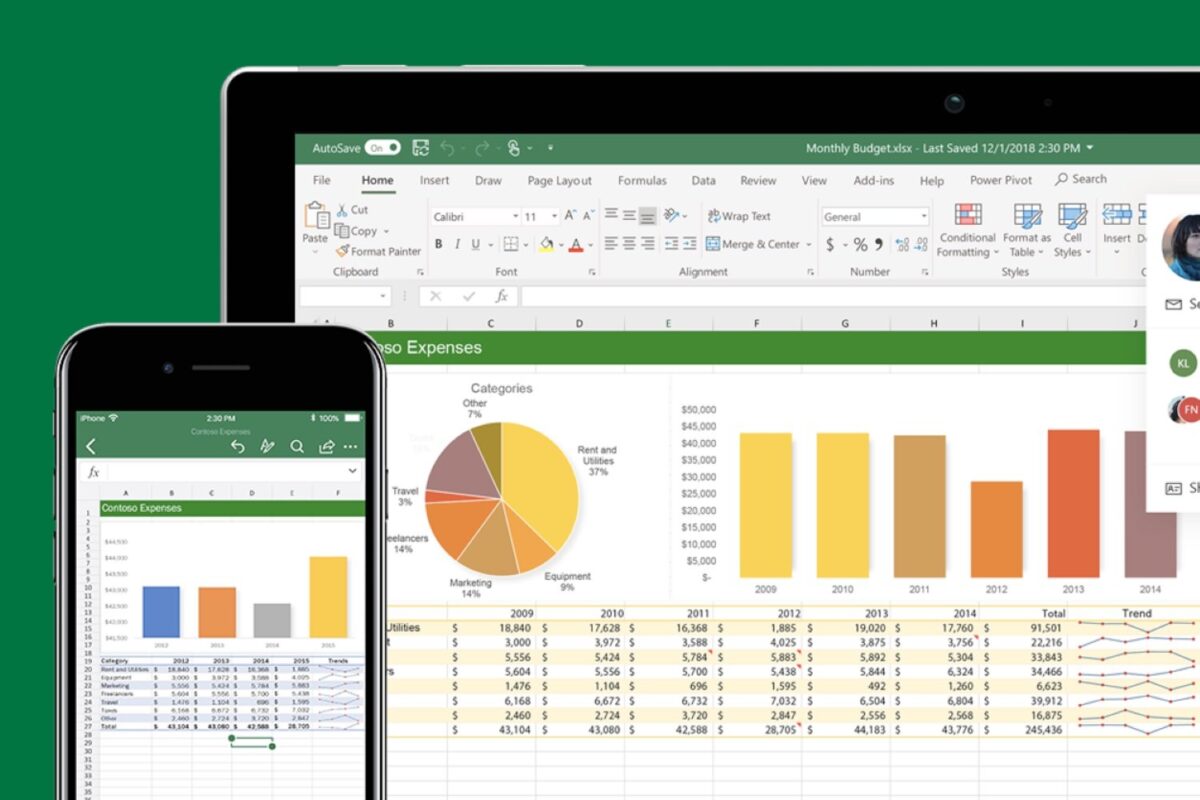
Detail ini bisa membingungkan: daftar tarik-turun dengan opsi masih muncul di dalam sel, tetapi Excel menerima nilai yang tidak termasuk di dalamnya.Inilah juga alasan mengapa validasi data Excel tidak berfungsi saat menyalin dan menempel, dan jika peringatan kesalahan tidak diaktifkan, Anda mungkin bahkan tidak menyadari ada nilai yang salah.
Untuk memeriksanya, pilih sel yang bermasalah dan buka tab "Data". Kemudian, klik "Validasi Data" dan buka tab "Pesan Kesalahan". Di sana Anda akan menemukan opsi bernama "Tampilkan pesan kesalahan jika data yang dimasukkan tidak valid." Anda juga dapat pilih jenis peringatan yang ingin Anda lihat:
- Menangkap: mencegah input yang tidak valid diterima ketika dimasukkan langsung ke dalam sel.
- PeringatanMenampilkan peringatan, tetapi memungkinkan kelanjutan jika pengguna mengkonfirmasi operasi tersebut.
- Informasi: menunjukkan bahwa data tersebut tidak memenuhi aturan, tetapi tetap diizinkan untuk disimpan.
Jika Anda ingin menghindari kesalahan selama entri data manual, opsi yang disarankan adalah "Berhenti". Namun ingat bahwa pengaturan ini Hal ini tidak melindungi validasi data dari tindakan salin dan tempel.Adakah cara yang benar-benar ampuh? Berikut beberapa triknya.
Validasi data Excel tidak berfungsi saat menyalin dan menempel: solusinya.

Apa yang dapat Anda lakukan jika validasi data Excel tidak berfungsi saat Anda menyalin dan menempel? Menemukan solusi yang benar-benar berfungsi sangat penting, terutama dalam lingkungan kolaboratif. Mari kita lihat beberapa di antaranya. solusi praktis beserta keterbatasannya.
Ikatan khusus dengan "Validasi"
Jika Anda perlu menyalin sel yang sudah memiliki validasi ke lembar kerja lain, Anda dapat menggunakan Tempelkan secara khusus dan pilih opsi "Validasi"Ini hanya menyalin aturan, bukan data, jadi berguna untuk mereplikasi konfigurasi. Tetapi ini tidak menyelesaikan masalah menempelkan data eksternal ke dalam sel yang sudah divalidasi.
Tabel Excel
Si Ubah rentang Anda menjadi tabel (Ctrl + T)Excel secara otomatis memperluas validasi saat Anda menambahkan baris baru. Jadi, jika Anda menempelkan data langsung di bawah tabel, tabel akan meluas dan aturan validasi akan berlaku untuk sel-sel baru. Ini tentu merupakan solusi yang elegan untuk menambahkan data, tetapi tidak mencegah orang lain menempelkan data di atas sel yang sudah ada.
Validasi data Excel tidak berfungsi saat menyalin dan menempel: trik F2
Misalkan Anda perlu menempelkan sebuah nilai dan Anda menginginkan validasi untuk memeriksanya. Anda bisa paksa peninjauan dengan menekan F2 Untuk masuk ke mode edit pada sel lalu menempelkan data, Excel menginterpretasikan tindakan tersebut sebagai input manual dan memicu validasi data. Ini efektif untuk kasus-kasus tertentu, tetapi tidak praktis jika Anda perlu menempelkan seluruh kolom data.
VBA (solusi terbaik, tetapi dengan biaya tertentu)

Apakah validasi data Excel tidak berfungsi saat menyalin dan menempel? Satu-satunya cara yang ampuh untuk mencegah pengguna menempelkan data yang tidak valid ke dalam spreadsheet Anda adalah... gunakan kodeSuatu prosedur Worksheet_Change Fitur ini dapat mendeteksi ketika sel yang telah divalidasi dimodifikasi, memeriksa apakah nilai baru memenuhi kriteria, dan jika tidak, menghapusnya atau menampilkan peringatan.
Secara logis, ini membutuhkan pengetahuan tentang VBA (Visual Basic untuk Aplikasi) dan, di banyak lingkungan perusahaan, Makro dinonaktifkan karena kebijakan keamanan. Seperti yang telah kami sebutkan, tidak ada solusi ajaib ketika validasi data Excel gagal saat menyalin dan menempel; Anda hanya dapat mengurangi masalah ini dengan salah satu langkah yang disebutkan sebelumnya.

Sejak kecil, saya sudah tertarik dengan segala hal yang berkaitan dengan sains dan teknologi, terutama kemajuan-kemajuan yang membuat hidup kita lebih mudah dan menyenangkan. Saya senang mengikuti perkembangan berita dan tren terbaru, serta berbagi pengalaman, opini, dan kiat tentang perangkat dan gadget yang saya gunakan. Hal ini membawa saya menjadi penulis web sekitar lima tahun yang lalu, dengan fokus utama pada perangkat Android dan sistem operasi Windows. Saya telah belajar menjelaskan konsep-konsep kompleks dengan istilah sederhana agar pembaca saya dapat dengan mudah memahaminya.