- Windows dapat secara otomatis mengurangi volume game dan browser ketika mendeteksi Discord sebagai aplikasi komunikasi.
- Fitur peredupan internal Discord dan tab Komunikasi Windows sangat penting untuk mencegah penurunan volume.
- Driver audio, perangkat lunak pabrikan, dan perangkat USB/virtual dapat menerapkan prioritas suara tanpa terlihat oleh mata telanjang.
- Meninjau mixer berdasarkan aplikasi dan menyederhanakan rantai audio membantu menjaga volume tetap stabil saat menggunakan Discord.
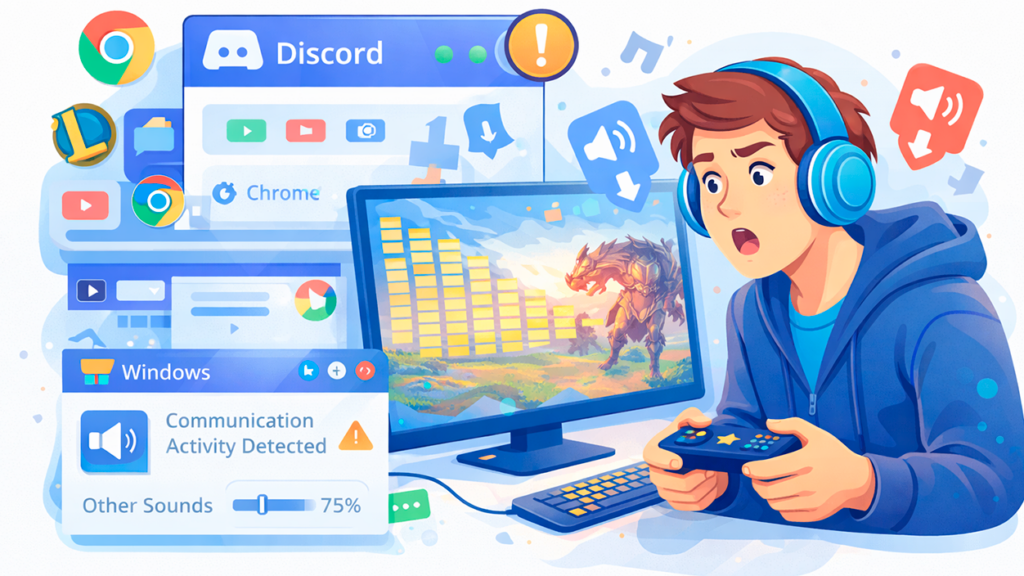
Jika Anda menggunakan Discord untuk mengobrol dengan teman-teman Anda saat bermain game Windows Dan baru-baru ini, setiap kali Anda bergabung dalam panggilan, suara dari game, browser, atau aplikasi lain tiba-tiba terputus. Anda tidak sendirian. Banyak pengguna mengalami hal ini. Saat bergabung ke saluran suara, volume dari League of Legends, dari peluncur game, dari Chrome, atau dari video YouTube. Ini mengurangi banyak hal. tanpa terlihat menyentuh apa pun.
Perilaku ini seringkali sangat menjengkelkan karena, meskipun Anda telah menonaktifkan peredupan di Discord, Suara sistem juga menurun.Ledakan dalam gim tidak lagi terdengar sama, dialog terdengar teredam, dan Anda harus terus-menerus menyesuaikan volume. Kabar baiknya adalah... Masalah tersebut hampir selalu memiliki penjelasan dan dapat diperbaiki dengan menyesuaikan beberapa opsi. di Windows, di Discord, dan di perangkat suara.
Mengapa volume game berkurang saat saya membuka Discord di Windows?
Jika Anda menyadari bahwa volume game, peluncur, atau Chrome otomatis berkurang saat Anda bergabung dalam panggilan Discord, kemungkinan besar itu disebabkan oleh beberapa pengaturan di... manajemen audio otomatis dari Windows atau perangkat lunak suara AndaSekalipun Anda telah mengatur pelemahan sinyal ke nol di Discord, Windows dapat menginterpretasikan panggilan Discord sebagai komunikasi suara. (jenis panggilan telepon) dan sesuaikan volume aplikasi lainnya. agar Anda dapat mendengar percakapan dengan lebih baik.
Ini menjelaskan mengapa Anda melihat audio yang terpengaruh. League of Legends, peluncur game-nya, atau browser Chrome itu sendiri. Saat memutar video YouTube, sistem, segera setelah Discord mulai menggunakan mikrofon dan saluran suara, mengaktifkan mode khusus yang mengurangi volume semua hal lainnya. Selain itu, driver audio tertentu, kartu suara, atau utilitas pabrikan (Realtek, Nahimic, Sonic Studio, Dolby, dll.) menambahkan sistem prioritas obrolan mereka sendiri yang dapat menyebabkan penurunan volume tanpa peringatan.
Singkatnya: meskipun Anda sudah memeriksa Discord dan memiliki opsi untuk pelemahan dinonaktifkanWindows dan program lain masih dapat mengganggu audio. Itulah mengapa sangat penting untuk memeriksa pengaturan sistem operasi Anda dan pengaturan Discord, dan, jika perlu, driver suara Anda.
Peredaman Discord dan perannya dalam masalah ini
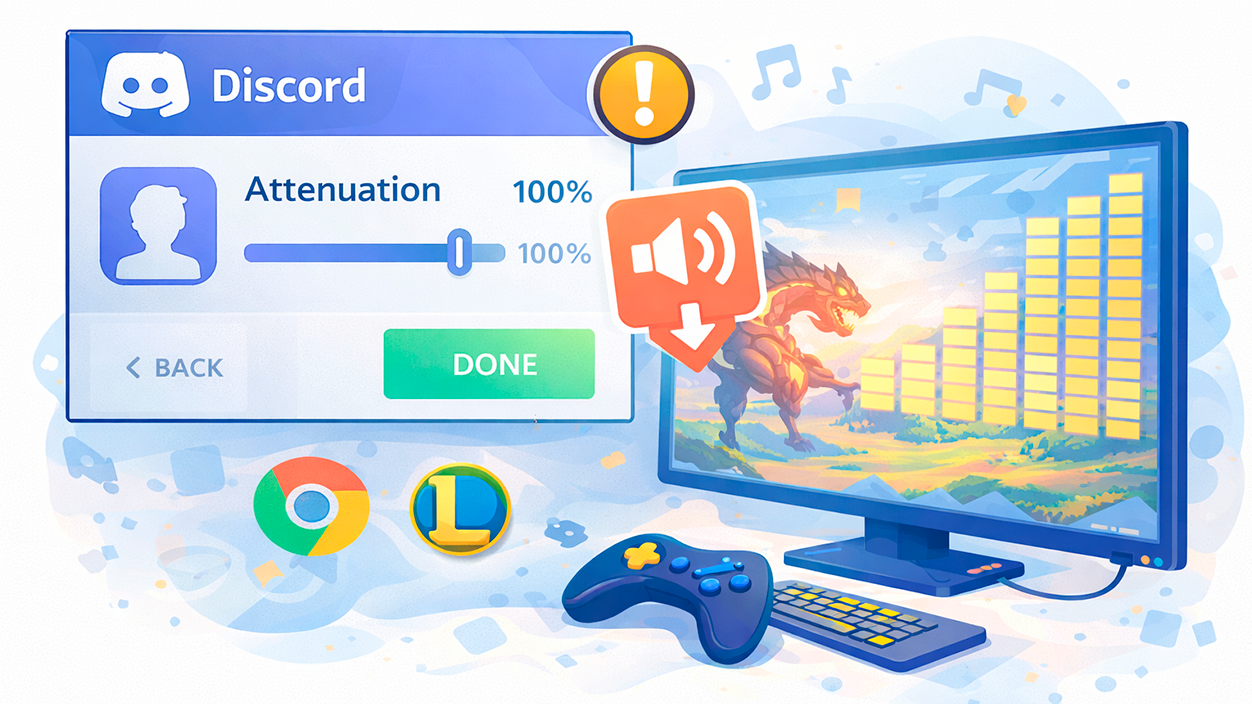
Di dalam Discord terdapat sebuah fitur bernama... pelemahan (Peredaman), dirancang untuk menurunkan volume aplikasi lain saat seseorang berbicara di saluran suara. Fungsi ini dikonfigurasi dari Pengaturan Pengguna dan Ini memungkinkan Anda untuk memutuskan seberapa banyak volume sumber lain yang ingin dikurangi. ketika ada percakapan. Jika Anda mengaturnya ke 100%, Anda akan melihat penurunan suara yang sangat signifikan. dari gim, peluncur, atau pemain mana pun.
Namun, dalam banyak kasus pengguna sudah memilikinya. pelemahan dinonaktifkan atau diatur ke nol Namun volume terus menurun. Dalam skenario tersebut, Kesalahan biasanya bukan terletak pada Discord, melainkan pada Windows atau perangkat lunak eksternal lainnya. yang mengatur komunikasi suara. Meskipun demikian, ada baiknya untuk memeriksa apakah pelemahan suara benar-benar dinonaktifkan dan tidak ada profil suara Discord lain, seperti mode streaming atau plugin tertentu, yang mengganggu.
Selain itu, penting untuk diingat bahwa perubahan terbaru pada Discord atau pembaruan Windows dapat menyebabkan konfigurasi yang sebelumnya tidak bermasalah tiba-tiba mulai mengalami kerusakan. mengubah volume sistemOleh karena itu, meskipun Anda belum menyentuh apa pun secara sadar, Ya, perilaku audio mungkin telah berubah setelah pembaruan otomatis..
Konfigurasi komunikasi Windows: sumber yang paling umum
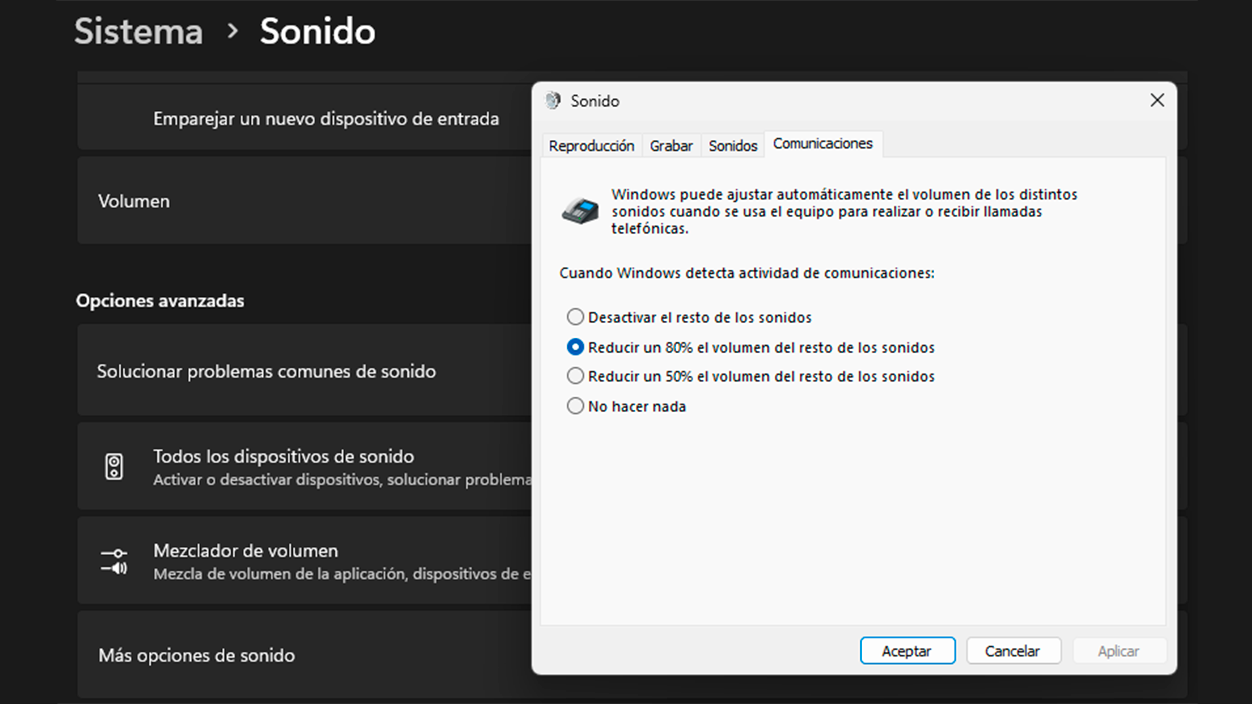
Salah satu poin penting terletak pada opsi suara Windows, khususnya di bagian KomunikasiDi sinilah sistem memutuskan apa yang harus dilakukan ketika mendeteksi aktivitas komunikasi, seperti panggilan Discord, Skype, Teams, dll. Jika opsi ini tidak diatur dengan benar, Windows mengurangi volume aplikasi lain setiap kali Anda melakukan panggilan..
Untuk memeriksa hal ini di Windows 10 atau Windows 11, Sebaiknya periksa kembali pengaturannya. sebagai berikut (mungkin sedikit berbeda tergantung versinya, tetapi idenya tetap sama):
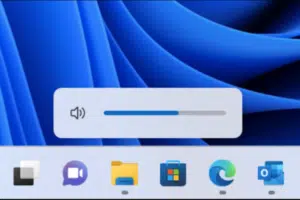
- Buka Pengaturan suara Windows dari ikon speaker di taskbar atau dari Pengaturan > Sistem > Suara.
- Cari dan masukkan opsi Panel kontrol suara tambahan atau “Opsi suara lainnya”yang biasanya membuka jendela Suara klasik.
- Di jendela itu, Buka tab “Komunikasi”di mana Windows mengelola audio saat mendeteksi panggilan.
Di dalam tab ini, hal terpenting adalah memeriksa merek mana yang telah dipilih. Seringkali, opsi "Kurangi volume suara lain sebesar 50%" atau bahkan "sebesar 80%" diaktifkan secara default.Ini berarti bahwa ketika Anda memulai panggilan suara di Discord, volume game, peluncur, dan... Chrome dengan YouTube berkurang drastis.
Untuk menghindari hal ini, disarankan untuk memilih opsi berikut: Jangan lakukan apa punDengan cara ini, meskipun Windows mendeteksi bahwa Discord menggunakan mikrofon dan saluran suara, hal itu tidak akan memengaruhi volume program lain. Setelah menerapkan perubahan ini, sebaiknya coba bergabung kembali ke panggilan Discord dan periksa apakah audio game dan browser tetap stabil.
Tinjau kontrol volume per aplikasi.

Aspek lain yang mungkin membingungkan Anda adalah... pengatur volume per aplikasi Windows. Setiap kali Anda membuka program yang memutar suara, Windows menetapkan kontrol volume independennya sendiri, sehingga Anda dapat mengatur Discord pada 80%, game pada 50%, dan Chrome pada 30%, misalnya.
Terkadang, setelah pembaruan Discord, game, atau Windows, kontrol ini dapat direset atau berubah setelah mendeteksi komunikasi, menyebabkan volume League of Legends, peluncur game, atau... Chrome dengan video YouTube Volume berkurang tanpa Anda menyentuh kenop volume fisik pada speaker atau headphone. Hal ini memberikan kesan bahwa "Discord menurunkan volume," padahal sebenarnya mixer-lah yang telah menggeser penggeser tersebut.
Untuk memeriksanya, Anda dapat membuka pengatur volume (klik kanan pada ikon speaker > Buka pengatur volume) atau mengaksesnya melalui pengaturan suara lanjutan di Windows. Di sana Anda akan melihat daftar aplikasi dengan penggeser volumenya. Jika, saat melakukan panggilan Discord, Anda menyadari bahwa penggeser volume untuk game atau audio lainnya terlalu rendah, kemungkinan besar itu disebabkan oleh suatu masalah. Google Chrome Jika nilainya menurun, Anda dapat menaikkannya secara manual dan memeriksa apakah nilainya tetap sama atau turun lagi, yang akan menunjukkan bahwa ada proses yang mengendalikannya.
Pengaturan penting di Discord untuk menstabilkan audio
Meskipun masalah utamanya biasanya ada di Windows, ada baiknya kita mencermati beberapa bagian dari Pengaturan Discord Untuk memastikan tidak memicu peredupan atau efek yang tidak diinginkan, dari ikon roda gigi Pengaturan Pengguna, buka bagian "Suara dan Video" dan periksa hal berikut:
- Pastikan "Perangkat Output" telah dipilih. perangkat yang sama yang Anda gunakan sebagai output audio di Windows (speaker, headphone USB, dll.).
- Pastikan bahwa pelemahan (attenuation) diatur ke 0% atau dinonaktifkan.agar Discord tidak mencoba menurunkan volume aplikasi lain.
- Memeriksa jika Anda mengaktifkan pembatalan gema, peredam kebisingan, atau mode khusus lainnya (seperti beberapa pengaturan lanjutan) yang dapat mengganggu perilaku audio.
Selain itu, pada beberapa perangkat dimungkinkan bahwa Konfigurasikan Discord untuk menggunakan perangkat input atau output yang berbeda. ke perangkat yang digunakan oleh gim, yang dapat menyebabkan konflik. Jika setiap aplikasi mengambil suara dari perangkat yang berbeda (misalnya, gim menggunakan speaker sistem dan Discord menggunakan headphone virtual), terkadang lapisan perangkat lunak tambahan ikut campur dan secara otomatis memanipulasi volume.
Jika masalah muncul setelah perubahan versi Discord, penyebabnya juga bisa jadi... Ada baiknya untuk menutup program sepenuhnya, membersihkan cache, atau bahkan menginstal ulang Discord. untuk memastikan tidak ada pengaturan yang rusak. Ini bukan hal yang paling umum dilakukan, tetapi ketika Anda sudah mengesampingkan penyebab lain yang lebih jelas, ada baiknya untuk mencobanya.
Praktik terbaik untuk mencegah Discord menurunkan volume lagi.

Setelah Anda menemukan sumber masalah dan menyelesaikannya, disarankan untuk mengikuti beberapa langkah berikut. praktik yang baik Untuk meminimalkan risiko terulangnya situasi ini dengan pembaruan atau perubahan konfigurasi di masa mendatang pada PC Anda:
- Periksa pengaturan suara Windows Anda dari waktu ke waktu., khususnya tab Komunikasi, setelah pembaruan besar.
- Pastikan driver audio Anda selalu diperbarui.Namun harap perhatikan versi yang Anda gunakan, karena pembaruan mungkin akan menyebabkan penurunan volume saat menggunakan Discord kembali terjadi.
- Simpan atau catat nilai atenuasi dan perangkat input/output di dalam Discord.agar Anda dapat dengan cepat memulihkannya jika terjadi perubahan.
- Hindari menjalankan terlalu banyak lapisan perangkat lunak audio secara bersamaan. (driver, panel pabrikan, aplikasi efek, perangkat virtual) jika Anda memang tidak membutuhkannya.
Dengan mengikuti panduan ini, Anda akan lebih mungkin mendapatkan pengalaman yang stabil di mana Anda dapat bermain League of Legends, menonton video di Chrome, atau menggunakan aplikasi audio lainnya tanpa Discord menjadi penyebab utama suara menjadi pelan.
Ketika Anda mulai menyadari bahwa volume game, launcher, atau browser Anda turun drastis saat bergabung dalam panggilan Discord, bahkan dengan atenuasi dinonaktifkan, Anda mungkin mengira itu adalah kesalahan misterius atau bug yang tidak dapat diperbaiki. Namun, Hal ini hampir selalu berkaitan dengan cara Windows dan berbagai program audio menangani komunikasi suara. dan memprioritaskan beberapa sumber di atas sumber lainnya.
Dengan memeriksa tab Komunikasi Windows, menyesuaikan mixer per aplikasi, memverifikasi pengaturan internal Discord, dan menonaktifkan efek atau profil di driver suara, Anda biasanya dapat mengembalikan volume yang stabil di game, peluncur aplikasi, dan Chrome, bahkan setelah pembaruan terbaru. Dengan cara ini, Anda dapat terus menggunakan Discord untuk mengobrol dengan grup Anda tanpa menimbulkan masalah pada audio seluruh sistem Anda.

Saya seorang penggila teknologi yang telah mengubah minat "geek"-nya menjadi sebuah profesi. Saya telah menghabiskan lebih dari 10 tahun hidup saya menggunakan teknologi mutakhir dan mengutak-atik semua jenis program hanya karena rasa ingin tahu. Sekarang saya memiliki spesialisasi dalam teknologi komputer dan video game. Hal ini karena selama lebih dari 5 tahun saya telah menulis untuk berbagai website tentang teknologi dan video game, membuat artikel yang berupaya memberikan informasi yang Anda butuhkan dalam bahasa yang dapat dimengerti oleh semua orang.
Jika Anda memiliki pertanyaan, pengetahuan saya berkisar dari segala sesuatu yang berhubungan dengan sistem operasi Windows serta Android untuk ponsel. Dan komitmen saya adalah kepada Anda, saya selalu bersedia meluangkan beberapa menit dan membantu Anda menyelesaikan pertanyaan apa pun yang mungkin Anda miliki di dunia internet ini.