- Cadangan WhatsApp dapat dienkripsi dengan kunci sandi di iOS dan Android.
- Peluncuran bertahap selama beberapa minggu dan bulan mendatang; mungkin belum terlihat.
- Aktivasi dari Pengaturan > Obrolan > Pencadangan > Pencadangan terenkripsi.
- Kunci sandi menghilangkan kata sandi dan kunci 64 digit, menggunakan biometrik atau kode kunci.
WhatsApp menggabungkan cara yang lebih sederhana dan lebih aman untuk mengakses salinan obrolan Anda.:dukungan dari kunci pas untuk cadangan terenkripsiDalam praktiknya, saat Anda memulihkan cadangan Anda dapat memverifikasi identitas Anda dengan sidik jari, pengenalan wajah, atau kode kunci perangkat itu sendiri..
Langkah ini mengurangi ketergantungan pada kata sandi atau kunci 64 karakter Diperkenalkan pada tahun 2021 untuk melindungi cadangan. Fitur baru ini akan hadir di iOS dan Android melalui peluncuran bertahap yang Ini akan berlanjut selama beberapa minggu dan bulan mendatang.Oleh karena itu, mungkin belum tersedia di semua akun.
Apa yang berubah dengan kunci sandi di WhatsApp
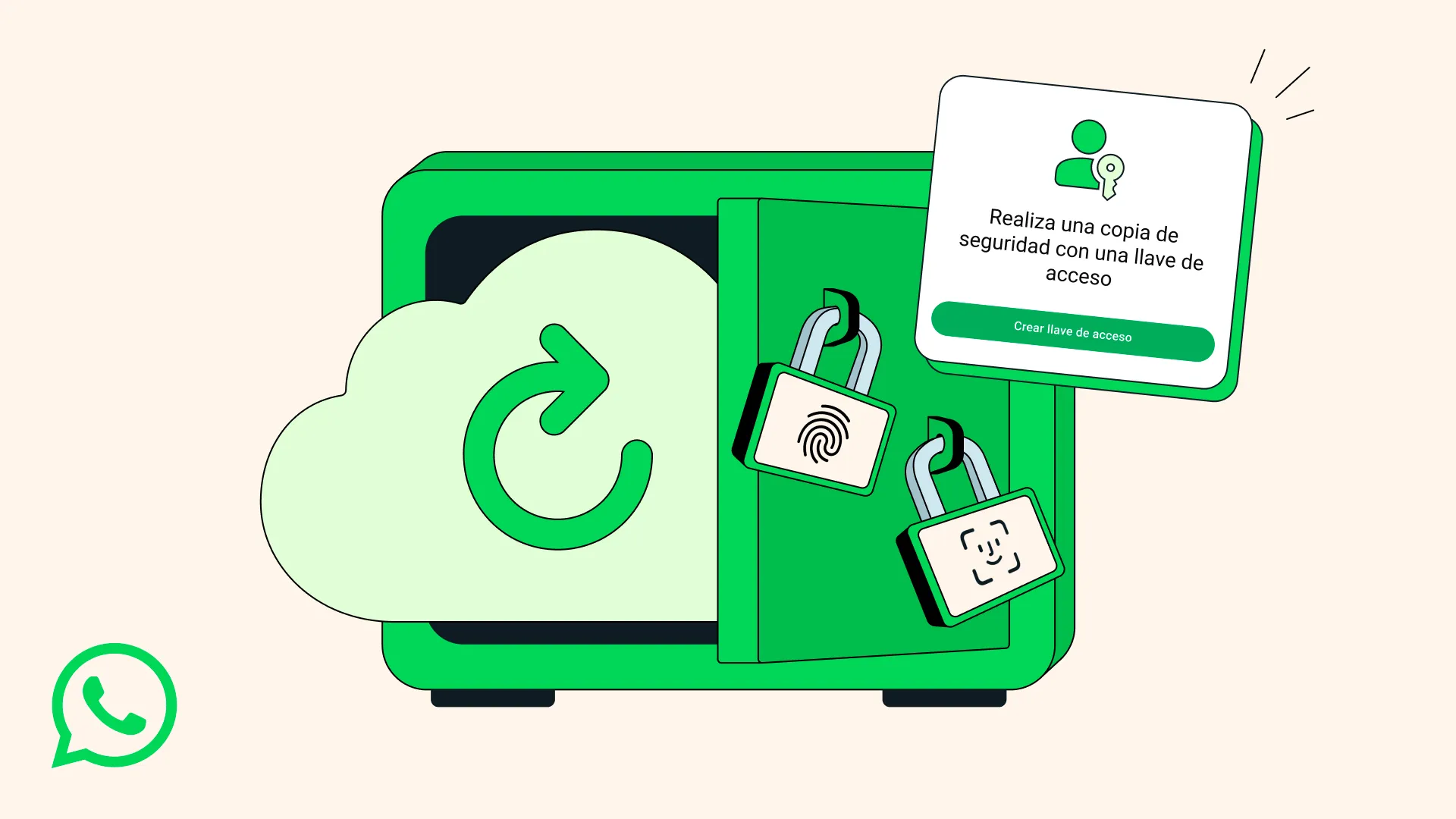
Hingga saat ini, cadangan dapat dienkripsi secara end-to-end dengan kata sandi dipilih oleh pengguna atau dengan menyimpan kunci yang panjang. Masalahnya jelas: Jika Anda lupa kata sandi atau kehilangannya, memulihkan obrolan Anda bisa menjadi hal yang sangat menyulitkan.Dengan kunci sandi, "kunci" dikelola pada perangkat itu sendiri dan Akses diberikan menggunakan metode pembukaan kunci biasa Anda.
Perlindungan kunci sandi Ia menerapkan lapisan keamanan yang sama yang telah melindungi pesan dan panggilan dalam WhatsApp.Anda tidak perlu menghafal apa pun atau menyalin kode yang tak terhitung jumlahnya: cukup dengan sentuhan atau pandangan sederhana untuk mendekripsi cadangan saat Anda mengganti ponsel atau memulihkan salinan.
Cara mengaktifkan perlindungan kunci sandi
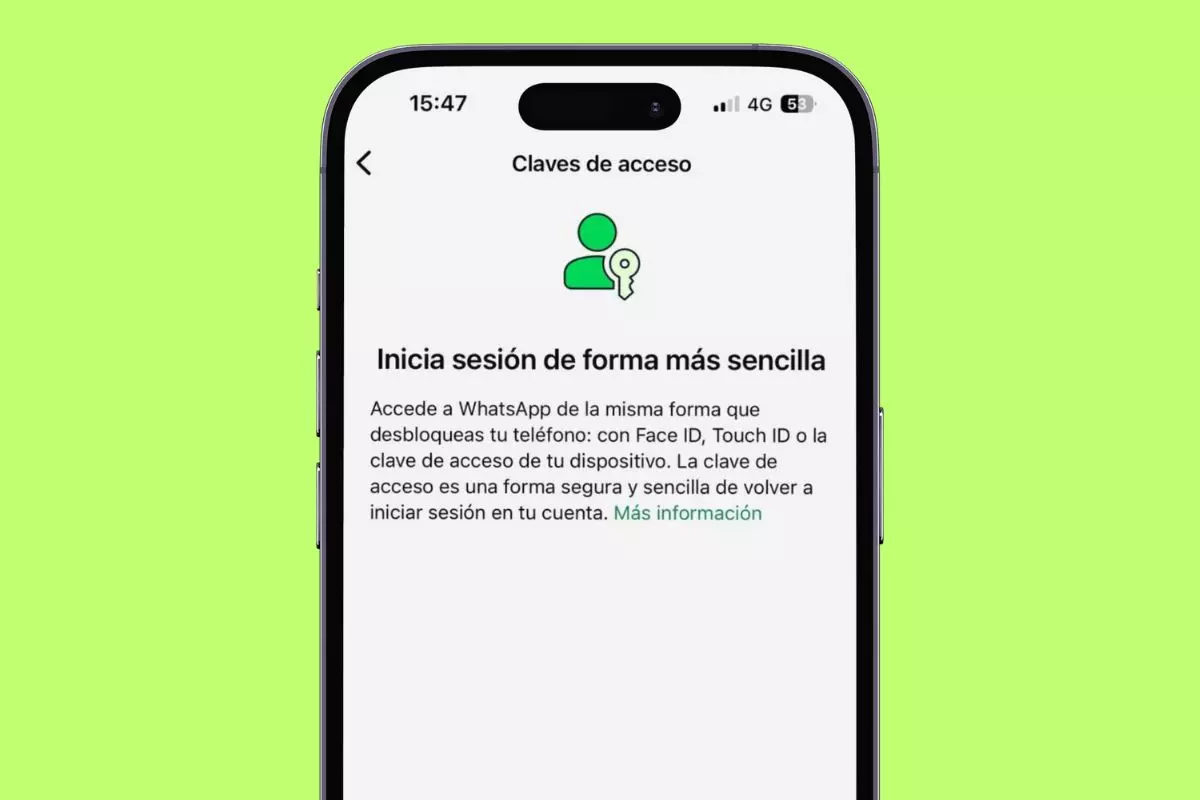
Opsi ini akan diluncurkan secara bertahap untuk semua orang. Jika tersedia, Anda dapat memeriksanya di menu aplikasi. Jika belum, Anda hanya akan melihat alternatif untuk kata sandi atau kunci 64 digit.
- Buka WhatsApp dan masukkan pengaturan (Pengaturan).
- Pergi ke Chatting > Backup (Obrolan cadangan).
- Masuk Pencadangan terenkripsi ujung ke ujung (Pencadangan terenkripsi ujung ke ujung).
- Aktifkan opsi dan pilih passkey sebagai metode perlindungan jika tersedia.
Ingat bahwa Anda harus terlebih dahulu membuat cadangan di iCloud atau Google Drive agar dapat enkripsi cadanganJika Anda tidak memilikinya, atur pencadangan otomatis dan kembali ke bagian ini untuk mengaktifkan enkripsi.
Keamanan: keunggulan dibandingkan kata sandi dan kunci
itu Kunci sandi didasarkan pada standar seperti FIDO2/WebAuthnMereka mengganti kata sandi dengan pasangan kunci kriptografi, menyimpan kunci pribadi di perangkat dan melindunginya dengan biometrik atau buka kunci kodeTidak ada yang perlu diingat atau yang dapat bocor dalam pelanggaran data.
Kata sandi dapat lemah atau digunakan berulang kali di berbagai layanan, dan kunci 64 karakter, meskipun sangat kuat, mudah salah tempat. Dengan kunci sandi, Penyerang akan membutuhkan jari Anda, wajah Anda, atau kode terminal untuk mengakses cadangan, sehingga menyulitkan pencurian salinan. bahkan jika seseorang memperoleh akses ke cloud.
Ketersediaan dan kerangka kerja Eropa
WhatsApp telah mengonfirmasi peluncuran progresif di seluruh dunia, termasuk Spanyol dan negara-negara Eropa lainnya, baik di iOS maupun Android. Langkah ini sejalan dengan persyaratan privasi Eropa, karena meminimalkan penggunaan kata sandi yang digunakan kembali dan memperkuat kerahasiaan data disimpan di iCloud atau Google Drive.
Jika Anda menggunakan WhatsApp untuk bekerja atau belajar, peningkatan ini mengurangi risiko kata sandi yang dikelola dengan buruk yang membuat data Anda terekspos. percakapan, foto, atau catatan suara disimpan di cadangan Anda. Saat fitur ini tersedia di akun Anda, beralih ke sistem kunci sandi bersifat opsional dan dapat dibatalkan.
Dari login hingga pencadangan: tren peningkatan
WhatsApp sudah bergerak menuju dunia tanpa kata sandi dengan menggabungkan kunci sandi untuk masuk. Sekarang, Adopsi ini juga berlaku untuk pencadangansejalan dengan pergerakan umum sektor menuju otentikasi tanpa kata sandi, lebih tahan terhadap serangan phishing dan credential stuffing.
Bagi pengguna yang telah mengumpulkan konten di aplikasi selama bertahun-tahun, Peralihan ke kunci sandi memudahkan akses ke cadangan tanpa mengorbankan keamananmencegah kerugian akibat lupa kata sandi atau salah meletakkan kunci panjang.
Tips cepat untuk perlindungan menyeluruh

Selain mengaktifkan kunci sandi saat muncul, Merupakan ide yang baik untuk memperkuat beberapa kebiasaan guna menjaga keamanan data Anda. dan mengurangi permukaan menyerang.
- Aktifkan verifikasi dua langkah di WhatsApp dan gunakan a PIN unik.
- Hindari penggunaan kembali kata sandi antara layanan dan menjaga mengunci dari ponsel yang selalu aktif.
- Perbarui WhatsApp dan sistem operasi Anda untuk menerima peningkatan keamanan.
- Periksa status salinan Anda secara berkala dienkripsi di Pengaturan.
Kehadiran kunci sandi dalam cadangan WhatsApp merupakan lompatan maju yang praktis: lebih sedikit gesekan selama restorasi dan penghalang tambahan terhadap akses tidak sahmengandalkan biometrik atau kode perangkat. Dengan Peluncuran ini akan menjangkau semua pengguna iOS dan Android dalam beberapa bulan mendatang.Sebaiknya selalu perbarui aplikasi dan periksa di Pengaturan apakah opsi tersebut sudah tersedia di akun Anda.

Saya seorang penggila teknologi yang telah mengubah minat "geek"-nya menjadi sebuah profesi. Saya telah menghabiskan lebih dari 10 tahun hidup saya menggunakan teknologi mutakhir dan mengutak-atik semua jenis program hanya karena rasa ingin tahu. Sekarang saya memiliki spesialisasi dalam teknologi komputer dan video game. Hal ini karena selama lebih dari 5 tahun saya telah menulis untuk berbagai website tentang teknologi dan video game, membuat artikel yang berupaya memberikan informasi yang Anda butuhkan dalam bahasa yang dapat dimengerti oleh semua orang.
Jika Anda memiliki pertanyaan, pengetahuan saya berkisar dari segala sesuatu yang berhubungan dengan sistem operasi Windows serta Android untuk ponsel. Dan komitmen saya adalah kepada Anda, saya selalu bersedia meluangkan beberapa menit dan membantu Anda menyelesaikan pertanyaan apa pun yang mungkin Anda miliki di dunia internet ini.