
Tidak tahu cara mengurangi konsumsi sumber daya WhatsApp Desktop di PC Anda? Setelah beberapa pembaruan, aplikasi ini tidak lagi sepenuhnya native tetapi sekarang mengandalkan WebView2, yang telah meningkatkan penggunaan sumber dayanya. Dalam panduan ini, kami akan memberikan tips terbaik untuk Anda. Trik dan alternatif ringan untuk mengoptimalkan aplikasi. dan mengembalikan kecepatan komputer Anda. Anda juga akan mempelajari cara melacak penggunaan data WhatsApp Desktop yang sebenarnya di Windows. Mari kita mulai.
Berikut cara agar WhatsApp Desktop menggunakan lebih sedikit sumber daya di PC Anda.
Jika Anda merasa WhatsApp memperlambat PC Anda, Anda tidak sendirian. Sebenarnya, memang begitu adanya. Versi baru aplikasi resmi tersebut mengonsumsi RAM dan CPU secara berlebihan. Karena arsitektur barunya: WebView2. Apa artinya ini? Artinya WhatsApp sekarang berfungsi secara internal seperti tab di browser web yang membutuhkan banyak sumber daya. Oleh karena itu, selain mengonsumsi lebih banyak sumber daya, ia juga mengumpulkan gigabyte file sementara di penyimpanan Anda.
Di bawah ini kami memberi Anda beberapa Ide untuk mengoptimalkan kinerja PC Anda dan mencegah WhatsApp memperlambat sistem Anda. Kita akan mulai dengan solusi yang paling efektif dan kemudian melihat praktik lain (yang kurang efektif) untuk membuat WhatsApp Desktop mengonsumsi lebih sedikit sumber daya di PC Anda.
Solusi terbaik untuk mengurangi konsumsi sumber daya WhatsApp Desktop di PC Anda: beralihlah ke WhatsApp Web.
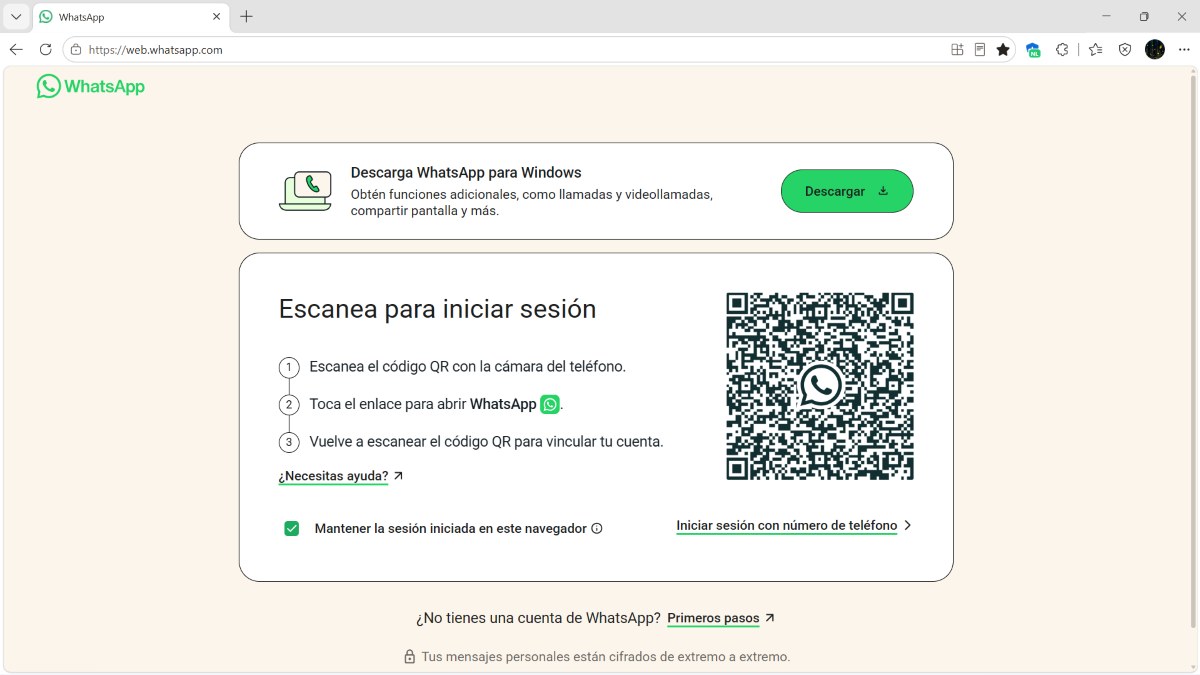
Jika Anda benar-benar ingin membuat WhatsApp Desktop mengonsumsi lebih sedikit sumber daya di PC Anda, Solusi pastinya adalah dengan mencopot pemasangannya. dan gunakan versi web yang dioptimalkan melalui browser ringan seperti Google Chrome atau Microsoft Edge. Sejujurnya, ini adalah cara paling cerdas untuk menghemat RAM dan CPU. Jadi, apa yang dapat Anda lakukan untuk menghindari harus membuka browser setiap saat?
Ini adalah Langkah-langkah untuk menggunakan versi web dan membuat pintasan terisolasi yang mengonsumsi sebagian kecil sumber daya pada PC Anda:
- Buka browser Anda dan masuk. web.whatsapp.com
- Masuk dan tautkan akun Anda, seperti yang selalu Anda lakukan dengan kode QR.
- Jika Anda menggunakan Microsoft Edge: Klik menu tiga titik, lalu buka Aplikasi – Instal situs ini sebagai aplikasi.
- Dan di Google Chrome: Klik 3 titik Simpan dan bagikan. Instal halaman sebagai aplikasi (atau “Buat pintasan” dengan memilih “Buka sebagai jendela”).
Akibatnya, Anda akan memiliki ikon WhatsApp di desktop Anda dan taskbar terbuka di jendela terpisah, tanpa bilah alamat browser. Keuntungan dari hal ini adalah... Secara visual, tampilannya identik dengan aplikasi desktop. dengan perbedaan bahwa Mengonsumsi hingga 70% lebih sedikit RAM dan jauh lebih stabil.
Nonaktifkan pengunduhan otomatis file media.
Namun, jika Anda benar-benar tidak dapat menghapus instalasi WhatsApp desktop, ini sangat penting. memperlambat lalu lintas data dan proses latar belakang dihasilkan oleh aplikasi. Salah satu cara agar WhatsApp Desktop mengonsumsi lebih sedikit sumber daya di PC Anda adalah dengan menghentikan unduhan otomatis dari semua yang Anda terima. Untuk melakukan ini, ikuti langkah-langkah berikut:
- Buka WhatsApp di PC Anda dan masuk ke Konfigurasi (Roda gigi berada di kiri bawah).
- Sekarang, pergilah ke bagian tentang Penyimpanan (Pengaturan obrolan/unduhan).
- Hapus centang pada kotak Foto, Video, Audio, dan Dokumen untuk pengunduhan otomatis.
- Dengan demikian, aplikasi hanya akan mengonsumsi sumber daya dan penyimpanan saat Anda memutuskan untuk mengklik file tertentu secara manual untuk melihatnya.
Bersihkan cache dan data yang terkumpul di disk.
Langkah lain yang dapat Anda ambil jika ingin WhatsApp Desktop menggunakan lebih sedikit sumber daya di PC Anda adalah dengan membersihkan cache dan data yang terkumpul di disk Anda. Tahukah Anda bahwa, seiring waktu, aplikasi Windows menyimpan salinan tersembunyi dari setiap foto dan video yang diterima? Hal ini dapat menyebabkan... Membebani penjelajah file dan memperlambat pengindeksan sistem. (Beberapa orang telah mengumpulkan lebih dari 40 GB tanpa menyadarinya).
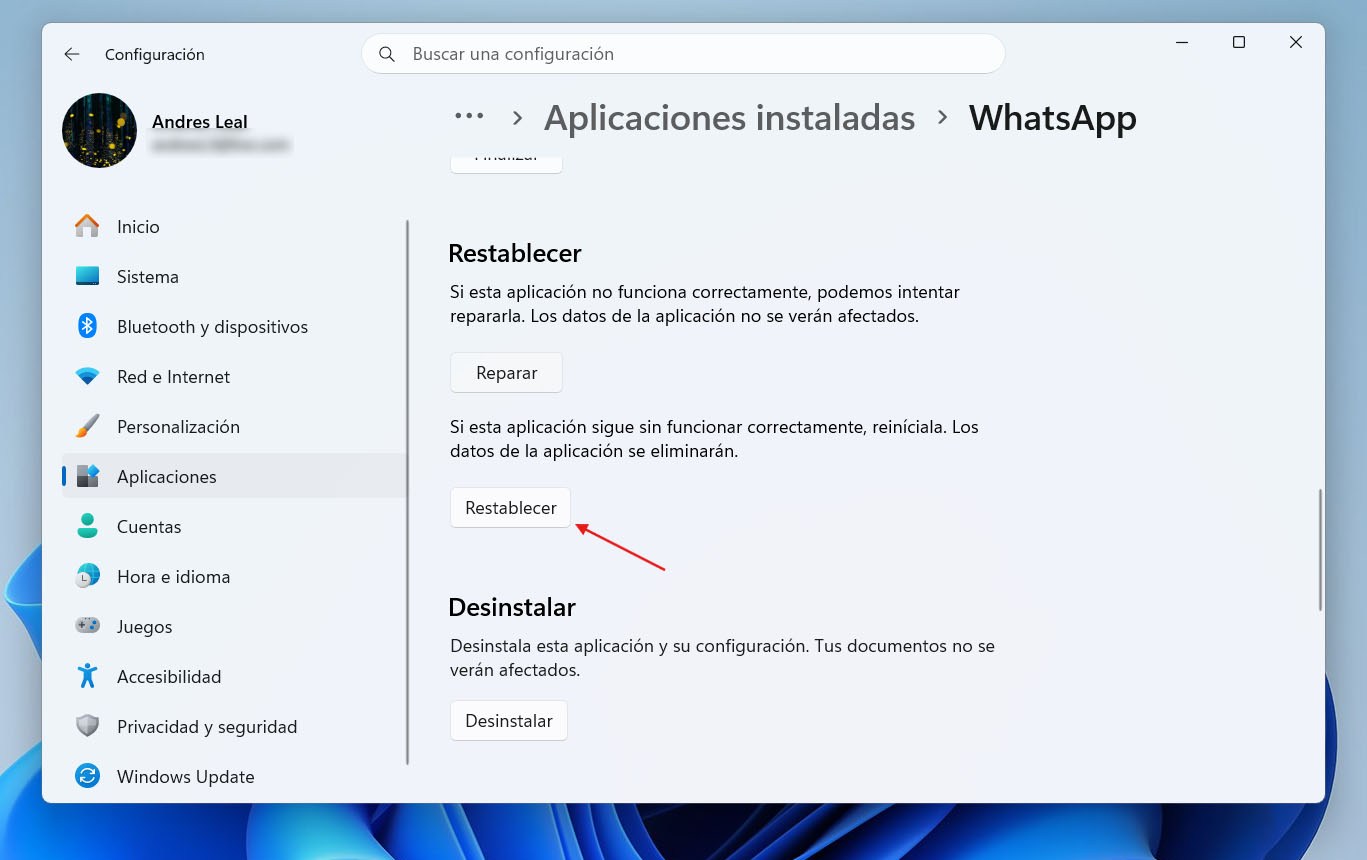
Untuk Hapus semua sampah yang menumpuk di Windows 11. Tanpa mengganggu percakapan Anda, lakukan hal berikut:
- Masuk Konfigurasi Windows – Aplikasi – Aplikasi terinstal.
- Menemukan WhatsApp lalu klik tiga titik di sebelah kanannya.
- Memilih Opsi lanjutan.
- Gulir ke bawah dan klik tombolnya. Memulihkan. Ini akan menghapus cache sistem. Anda hanya perlu memindai kode QR lagi untuk masuk ke WhatsApp.
Nonaktifkan izin latar belakang agar WhatsApp Desktop menggunakan lebih sedikit sumber daya di PC Anda.
Salah satu fitur aplikasi WhatsApp desktop adalah aplikasi ini terus menjalankan proses sinkronisasi bahkan saat Anda menutupnya dengan menekan tombol X. Anda dapat Kurangi konsumsi yang tidak perlu ini dari pengaturan sistem operasi. dan membuat WhatsApp Desktop mengonsumsi lebih sedikit sumber daya di PC:
- Tepat di sana Konfigurasi Dari Windows, buka Aplikasi – Aplikasi terinstal – WhatsApp – Opsi lanjutan.
- Cari bagiannya Izin aplikasi latar belakang.
- Pada menu tarik-turun "Izinkan aplikasi ini berjalan di latar belakang", ubah opsi tersebut. Tidak pernah.
Cara melacak penggunaan aktual WhatsApp Desktop di Windows
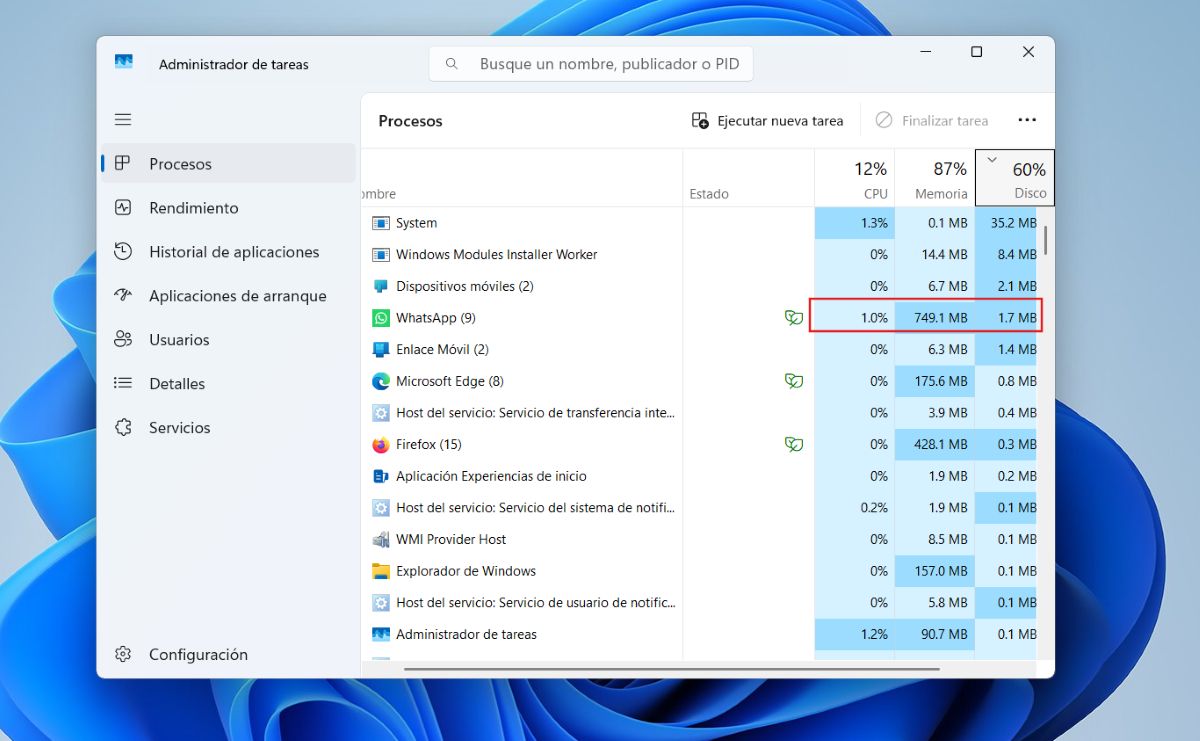
Alternatif di atas akan membantu jika Anda ingin WhatsApp Desktop menggunakan lebih sedikit sumber daya di PC Anda. Namun sebelum memutuskan salah satu atau yang lain, sebaiknya Anda untuk mengetahui secara pasti dampak yang ditimbulkan WhatsApp pada kinerja PC Anda. Berikut langkah-langkah untuk melacak penggunaan sumber daya aktual di Windows 11:
- Buka Pengelola Tugas (Klik kanan pada taskbar – Task Manager).
- Di dalam tab Proses, mencari WhatsApp dalam daftar, di bawah bagian Aplikasi.
- Di sebelah kiri kata WhatsApp, Anda akan melihat panah kecil. Klik panah tersebut untuk... perluas opsi penuh.
- Perhatikan kolom-kolom utama untuk menilai dampaknya pada PC Anda:
-
- Memori RAM: Inilah kelemahan WhatsApp Desktop. Beberapa pengguna melaporkan bahwa aplikasi ini membutuhkan RAM lebih dari 400 hingga 800 MB.
- CPU: Saat Anda tidak menggunakan WhatsApp, nilai ini seharusnya 0% atau 1%. Tetapi jika Anda melihat nilainya melonjak menjadi 10% atau lebih, itu berarti aplikasi tersebut menjalankan tugas latar belakang yang memperlambat PC Anda.
- Kisi-kisi: Di situ Anda dapat melihat apakah aplikasi sedang mengunduh file multimedia saat itu.
Kesimpulannya, agar WhatsApp Desktop mengonsumsi lebih sedikit sumber daya di PC, Kuncinya adalah mengoptimalkan aplikasi.Jika Anda benar-benar ingin terus menggunakannya, nonaktifkan unduhan otomatis, bersihkan cache yang terkumpul, dan tutup proses latar belakang. Dengan cara ini, Anda akan langsung melihat penurunan penggunaan RAM dan CPU.
Indeks
- 1 Berikut cara agar WhatsApp Desktop menggunakan lebih sedikit sumber daya di PC Anda.
- 1.1 Solusi terbaik untuk mengurangi konsumsi sumber daya WhatsApp Desktop di PC Anda: beralihlah ke WhatsApp Web.
- 1.2 Nonaktifkan pengunduhan otomatis file media.
- 1.3 Bersihkan cache dan data yang terkumpul di disk.
- 1.4 Nonaktifkan izin latar belakang agar WhatsApp Desktop menggunakan lebih sedikit sumber daya di PC Anda.
- 1.5 Cara melacak penggunaan aktual WhatsApp Desktop di Windows

Sejak kecil, saya sudah tertarik dengan segala hal yang berkaitan dengan sains dan teknologi, terutama kemajuan-kemajuan yang membuat hidup kita lebih mudah dan menyenangkan. Saya senang mengikuti perkembangan berita dan tren terbaru, serta berbagi pengalaman, opini, dan kiat tentang perangkat dan gadget yang saya gunakan. Hal ini membawa saya menjadi penulis web sekitar lima tahun yang lalu, dengan fokus utama pada perangkat Android dan sistem operasi Windows. Saya telah belajar menjelaskan konsep-konsep kompleks dengan istilah sederhana agar pembaca saya dapat dengan mudah memahaminya.