- Windows menggunakan profil jaringan pribadi atau publik untuk menyesuaikan firewall dan visibilitas komputer di LAN, terlepas dari apakah alamat IP tersebut publik atau pribadi di Internet.
- Jika jaringan rumah ditandai sebagai publik, berbagi dan koneksi masuk akan diblokir, yang berpotensi mencegah akses ke perangkat NAS, printer, atau PC lain.
- Masalah seperti IP 169.254.xx, kegagalan DHCP, atau perubahan profil jaringan otomatis dapat menyebabkan hilangnya koneksi dan perilaku yang tidak menentu.
- Mengonfigurasikan jenis jaringan, pengaturan berbagi, aturan firewall, serta menggunakan antivirus dan VPN dengan benar adalah kunci untuk menggabungkan keamanan dan akses lokal.
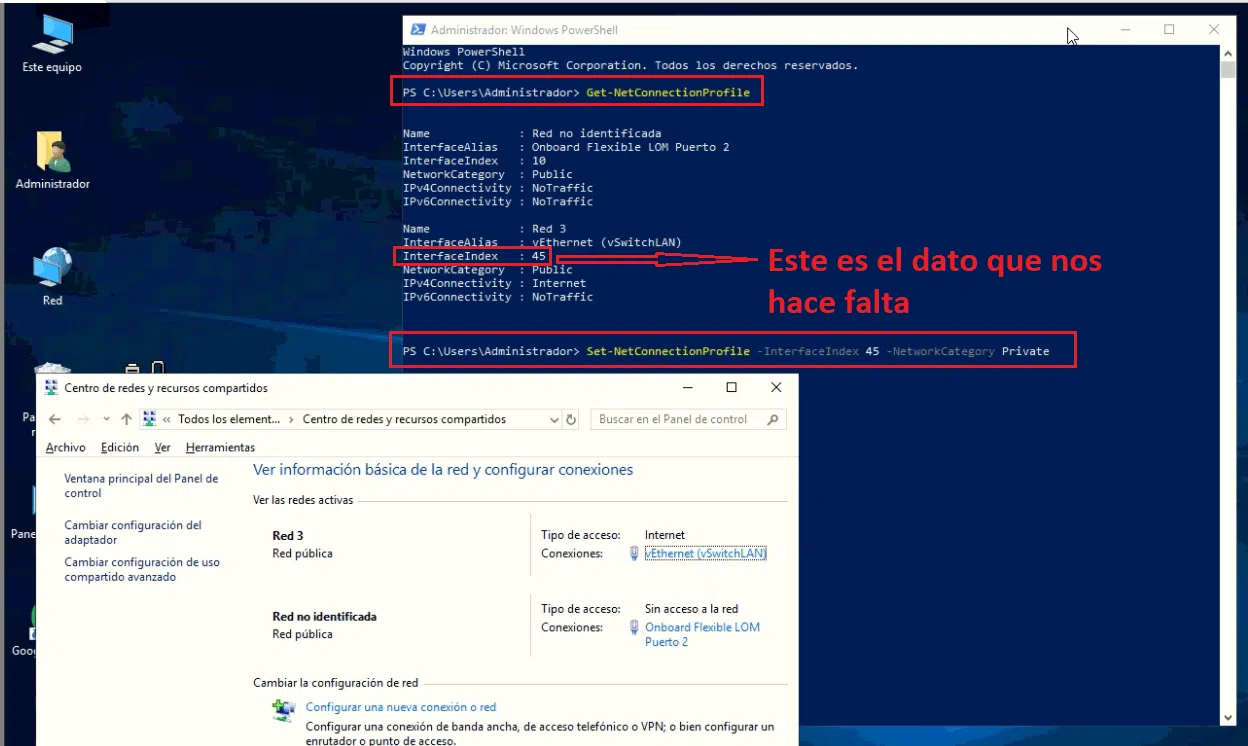
Jika Anda pernah melihat itu Windows menandai jaringan rumah Anda sebagai "publik" dan memblokir akses lokal. (ke NAS, printer, atau PC lain Anda), Anda tidak sendirian. Ini adalah masalah yang cukup umum: Anda tiba-tiba berhenti melihat perangkat di LAN, beberapa aplikasi berhenti berfungsi, atau firewall mulai menanyakan pertanyaan aneh tentang jaringan publik dan pribadi.
Dalam artikel ini Anda akan menemukan penjelasan yang jelas tentang Apa yang dimaksud dengan jaringan publik dan privat di Windows, dan bagaimana Windows Defender Firewall memengaruhinya?Mengapa sistem terkadang mengubah tipe jaringan dengan sendirinya? Apa bahaya terlihat (atau tidak terlihat) di LAN? Dan bagaimana Anda dapat menyesuaikan semuanya agar komputer Anda tetap terlindungi tanpa kehilangan fungsionalitas? Kami akan memberikan panduan lengkap untuk menyelesaikan masalah... Windows memblokir akses lokal karena mengira itu adalah jaringan publik.
Apa sebenarnya yang dimaksud dengan jaringan pribadi dan jaringan publik di Windows?
Di Windows, setiap koneksi jaringan (Ethernet atau WiFi) memiliki profil jaringan: pribadi atau publikLabel ini tidak bergantung pada apakah IP Anda bersifat publik atau privat dalam istilah internet, tetapi pada tingkat kepercayaan yang Anda tunjukkan kepada sistem tentang jaringan tertentu tersebut.
A Jaringan pribadi adalah jaringan yang umum digunakan di rumah atau kantor kecil.Di sinilah Anda mengontrol router dan perangkat yang terhubung (komputer, ponsel, Smart TV, perangkat NAS, printer, dll.). Diasumsikan di sini bahwa Anda mempercayai perangkat di jaringan, sehingga Windows memungkinkan PC Anda terlihat dan memungkinkan Anda berbagi file, printer, atau layanan.
La Jaringan publik adalah jaringan apa pun di mana Anda tidak mengontrol siapa yang terhubung.Bandara, kafe, hotel, perpustakaan, Wi-Fi universitas... atau bahkan jaringan perusahaan tempat Anda tidak mengelola keamanan. Dalam hal ini, Windows "menutup" lebih banyak hal: secara default menonaktifkan penemuan jaringan, berbagi file dan printer, dan membuat Anda kurang terlihat oleh komputer lain.
Intinya adalah bahwa Profil jaringan hanya memengaruhi perilaku di dalam LAN.Akses internet Anda akan tetap sama, tetapi apa yang dapat dilihat atau dilakukan perangkat lain terhadap komputer Anda akan berubah.
Selain itu, Windows membedakan profil lain, yaitu profil “jaringan domain”Ini dirancang untuk lingkungan perusahaan di mana pengendali domain (Active Directory) menerapkan kebijakan terpusat. Anda biasanya tidak akan melihatnya di rumah.
IP pribadi, IP publik, dan kekacauan terkait status jaringan.
Banyak orang berpikir bahwa jika PC mereka memiliki alamat IP dengan tipe tertentu 192.168.xx atau 10.0.xx Jadi, jaringan tersebut bersifat privat, dan jika memiliki alamat IP "publik" seperti 8.8.8.8, maka jaringan tersebut akan menjadi publik. Tetapi bukan begitu cara kerjanya di Windows: sistem tidak menentukan jenis jaringan berdasarkan rentang IP, melainkan berdasarkan konfigurasi sistem itu sendiri dan, dalam beberapa kasus, berdasarkan kebijakan jaringan.
Sebagai contoh, Anda dapat memiliki komputer Anda dengan IP statis 192.168.1.105 terhubung melalui Ethernet ke router rumah Anda.Namun, di "Pusat Jaringan dan Berbagi," Windows menunjukkan koneksi tersebut sebagai "Jaringan Publik." Dengan kata lain, Anda berada di rumah, tetapi Windows mengira Anda berada di tengah kedai kopi.
Ketika itu terjadi, profil dari “Jaringan pribadi” mungkin tampak tidak aktif.Saat "Jaringan Publik" tampak aktif. Hasilnya: Anda tidak dapat melihat NAS Anda, perangkat lain tidak dapat melihat Anda, beberapa aplikasi yang membutuhkan koneksi masuk berhenti berfungsi, dan firewall bertindak lebih ketat.
Hal sebaliknya juga bisa terjadi: bahwa Windows Secara default, semua jaringan baru ditandai sebagai publik. Lebih baik berhati-hati dan mengubahnya secara manual jika Anda tahu berada di jaringan tepercaya (misalnya, rumah Anda).
Cara kerja Windows Defender Firewall dengan jaringan publik dan privat

Windows Defender Firewall bertanggung jawab atas Memfilter lalu lintas jaringan yang masuk dan keluar. dari komputer Anda. Anda dapat mengizinkan atau memblokir koneksi berdasarkan alamat IP sumber/tujuan, port, protokol, atau program yang menghasilkan lalu lintas tersebut.
Dari aplikasi Keamanan Windows ("perisai" sistem), Anda dapat melihat di bagian tersebut. “Firewall dan perlindungan jaringan” Status firewall untuk setiap profil: jaringan domain, jaringan pribadi, dan jaringan publik. Biasanya, hanya satu dari profil ini yang akan aktif pada satu waktu, yaitu profil yang sesuai dengan jaringan yang sedang Anda hubungkan.
Di setiap profil Anda dapat mengaktifkan atau menonaktifkan firewallMemutus koneksi sepenuhnya bukanlah ide yang baik, karena hal itu membuka peluang bagi koneksi yang tidak sah. Lebih baik membuat aturan khusus untuk aplikasi yang membutuhkan akses dan, jika perlu, menjalankan administrasi dengan izin administrator.
Ada juga opsi yang disebut “Blokir semua koneksi masuk, termasuk yang berasal dari daftar aplikasi yang diizinkan”Jika Anda mengaktifkan opsi ini, firewall akan mengabaikan bahkan aplikasi yang telah Anda otorisasi dan memblokir semuanya. Ini meningkatkan keamanan, tetapi dapat merusak separuh sistem Anda jika Anda menggunakan program yang perlu mendengarkan koneksi (server web lokal, basis data, game, dll.).
Ketika program baru mencoba berkomunikasi dan Windows tidak memiliki aturan yang sudah ada sebelumnya, jendela standar akan muncul meminta izin untuk memberikan akses. Di sana Anda dapat memilih apakah Anda ingin memberikan izin tersebut. otorisasikan di jaringan pribadi, di jaringan publik, atau di keduanya.Hal yang logis adalah lebih mempercayai lembaga swasta dan lebih ketat terhadap lembaga publik.
Mengapa Windows terkadang menandai jaringan rumah Anda sebagai publik?
Ada kalanya Windows 10 atau 11 Mereka "memutuskan" sendiri bahwa jaringan Anda bersifat publik. Meskipun Anda telah mengkonfigurasinya sebagai jaringan pribadi. Hal ini dapat terjadi setelah pembaruan besar, setelah perubahan pada router, atau bahkan tampaknya secara acak.
Salah satu gejala yang sangat terlihat adalah ketika PC Anda berhenti mendeteksi perangkat Anda. NAS atau perangkat jaringan AndaBeberapa pengguna, misalnya, menemukan bahwa setelah menginstal Windows 11, komputer mereka gagal mendeteksi NAS. Mereka menyelesaikannya dengan mengikuti tutorial (mengubah layanan dan protokol yang sudah usang), tetapi kemudian menemukan bahwa cara yang paling stabil adalah... Gunakan kredensial jaringan yang benar. dan tetap konfigurasikan jaringan sebagai jaringan pribadi.
Skenario umum lainnya: pada komputer dengan Windows 10, terhubung melalui kabel ke router rumah, Koneksi akan terputus sesekali. dan pesan “IP Tidak Valid” muncul. Saat melihat konfigurasi IP di command prompt, komputer menampilkan alamat dengan tipe 169.254.xx dengan mask 255.255.0.0IP-IP ini termasuk dalam APIPA (alamat konfigurasi mandiri otomatis), yang menunjukkan bahwa PC belum dapat berkomunikasi dengan server DHCP router.
Ketika ini terjadi, perangkat akan mendapatkan alamat IP di luar jangkauan router (misalnya, router mendistribusikan 192.168.1.x) dan, tentu saja, Tidak ada konektivitas yang nyata.Dalam beberapa kejadian ini, Windows juga mengubah tipe jaringan: dari privat ke publik atau sebaliknya, yang semakin memperumit situasi dan menunjukkan adanya bug sistem.
Telah diamati juga bahwa pada beberapa komputer Windows 10 tertentu, setelah periode penggunaan tanpa masalah, Sistem tersebut menandai ulang jaringan sebagai publik tanpa pengguna perlu melakukan apa pun.Sejak saat itu, deteksi PC lain mengalami gangguan, sumber daya bersama hilang, atau peringatan "Jaringan Publik" muncul di pengaturan.
Cara mengubah tipe jaringan di Windows 10 dan Windows 11
Jika Anda tahu jaringan Anda aman (misalnya, rumah Anda) dan Windows memperlakukannya sebagai jaringan publik, Anda dapat Ubah profil dari Pengaturan. cukup cepat.
Di Windows 10, buka Pengaturan > Jaringan & Internet > StatusAnda akan melihat koneksi Anda saat ini (WiFi atau Ethernet). Klik "Properti". Di layar tersebut, Anda akan menemukan bagian “Profil jaringan”di mana Anda dapat memilih antara Publik dan Privat. Merek Privat jika Anda berada di jaringan tepercaya.
Di Windows 11, prosesnya sangat mirip: dari Pengaturan, buka Jaringan dan InternetPilih koneksi aktif Anda dan cari juga profil jaringan. Dengan beralih ke mode pribadi, PC Anda akan terlihat di LAN dan opsi seperti penemuan jaringan dan berbagi akan diaktifkan (jika Anda telah mengaktifkannya).
Perlu diingat bahwa profil tersebut hanya memengaruhi koneksi spesifik tersebut. Dengan kata lain, Anda dapat mengatur jaringan rumah Anda sebagai jaringan pribadi dan WiFi bar sebagai jaringan publik.Dan Windows akan mengingat setiap pilihan tersebut saat Anda terhubung ke masing-masing lokasi di lain waktu.
Opsi berbagi tingkat lanjut di Panel Kontrol
Selain profil publik/pribadi, Windows memungkinkan Anda untuk lebih menyempurnakan perilaku jaringan dari pengaturan klasik. Panel kontrolyang tetap menjadi tempat di mana banyak opsi canggih tersembunyi.
Pergi ke Panel Kontrol > Jaringan dan Internet > Pusat Jaringan dan Berbagi > Pengaturan Berbagi LanjutanDi sini Anda dapat mengaktifkan atau menonaktifkan penemuan jaringan dan berbagi file dan printer secara terpisah untuk jaringan privat dan untuk jaringan publik.
Dalam jaringan privat, praktik yang umum dilakukan adalah... Izinkan PC Anda untuk melihat PC lain dan terlihat oleh PC lain.dan aktifkan berbagi file dan printer jika diperlukan. Ini memudahkan tim lain untuk mengakses folder bersama, printer jaringan, atau perangkat seperti NAS.
Di jaringan publik, rekomendasinya justru sebaliknya: Nonaktifkan penemuan dan berbagi jaringan.Dengan cara ini, tim Anda akan jauh lebih terisolasi dari perangkat lain yang terhubung ke jaringan tersebut, dan Anda mengurangi potensi serangan dari pengguna jahat.
Di bagian yang sama, Anda juga dapat mengkonfigurasi opsi umum untuk semua jaringan, seperti perilaku dari folder publiktermasuk transmisi konten multimedia melalui DLNA, penggunaan enkripsi dalam berbagi file, atau apakah Anda ingin akses ke sumber daya bersama memerlukan kata sandi.
Dampak nyata pada keamanan: terlihat atau tidak terlihat di LAN.
Terlihat di jaringan lokal memiliki keuntungannya, tetapi juga Hal itu membuka pintu bagi risiko-risiko tertentu.Saat PC Anda muncul di peramban jaringan komputer lain, siapa pun yang memiliki akses ke LAN tersebut dapat mencoba melihat sumber daya bersama Anda.
Jika Anda memiliki folder bersama dengan izin baca dan tulis, pengguna jahat dapat menyalin, memodifikasi, atau menghapus file tanpa terlalu banyak kesulitan, terutama jika Anda belum mengkonfigurasi kredensial login Anda dengan benar.
Selain itu, ada malware yang menyebar melalui jaringan lokal Mengeksploitasi kerentanan pada layanan seperti SMB (protokol berbagi file Windows). Serangan seperti WannaCry memanfaatkan kelemahan pada jenis layanan ini untuk berpindah dari satu komputer ke komputer lain dalam jaringan yang sama.
Menyembunyikan PC Anda (menandai jaringan sebagai publik, menonaktifkan penemuan jaringan, menutup port di firewall) dapat mengurangi kemungkinan infeksi oleh jenis cacing iniNamun ini bukanlah solusi ajaib: sebagian besar ancaman saat ini datang melalui peramban, email, atau unduhan, bukan melalui LAN.
Oleh karena itu, sangat penting untuk melengkapi konfigurasi jaringan dengan sebuah Antivirus yang bagus dan firewall yang terkonfigurasi dengan baik.Solusi bawaan Microsoft Defender cukup mumpuni, tetapi jika Anda menginginkan kontrol yang sangat detail atas port, protokol, dan aturan, paket seperti ESET, Kaspersky, atau Bitdefender menyertakan firewall yang lebih canggih, biasanya berbayar dan dilengkapi dengan dukungan teknis.
Kesalahan umum: IP 169.254.xx, DHCP, dan jaringan yang berubah dengan sendirinya
Salah satu masalah yang paling membuat frustrasi adalah ketika Windows menunjukkan bahwa Anda tidak memiliki alamat IP yang valid.Dalam kasus ini, saat mengeksekusi ipconfig Di command prompt, Anda akan melihat sesuatu seperti ini. 169.254.55.246 dengan masker 255.255.0.0Alamat IP tersebut berada di luar jangkauan router Anda (misalnya, 192.168.1.x), dan oleh karena itu PC Anda tidak dapat berkomunikasi dengan jaringan lain atau internet.
Alamat 169.254.xx tersebut sesuai dengan APIPAIni adalah sistem konfigurasi otomatis yang digunakan Windows ketika tidak dapat memperoleh alamat IP yang valid dari server DHCP (biasanya router). Hal ini dapat disebabkan oleh masalah sesekali pada router, kabel, kartu jaringan, atau bahkan Windows itu sendiri.
Dalam beberapa kasus yang terdokumentasi, setelah memulai ulang, beralih ke IP statis, dan memperbarui IP dengan ipconfig /release y /renewAtau, dengan menjalankan pemecah masalah, masalah tersebut akan hilang… tetapi Saya akan kembali beberapa hari atau minggu kemudian.Hal ini menyebabkan banyak pengguna mencurigai adanya bug pada versi Windows 10 tertentu yang terkait dengan sistem jaringan.
Hal yang paling mencolok adalah, bersamaan dengan alamat IP yang salah, diamati bagaimana Jenis jaringan berubah dari privat menjadi publik. tanpa campur tangan pengguna. Ketika router mendapatkan alamat IP yang benar lagi (misalnya, 192.168.1.34 dengan mask 255.255.255.0), konfigurasi jaringan pribadi terkadang juga dipulihkan.
Untuk meminimalkan masalah ini, disarankan untuk Pastikan DHCP pada router aktif.bahwa kartu jaringan berada dalam mode negosiasi otomatis, bahwa driver sudah mutakhir, dan bahwa tidak ada perangkat lunak pihak ketiga (VPN, firewall tambahan, dll.) yang mengganggu tumpukan jaringan Windows.
Izinkan aplikasi tertentu melewati firewall.

Ketika sebuah aplikasi perlu menerima koneksi dari jaringan (misalnya, CouchDB di pelabuhan 5984 (untuk sinkronisasi catatan, server game, server web lokal, dll.), Windows Firewall mungkin akan memblokirnya jika tidak ada aturan yang mengizinkannya.
Alih-alih menonaktifkan firewall, hal yang benar untuk dilakukan adalah... izinkan aplikasi spesifik tersebutDari Windows Security, di bawah “Firewall dan perlindungan jaringan”, Anda memiliki opsi “Izinkan aplikasi untuk melewati firewall”.
Di sana Anda dapat menambahkan file yang dapat dieksekusi atau membuka port tertentu, dengan menunjukkan jenis jaringan mana yang berlaku untuk aturan tersebut: swasta, publik, atau keduanyaPada jaringan rumah yang ditandai sebagai privat, praktik umum yang dilakukan adalah hanya mengizinkan akses pada jaringan privat, sehingga aplikasi tidak dapat diakses saat Anda menghubungkan laptop ke jaringan publik.
Namun, membuka port atau mengizinkan aplikasi tanpa memahami sepenuhnya implikasinya bukanlah solusi yang tepat. dapat meningkatkan risiko seranganterutama jika aplikasi tersebut memiliki kerentanan atau terekspos tanpa otentikasi yang tepat. Itulah mengapa Windows menekankan peringatan dan pemisahan jaringan publik dan pribadi dalam aturannya.
Alat dan trik untuk lebih mengenal jaringan lokal Anda.
Jika Anda ingin melangkah lebih jauh dan Pahami apa yang terjadi di jaringan Anda.Windows menawarkan beberapa alat bawaan seperti ipconfig, ping, tracert atau "Pusat Jaringan dan Berbagi" itu sendiri. Dengan ini, Anda dapat memeriksa alamat IP Anda, menjalankan tes konektivitas, dan mendeteksi hambatan.
Namun, banyak pengguna merasa lebih nyaman menggunakan utilitas grafis. Contoh yang bagus adalah Tampilan Jaringan NirkabelAlat kecil dan gratis dari Nirsoft ini menampilkan jaringan Wi-Fi terdekat, kekuatan sinyalnya, alamat MAC, jenis enkripsi, dan data menarik lainnya. Alat ini berguna untuk melihat Seberapa padat jaringan WiFi di lingkungan Anda? Dan tingkat keamanan apa yang digunakan oleh jaringan di sekitar Anda?
Mengetahui informasi dasar tentang jaringan Anda (saluran, pita frekuensi, jenis otentikasi, jumlah perangkat yang terhubung) membantu Anda untuk Pertimbangkan apakah masuk akal untuk "menyembunyikan" PC Anda. Atau jika masalah sebenarnya terletak di tempat lain: jangkauan yang buruk, interferensi, router yang kelebihan beban, dll.
Dalam kasus yang lebih lanjut, Anda bahkan dapat menggunakan registri Windows untuk memperbaiki masalah dengan penundaan atau cache jaringanMisalnya, dengan menyesuaikan kuncinya DirectoryCacheLifetime en HKEY_LOCAL_MACHINE\SYSTEM\CurrentControlSet\Services\LanmanWorkstation\Parameters Dengan mengatur nilainya menjadi 0, beberapa pengguna berhasil meningkatkan waktu respons saat mengakses sumber daya bersama. Namun, penting untuk selalu mencadangkan registri sebelum melakukan perubahan apa pun.
VPN, kredensial, dan pendekatan baru Microsoft terhadap keamanan.
Dalam beberapa tahun terakhir, Microsoft telah memperketat keamanan default pada jaringanHal ini terlihat jelas, misalnya, pada kenyataan bahwa penggunaan protokol lama tanpa enkripsi tidak lagi mudah diizinkan, begitu pula akses tamu ke sumber daya jaringan tanpa kata sandi.
Pada beberapa perangkat NAS, mungkin akan lebih efisien jika Windows 11 "mengenali" perangkat tersebut dengan benar. Buat nama pengguna dan kata sandi khusus pada NAS. dan tambahkan kredensial tersebut di "Pengelola Kredensial" Windows, alih-alih menonaktifkan fitur keamanan secara sembarangan yang kemudian dapat diaktifkan kembali oleh pembaruan.
Di sisi lain, ketika Anda terhubung ke jaringan publik (hotel, kafe, stasiun…), meskipun profil publik Anda telah dikonfigurasi dengan benar, Anda tetap rentan terhadap serangan siber. teknik seperti penangkapan lalu lintas atau serangan MITM (Man in the Middle)Di situlah VPN menjadi sangat bermanfaat: VPN mengenkripsi semua lalu lintas dari ujung ke ujung sebelum meninggalkan komputer Anda.
Gunakan VPN Tepercaya Fitur ini mencegah pengguna lain di jaringan yang sama, atau bahkan penyedia internet Anda sendiri, untuk dengan mudah memeriksa atau memanipulasi apa yang Anda lakukan secara online. Fitur ini tidak membuat Anda tidak terlihat, tetapi menambahkan lapisan perlindungan yang sangat kuat, terutama ketika Anda tidak mengontrol lingkungan jaringan.
Windows, firewall, jenis jaringan, kredensial, dan VPN membentuk sebuah ekosistem keamananJika salah satu komponen mengalami kegagalan atau kita mengkonfigurasinya dengan tidak benar, kemungkinan besar akan muncul masalah seperti akses yang diblokir, jaringan yang tiba-tiba menjadi publik, atau perangkat yang "menghilang" dari LAN.
Memahami perbedaan antara jaringan publik dan privat, memeriksa status Windows Firewall Anda, memastikan alamat IP Anda valid (bukan seperti 169.254.xx), menyesuaikan pengaturan berbagi jaringan, dan menggunakan perangkat lunak antivirus yang andal serta VPN saat terhubung dari luar jaringan rumah Anda adalah cara paling bijaksana untuk Cegah Windows memblokir akses lokal Anda dengan mengira Anda berada di jaringan publik. tanpa mengorbankan keamanan yang Anda butuhkan dalam setiap situasi.


Bergairah tentang teknologi sejak dia masih kecil. Saya senang mengetahui perkembangan terkini di sektor ini dan, yang terpenting, mengomunikasikannya. Itulah sebabnya saya telah mendedikasikan diri pada komunikasi di situs web teknologi dan video game selama bertahun-tahun. Anda dapat menemukan saya menulis tentang Android, Windows, MacOS, iOS, Nintendo, atau topik terkait lainnya yang terlintas dalam pikiran Anda.