Ketika Windows mendeteksi mikrofon tetapi tidak merekam audio, biasanya hal itu disebabkan oleh masalah izin, masalah pemilihan perangkat, level audio, masalah driver, atau konflik aplikasi. Panduan ini memberikan solusi langkah demi langkah yang jelas dan sederhana. Identifikasi penyebabnya agar Anda dapat merekam secara normal. di PC Anda.
Windows mendeteksi mikrofon, tetapi tidak merekam audio: solusi langkah demi langkah.

Hal pertama yang harus Anda lakukan jika Windows mendeteksi mikrofon tetapi tidak merekam audio adalah mengidentifikasi letak masalahnya. Ketika ini Hal itu terjadi pada aplikasi tertentu., Ini kemungkinan besar masalah izin akses. (yang sangat mudah diatasi). Namun, jika ini terjadi di semua aplikasi sistem, ada alternatif lain yang dapat membantu Anda. Mari kita lihat.
Diagnosis cepat
Jika mikrofon yang Anda gunakan memiliki koneksi fisik (berkabel), ini adalah hal pertama yang harus Anda periksa. Pastikan kabelnya terpasang dengan benar ke PC.Dan jika terhubung melalui Bluetooth, periksa apakah pemasangan Bluetooth sudah dilakukan antara kedua perangkat. Berikut ini juga akan membantu Anda melakukan diagnosis cepat:
- Uji perangkat keras tersebut pada komputer lain.Hubungkan mikrofon ke PC atau perangkat seluler lain untuk mengesampingkan kemungkinan kerusakan fisik pada perangkat.
- Pastikan mikrofon tidak dalam keadaan dibisukan.Perbaiki tombol bisu (mute) pada PC dan mikrofon atau headphone Anda. Jika dalam keadaan bisu, rekaman Anda tidak akan tersimpan meskipun Anda sudah berusaha keras.
- Identifikasi apakah masalahnya terletak pada sistem atau aplikasi.Gunakan perekam suara dan panggilan video. Jika mikrofon berfungsi di satu aplikasi tetapi tidak di aplikasi lain, maka masalahnya terletak pada izin atau pengaturan di aplikasi tersebut.
Periksa pengaturan Windows Anda.
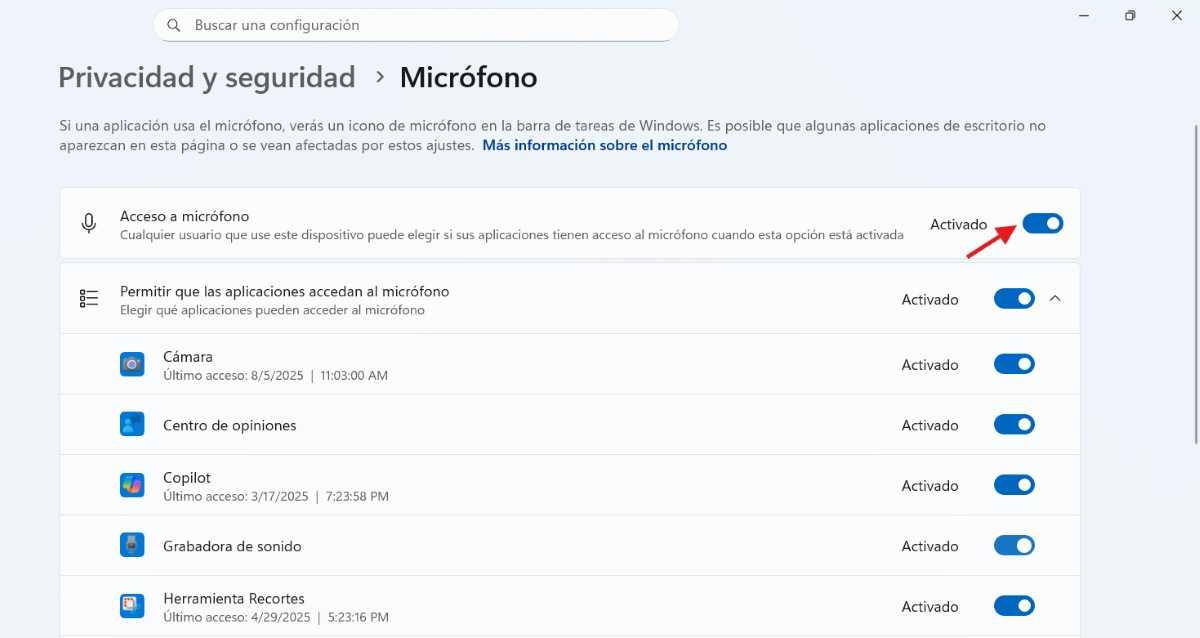
Setelah Anda mengidentifikasi alasannya Windows Perangkat mendeteksi mikrofon, tetapi tidak merekam audio; Anda perlu melanjutkan ke langkah nomor 2: Tinjau pengaturan WindowsDari situ, Anda dapat melihat aplikasi mana yang memiliki akses ke mikrofon, memilihnya sebagai perangkat utama, dan menjalankan pemecah masalah. Di bawah ini, kami telah menguraikan langkah demi langkah apa yang harus dilakukan dalam setiap kasus:
- Aktifkan izin mikrofonBuka Pengaturan – Privasi dan keamanan – Mikrofon. Aktifkan “Akses mikrofon” dan “Izinkan aplikasi mengakses mikrofon Anda.” Jika Anda menggunakannya di aplikasi desktop, aktifkan juga “Izinkan aplikasi desktop mengakses mikrofon Anda.” Manfaatkan kesempatan ini untuk memeriksa setiap aplikasi secara individual untuk memastikan aplikasi tersebut memiliki izin untuk menggunakan mikrofon.
- Pilih perangkat yang tepatBuka Pengaturan – Sistem – Suara – Input – “Pilih perangkat untuk berbicara atau merekam”. Pilih mikrofon Anda. Di Properti, ketuk “Mulai uji”, bicaralah, dan ketuk “Putar” untuk mendengarkan sampel.
- Jalankan pemecah masalah audio.Di Pengaturan – Sistem – Suara, gulir ke bawah ke “Lanjutan” dan jalankan “Perangkat Input” untuk melakukan diagnostik otomatis.
Sesuaikan level jika Windows mendeteksi mikrofon tetapi tidak merekam audio.
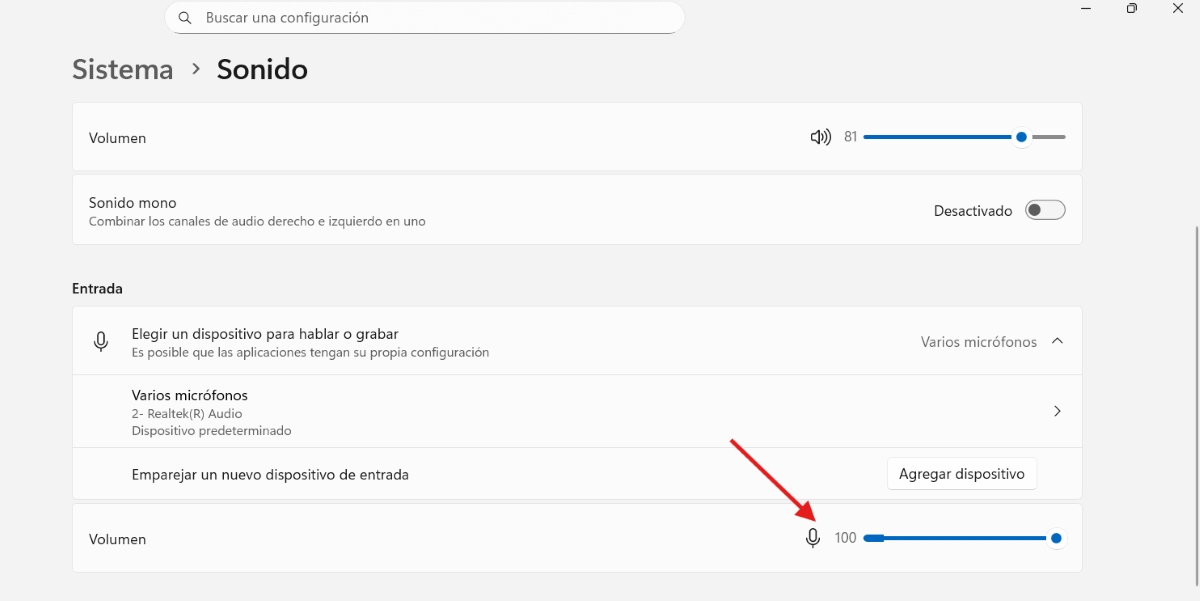
Tahukah Anda bahwa mikrofon juga memiliki input "volume"? Jika level ini diatur ke 0, maka tidak ada yang Anda ucapkan akan direkam. Oleh karena itu, di Properti Perangkat Input, Sesuaikan volume mikrofon dan menonaktifkan fitur bisu panel apa pun.
Anda juga dapat mencoba menonaktifkan "Peningkatan Audio" dan coba lagi. Terkadang peningkatan ini dapat menimpa atau mendistorsi rekaman suara. Selain itu, Anda dapat menonaktifkan “Izinkan aplikasi untuk mengambil kendali eksklusif."untuk mencegah satu aplikasi memblokir mikrofon untuk aplikasi lain."
Pengontrol dan Layanan Audio
Alasan lain mengapa Windows mendeteksi mikrofon tetapi tidak merekam audio adalah karena driver suara sudah ketinggalan zamanUntuk memperbaruinya, ikuti langkah-langkah di bawah ini:
- Klik kanan pada tombol Mulai Windows dan pilih Pengelola Perangkat.
- Selanjutnya, perluas “Perangkat suara, video, dan game”.
- Klik kanan pada nama mikrofon Anda dan pilih Perbarui driver untuk memeriksa pembaruan secara otomatis.
- Anda juga dapat mencari driver terbaru secara manual dari situs web resmi merek mikrofon Anda.
Hal lain yang dapat Anda lakukan jika Windows mendeteksi mikrofon tetapi tidak merekam audio adalah... Restart layanan audio di Windows menggunakan PowerShell dengan hak akses administrator.Untuk mencapai hal ini, lakukan hal berikut:
- Cari PowerShell di menu Mulai dan pilih Jalankan sebagai administrator.
- Periksa status layanan dengan menyalin perintah berikut: Get-Service -Name audiosrv, AudioEndpointBuilder
- Kemudian, untuk melakukan restart layanan dasar, salin perintah berikut: Restart-Service -Name audiosrv dan selesai.
Apa yang harus dilakukan jika masalah berlanjut?
Jika Anda sudah mencoba semua hal di atas dan Windows masih mendeteksi mikrofon tetapi tidak merekam audio, ada beberapa pemeriksaan lagi yang dapat Anda lakukan. Berikut beberapa di antaranya. Ada beberapa alternatif, baik secara fisik maupun konfigurasi, untuk memperbaiki masalah tersebut.:
- Coba port/kabel lain dan hapus perangkat tersembunyi.Cobalah port USB lain untuk melihat apakah masalahnya terletak pada salah satu port. Anda juga dapat mencopot dan memasang kembali perangkat di Pengelola Perangkat. Untuk melakukan ini, cabut perangkat, sambungkan kembali, dan perangkat akan terpasang kembali secara otomatis.
- Pulihkan pengaturan suaraSetelah mengatur ulang pengaturan suara (menggunakan PowerShell seperti yang dijelaskan di atas), ulangi pemilihan perangkat dan level default.
- Konfirmasikan profil Bluetooth yang benar.Jika Anda menggunakan headphone/mikrofon Bluetooth, gunakan profil hands-free untuk merekam. Pastikan kedua perangkat terhubung dengan benar.
- Pilih mikrofon Anda sebagai mikrofon default.Klik kanan pada ikon volume – Pengaturan suara – Opsi lanjutan – Opsi suara lainnya – Rekam. Pastikan mikrofon Anda terpilih sebagai perangkat default. Jika belum, klik kanan pada mikrofon tersebut, lalu klik kanan pada "Tetapkan sebagai perangkat default" – Terapkan dan OK.
Windows mendeteksi mikrofon, tetapi tidak merekam audio: kesimpulan
Kesimpulannya, ketika Windows mendeteksi mikrofon tetapi tidak merekam audio, solusinya adalah memeriksa izin, memilih perangkat yang benar, menyesuaikan level, dan memulai ulang layanan suara. Dengan pendekatan langkah demi langkah, Penyebab sebenarnya dapat diidentifikasi dan fungsinya dapat dipulihkan.Dengan cara ini, sistem Anda akan siap untuk membuat rekaman yang jernih tanpa gangguan yang menjengkelkan.

Sejak kecil, saya sudah tertarik dengan segala hal yang berkaitan dengan sains dan teknologi, terutama kemajuan-kemajuan yang membuat hidup kita lebih mudah dan menyenangkan. Saya senang mengikuti perkembangan berita dan tren terbaru, serta berbagi pengalaman, opini, dan kiat tentang perangkat dan gadget yang saya gunakan. Hal ini membawa saya menjadi penulis web sekitar lima tahun yang lalu, dengan fokus utama pada perangkat Android dan sistem operasi Windows. Saya telah belajar menjelaskan konsep-konsep kompleks dengan istilah sederhana agar pembaca saya dapat dengan mudah memahaminya.