- Sebagian besar masalah resolusi setelah memulai ulang disebabkan oleh driver grafis yang rusak, konfigurasi boot, atau resolusi yang tidak didukung.
- Windows, bersama dengan panel kontrol NVIDIA, AMD, dan Intel, memungkinkan Anda untuk mengatur resolusi khusus dan menyesuaikan penskalaan agar tetap stabil.
- Penting untuk memeriksa perangkat keras (monitor, kabel, GPU) dan menggunakan alat seperti SFC, Pemulihan Sistem, dan antivirus untuk mengesampingkan kegagalan yang mendalam.
- Program pihak ketiga seperti Custom Resolution Utility atau Display Changer X dapat membantu ketika opsi bawaan Windows tidak mencukupi.

Nyalakan atau mulai ulang PC Anda dan lihat bahwa layar menampilkan resolusi yang aneh—terlalu besar, terlalu kecil, atau bahkan macet di 640x480… Apa yang terjadi? Tampaknya Windows mengubah resolusi layar setelah setiap kali PC dimulai ulang tanpa alasan yang jelas. Ini adalah masalah yang perlu diperbaiki.
Windows terkadang tidak mengingat pengaturan tampilan dengan benar.Terutama ketika ada masalah dengan driver grafis, pembaruan sistem, atau resolusi yang tidak umum. Dalam artikel ini, kita akan meninjau penyebab paling umum dari masalah ini dan cara memperbaikinya, sehingga layar Anda berfungsi dengan benar kembali dan Anda tidak perlu mengubah resolusi secara manual setiap kali Anda memulai ulang.
Mengapa resolusi layar berubah setelah memulai ulang Windows?
Ketika resolusi layar Jika resolusinya kembali ke 640×480, 1024×768, atau nilai lain yang bukan nilai yang Anda tetapkan, biasanya ada sesuatu di baliknya yang menyebabkan hal tersebut. Penyebab paling umum biasanya terkait dengan driver yang rusak, pembaruan, atau konfigurasi.meskipun kegagalan perangkat keras juga mungkin terjadi.
Alasan yang sangat umum adalah untuk memiliki driver grafis yang rusak, usang, atau tidak kompatibelKerusakan GPU sederhana atau pemadaman mendadak dapat menyebabkan Windows melakukan booting menggunakan mode video dasar, dengan resolusi sangat rendah, untuk "memastikan" bahwa layar tetap terlihat, meskipun hal itu berakibat fatal.
Hal lain yang perlu dipertimbangkan adalah resolusi yang Anda coba gunakanJika Anda menggunakan resolusi yang tidak biasa atau tidak standar (misalnya, 1360x736), Windows mungkin tidak menyimpannya dengan benar, atau kartu grafis mungkin tidak selalu menampilkannya saat startup. Dalam kasus ini, sistem mungkin akan kembali ke nilai yang aman, sehingga Anda perlu mengkonfigurasinya ulang setiap kali.
Mereka juga memiliki pengaruh Pembaruan Windows dan perubahan perangkat kerasSaat Anda memasang kartu grafis baru, mengganti monitor, atau menerapkan pembaruan tertentu, Windows mungkin akan membuat ulang pengaturan tampilan Anda atau menginstal driver yang berbeda, yang akhirnya memaksa resolusi yang berbeda dari yang Anda miliki sebelumnya.
Kita tidak boleh melupakan program kustomisasi dan beberapa utilitas pihak ketiga Alat-alat ini memengaruhi desktop, taskbar, atau manajemen tampilan. Jika tidak disesuaikan dengan benar dengan versi Windows atau perangkat keras Anda, alat-alat ini dapat mengganggu sistem resolusi dan mencegah perubahan disimpan setelah memulai ulang.
Pada sistem dengan beberapa monitor atau dengan GPU terintegrasi dan khusus, mudah untuk menemukan... konflik antara kartu grafis motherboard dan kartu grafis khususKonflik ini dapat memengaruhi mode video saat startup dan menyebabkan Windows memilih konfigurasi yang berbeda dari yang biasanya Anda gunakan.
Cara mengubah dan mengatur resolusi layar di Windows
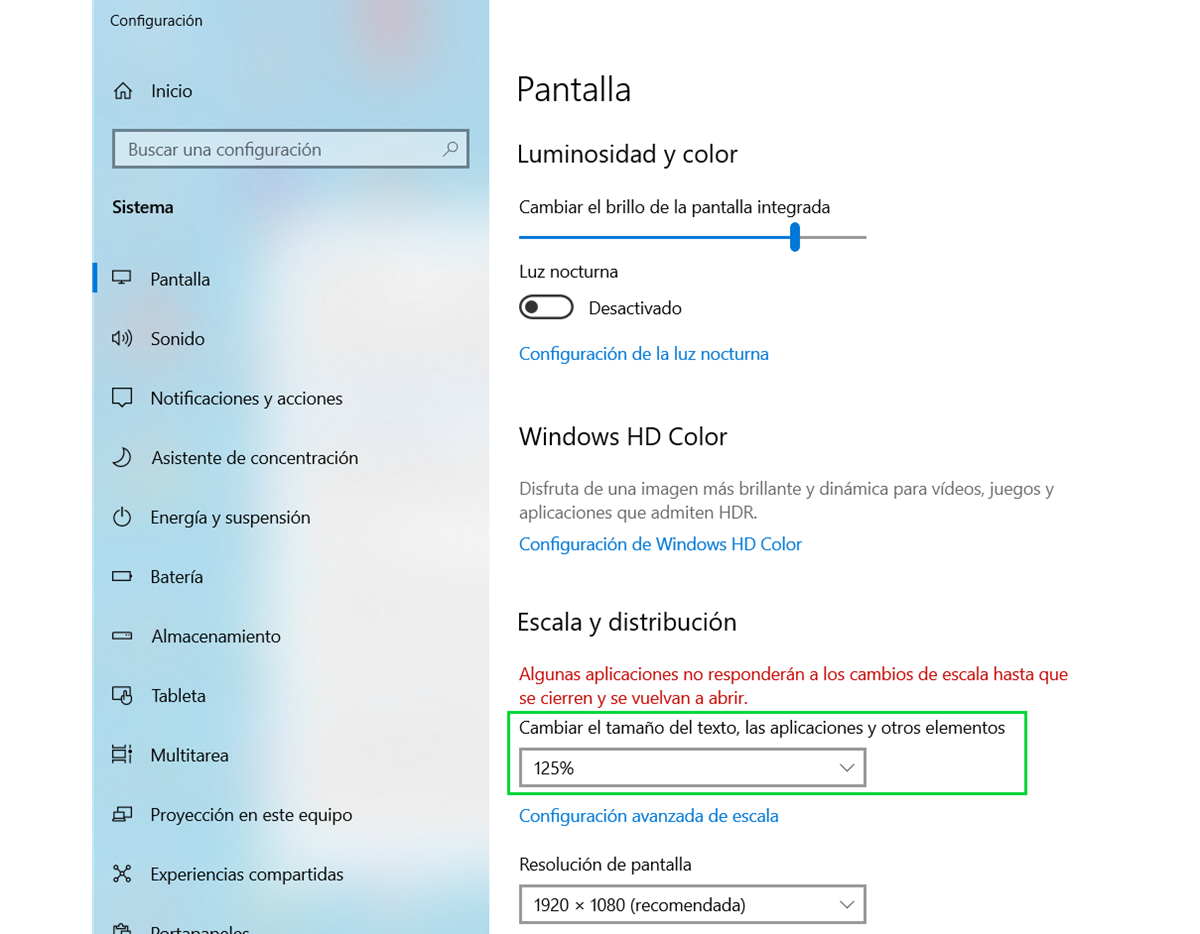
Sebelum kita membahas hal-hal yang rumit, ada baiknya kita periksa dulu hal-hal berikut ini: Anda menggunakan resolusi yang direkomendasikan oleh Windows. Dan sistem memungkinkan Anda mengubahnya tanpa masalah. Semuanya dilakukan melalui aplikasi Pengaturan.
Cara tercepat adalah dengan menekan Tombol Windows + I Untuk membuka Pengaturan, buka "Sistem" > "Tampilan". Atau, klik kanan pada ruang kosong di desktop dan pilih "Pengaturan tampilan". Dari sana, Anda akan melihat bagian "Resolusi layar" dengan menu tarik-turun.
Di menu tarik-turun tersebut, Windows menampilkan daftar resolusi yang didukung oleh monitor dan kartu grafis Anda. Opsi yang ditandai dengan “(direkomendasikan)” biasanya adalah opsi yang ideal.Karena dihitung berdasarkan panel dan GPU, biasanya yang terbaik adalah membiarkannya apa adanya, kecuali Anda memiliki kebutuhan khusus (game lama, aplikasi tertentu, proyektor, dll.).
Jika saat Anda membuka menu tarik-turun Anda melihat itu Opsi tersebut muncul berwarna abu-abu, Anda tidak dapat mengubah apa pun, atau perubahan tidak diterapkan. (mereka secara otomatis kembali ke versi sebelumnya), itu sudah menunjukkan masalah mendasar: driver yang terpasang tidak benar, resolusi yang tidak didukung, atau beberapa hambatan perangkat lunak.
Pada laptop kelas bawah atau kelas pemula, resolusi maksimumnya seringkali hanya 1366×768. Jika Anda mencoba memaksakan resolusi Full HD atau 4K pada panel yang secara fisik tidak mendukungnyaAnda tidak akan mencapai apa pun: paling banter, layar hitam selama beberapa detik hingga Windows mengembalikan perubahan tersebut. Namun, pada komputer desktop, resolusi maksimum sangat bergantung pada monitor dan jenis koneksi yang digunakan (HDMI, DisplayPort, DVI, dll.).
Windows mengubah resolusi layar setelah setiap kali komputer dihidupkan ulang: penyebab umum
Salah satu gejala yang paling menjengkelkan adalah bahwa Setiap kali perangkat dihidupkan ulang, resolusi akan kembali ke 640×480 atau 800×600.Hal ini dapat terjadi bahkan jika Anda meningkatkan resolusi secara manual menjadi 1920x1080 atau resolusi asli monitor Anda. Ini dapat terjadi baik saat memulai dari boot bersih maupun saat melanjutkan dari mode tidur atau hibernasi.
Perilaku ini biasanya disebabkan oleh Mode video dasar yang diaktifkan Windows Atau bisa juga disebabkan oleh aplikasi yang memaksakan resolusi minimum tanpa akselerasi perangkat keras. Bisa juga disebabkan oleh gangguan sementara pada driver yang, jika ragu, menurunkan kualitas gambar.
Skenario umum lainnya adalah memiliki opsi resolusi berwarna abu-abu dan terkunciAnda dapat melihat dengan jelas bahwa resolusi desktop diatur ke 1024x768, tetapi menu tarik-turun tidak terbuka. Ini menunjukkan bahwa Windows tidak menginterpretasikan informasi EDID monitor dengan benar atau bahwa driver generik yang sangat terbatas telah dimuat.
Kadang-kadang, Perubahan resolusi tersebut tidak memadai: Layar beranda, layar kunci, atau menu Mulai mempertahankan pengaturan skala sebelumnya. sampai Anda memulai ulang. Hal ini terutama umum terjadi pada Windows 8 dan 8.1.
Terakhir, ada kasus-kasus di mana Pengguna mengubah resolusi ke mode yang tidak didukung oleh monitor, dan setelah masuk kembali, layar tetap hitam.Solusinya biasanya melibatkan masuk ke Safe Mode, di mana Windows menggunakan resolusi dasar, dan dari sana mengkonfigurasi ulang atau menginstal ulang driver.
Periksa dan perbarui driver tampilan Anda.
Driver adalah landasan dari segala sesuatu yang berkaitan dengan layar. Jika driver grafis rusak, usang, atau terpasang dengan tidak benarMasalah dengan resolusi hampir pasti terjadi. Oleh karena itu, salah satu langkah pertama yang harus selalu dilakukan adalah memeriksa dan memperbarui driver.
Untuk melakukan ini dari Windows, tekan Tombol Windows + X Kemudian pilih "Pengelola Perangkat." Di dalamnya, perluas "Adaptor tampilan," klik kanan pada kartu grafis Anda, dan pilih "Perbarui driver." Anda dapat memilih agar Windows secara otomatis mencari perangkat lunak driver yang diperbarui.
Jika sistem tidak menemukan apa pun, atau Anda sudah menggunakan versi terbaru dan masalah tetap berlanjut, masalahnya mungkin ada pada driver itu sendiri. Dalam hal ini, ada baiknya untuk... Copot pemasangan driver dan biarkan Windows memuat driver yang baru.Dari menu konteks yang sama pada adaptor tampilan, pilih "Copot pemasangan perangkat" dan centang kotak "Hapus perangkat lunak driver untuk perangkat ini" sebelum menerimanya.
Setelah memulai ulang, Windows akan mencoba menginstal driver generik atau mengunduh driver yang sesuai dari Windows Update. Namun, sangat disarankan agar Anda menginstalnya sendiri. Unduh driver terbaru dari situs web produsen GPU Anda.NVIDIA, AMD, atau Intel. Versi-versi ini biasanya lebih disempurnakan dan menawarkan kompatibilitas yang lebih baik dengan resolusi dan monitor modern.
Jika Anda menggunakan kartu grafis NVIDIA, aplikasi tersebut tersedia untuk Anda. GeForce ExperienceDari situ, Anda dapat mencari dan menginstal driver terbaru hanya dalam beberapa klik. Untuk AMD, alat yang setara adalah AMD Software (Adrenalin), sedangkan Intel menawarkan utilitasnya sendiri untuk grafis terintegrasi dan jajaran Intel Arc.
Buat dan simpan resolusi khusus pada NVIDIA, AMD, dan Intel.
Saat Anda bekerja dengan resolusi non-standar (misalnya 1360×736, beberapa resolusi ultra lebar, atau mode khusus untuk proyektor), Windows mungkin "melupakan" resolusi tersebut setelah memulai ulang. Cara paling andal untuk mengatur resolusi khusus adalah dengan membuatnya di panel kontrol GPU.alih-alih hanya mengandalkan opsi Windows.
- Pada kartu NVIDIAKlik kanan pada desktop dan pilih "Panel Kontrol NVIDIA". Buka "Tampilan" > "Ubah Resolusi" dan klik tombol "Sesuaikan". Di jendela yang muncul, masukkan resolusi dan kecepatan refresh yang Anda inginkan. Simpan pengaturan dan tetapkan resolusi kustom baru ini sebagai resolusi default untuk tampilan Anda.
- Di AMD Anda dapat melakukan hal serupa dari pengaturan AMD Radeon, biasanya di bagian Tampilan, di mana Anda dapat membuat resolusi khusus dan mengaktifkan Penskalaan GPU untuk menyesuaikan mode non-asli dengan panel.
Jika komputer Anda menggunakan grafis Intel, yang setara adalah Pusat Komando Grafis IntelDari situ, di bagian "Tampilan", Anda akan menemukan area "Resolusi Kustom", di mana Anda dapat menentukan mode baru dan menerapkannya agar tidak hilang setelah melanjutkan atau memulai ulang.
Paksa resolusi yang benar dari konfigurasi boot.
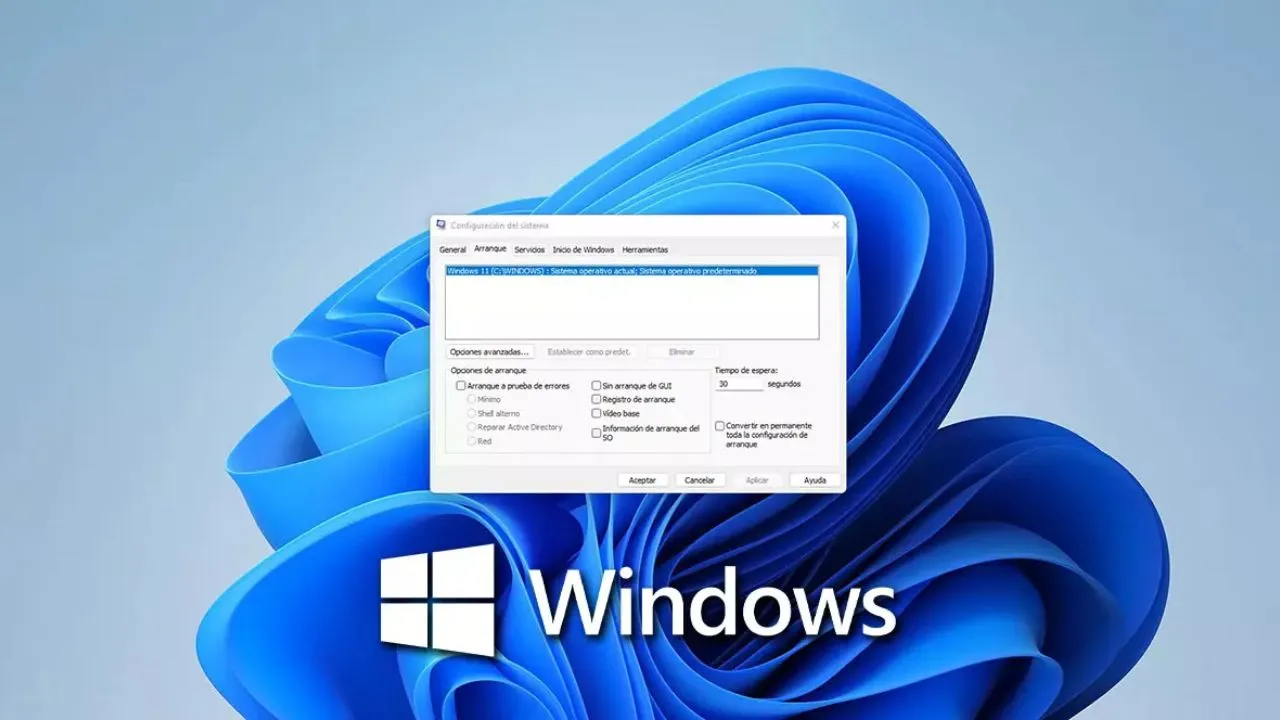
Ada situasi di mana Windows bersikeras untuk melakukan booting dalam mode video yang dikurangi, meskipun drivernya baik-baik saja. Dalam kasus tersebut, Anda dapat memeriksa pengaturan boot lanjutan. untuk memastikan bahwa mode resolusi rendah tidak dipaksakan.
Tekan Tombol Windows + R, tulis konfigurasi ms lalu tekan Enter. Di jendela Konfigurasi Sistem, buka tab "Boot" dan klik "Opsi Lanjutan". Pastikan "Memori Maksimum" dan "Jumlah Prosesor" tidak dipilih, karena ini terkadang menunjukkan bahwa ada sesuatu yang telah diubah secara tidak benar.
Kemudian, pada tab startup yang sama, tinjau opsi yang terkait dengan mode video resolusi rendahPesan-pesan ini biasanya muncul jika Anda telah menggunakan menu startup lanjutan. Idealnya, mode ini tidak boleh diaktifkan secara permanen, tetapi hanya digunakan sebagai opsi sementara untuk mendiagnosis masalah.
Jika Anda pernah mengaktifkan "video dasar" atau fitur startup khusus yang membatasi resolusi, sebaiknya nonaktifkan fitur tersebut dan mulai ulang. Dengan begitu, Windows akan dapat memuat mode tampilan normal dengan driver lengkap. dan seharusnya itu menghormati resolusi yang telah Anda atur di desktop.
Reset driver tampilan tanpa memulai ulang PC.
Terkadang masalah dengan resolusi tersebut berasal dari... Driver GPU mengalami kerusakan.Layar membeku, monitor mati, tetapi Anda masih dapat mendengar suara dan PC tetap aktif. Alih-alih melakukan restart penuh, Windows memungkinkan Anda untuk hanya melakukan restart driver grafis.
Untuk melakukan ini, tekan kombinasi tombol. Tombol Windows + Ctrl + Shift + BAnda akan mendengar bunyi bip pendek dan layar akan berkedip beberapa kali. Itu berarti Windows telah memulai ulang subsistem grafis.
Setelah pengaturan ulang driver ini, layar seringkali kembali normal dan resolusi yang benar dipulihkan dengan sendirinya. Ini adalah cara cepat untuk mendapatkan kembali kendali tanpa harus mematikan komputer. dan tanpa risiko semakin merusak sistem.
Jika setelah menggunakan jalan pintas ini resolusi masih salah atau berubah lagi pada saat memulai ulang berikutnya, maka itu bukan masalah yang terjadi sekali saja, tetapi sesuatu yang berkaitan dengan konfigurasi dan para pengemudi, dan Anda harus melanjutkan dengan solusi lainnya.
Aktifkan penskalaan GPU dan sesuaikan ukuran desktop.
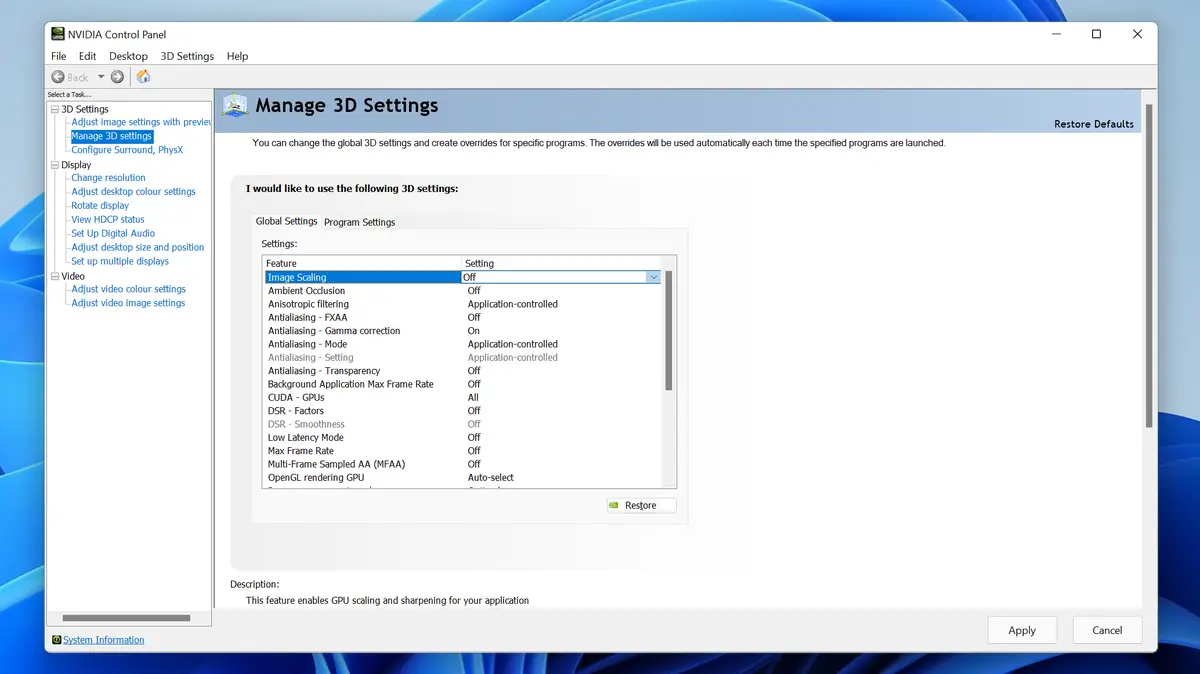
Ketika resolusi sudah benar tetapi gambar terlihat meregang, dengan garis hitam aneh atau tidak proporsional, masalahnya biasanya terletak pada... Penskalaan gambar dilakukan oleh GPU atau monitor itu sendiri.Baik AMD maupun NVIDIA menawarkan kontrol khusus untuk hal ini.
Pada kartu grafis AMD, di dalam pengaturan AMD Radeon, di bagian Tampilan, Anda dapat mengaktifkan opsi tersebut. Penskalaan GPUHal ini memungkinkan kartu grafis untuk menyesuaikan resolusi yang berbeda dengan panel, alih-alih menyerahkan pekerjaan tersebut sepenuhnya kepada monitor.
Di NVIDIA, Panel Kontrol menawarkan dua bagian yang berguna: "Ubah atau buat resolusi baru" dan "Sesuaikan ukuran dan posisi meja"Yang pertama menentukan mode kustom, sedangkan yang kedua memungkinkan Anda memilih antara "Layar penuh", "Rasio aspek" atau "Tanpa penskalaan".
Mengutak-atik opsi ini biasanya memperbaiki kasus-kasus di mana Resolusi diterapkan tetapi gambar tampak buram atau terdistorsi.Pilih "Rasio aspek" jika Anda ingin konten sesuai tanpa distorsi, atau "Layar penuh" jika Anda lebih suka konten tersebut membentang ke seluruh panel (berguna untuk game lama atau konten 4:3 pada layar lebar).
Ingatlah bahwa beberapa monitor juga memiliki pengaturan penskalaan internal sendiri. Menu OSDJika Anda telah mengutak-atiknya, Anda mungkin perlu mengatur ulang ke pengaturan pabrik agar berfungsi dengan benar dengan pengaturan GPU Anda.

Pemindaian sistem dan peninjauan file yang rusak di Windows
Ketika masalah resolusi muncul setelah kegagalan serius, pemadaman mendadak, atau infeksi malware, sangat mungkin bahwa beberapa file dari sistem operasi itu sendiri mengalami kerusakan.Dalam kasus-kasus ini, ada baiknya menjalankan Pemeriksa File Sistem.
Untuk melakukan ini, tulislah perintah Di bilah pencarian menu Mulai, klik kanan pada "Command Prompt" dan pilih "Jalankan sebagai administrator". Setelah konsol terbuka, ketik perintah berikut:
sfc /scannow
lalu tekan Enter. Proses ini mungkin membutuhkan waktu, jadi mohon bersabar. Perintah SFC bertanggung jawab untuk memeriksa file sistem dan memperbaiki file yang rusak. atau hilang, menggunakan salinan yang disimpan oleh Windows.
Setelah selesai, SFC sendiri akan menunjukkan apakah ada yang ditemukan dan diperbaiki. Jika ada file yang rusak terkait dengan subsistem grafis, kemungkinan besar Masalah resolusi berkurang atau hilang. Setelah me-restart PC.
Jika Anda terus mengalami masalah, Anda dapat melengkapi analisis ini dengan pemindaian malware menyeluruh: virus yang memengaruhi catatan atau menyuntikkan kode ke dalam proses sistem dapat memengaruhi cara layar dikelola.
Perbarui atau hapus instalasi pembaruan Windows.
Dalam banyak kasus, perubahan resolusi yang aneh mulai terjadi tepat setelah Windows menginstal pembaruan besar. Terkadang pembaruan ini mencakup driver baru atau penyesuaian pada manajemen tampilan. yang tidak cocok dengan perangkat keras Anda.
Hal pertama yang harus dilakukan adalah memeriksa patch baru yang memperbaiki masalah tersebut. Di menu Mulai, cari "Pembaruan Windows" dan buka pengaturan pembaruan. Klik pada Periksa pembaruan dan biarkan sistem memeriksa apakah ada sesuatu yang tertunda.
Jika ada pembaruan baru, instal pembaruan tersebut, mulai ulang komputer Anda, dan periksa apakah resolusi tetap stabil. Microsoft biasanya merilis perbaikan secara bertahap. ketika mendeteksi bahwa pembaruan sebelumnya telah menyebabkan masalah pada komputer tertentu.
Jika masalah tersebut jelas-jelas dimulai tepat setelah pembaruan tertentu, Anda juga dapat memilih untuk hapus instalasinyaDi area Windows Update yang sama, buka "Lihat pembaruan yang terpasang", catat kode pembaruan terakhir (dengan tipe KB1234567) lalu klik "Hapus instalasi pembaruan".
Pada daftar yang terbuka, klik dua kali pada item yang sesuai dengan kode yang Anda catat dan konfirmasikan bahwa Anda ingin menghapusnya. Setelah mencopot pemasangan, mulai ulang komputer dan periksa apakah masalah resolusi telah hilang.Jika semuanya kembali normal, Anda akan tahu pembaruan mana yang menyebabkan masalah.
Pulihkan sistem ke titik sebelumnya dan periksa virus.
Setelah Anda mencoba memperbarui driver, menghapus program, menjalankan SFC, dan tampaknya tidak ada yang berhasil, Anda masih memiliki satu pilihan penting yang tersisa: Pemulihan SistemFungsi ini memungkinkan Anda untuk mengembalikan Windows ke keadaan sebelumnya, menjaga dokumen Anda tetapi membatalkan perubahan mendalam pada sistem.
Untuk menggunakannya, cari "Panel Kontrol" di menu Mulai dan buka. Dalam tampilan ikon kecil, masuk ke "Sistem" dan klik Pengaturan sistem lanjutan Di sisi kanan. Pada tab "Perlindungan Sistem", klik "Pemulihan Sistem".
Sebuah wizard akan terbuka dengan daftar titik pemulihan yang dibuat pada tanggal yang berbeda. Pilih salah satu sebelum Anda mulai menyadari adanya masalah resolusi.Klik "Berikutnya" dan konfirmasikan prosesnya. Komputer akan memulai ulang dan memulihkan file dan pengaturan sistem ke titik tersebut.
Jika Anda menonaktifkan perlindungan sistem di komputer Anda, Anda tidak akan melihat titik pemulihan. Secara umum, bukan ide yang baik untuk membiarkannya dinonaktifkan, karena Ini adalah jalur penyelamat yang sangat berguna untuk jenis kegagalan seperti ini. tanpa perlu memformat atau menginstal ulang dari awal.
Secara paralel, disarankan untuk menjalankan pemindaian malware lengkap. Gunakan Windows Defender atau antivirus yang terpasang di komputer Anda, tetapi konfigurasikan Pemindaian sistem lengkap, termasuk booting.Beberapa malware dikhususkan untuk mengutak-atik registri atau memanipulasi driver, yang dalam jangka panjang dapat memengaruhi resolusi dan stabilitas keseluruhan.
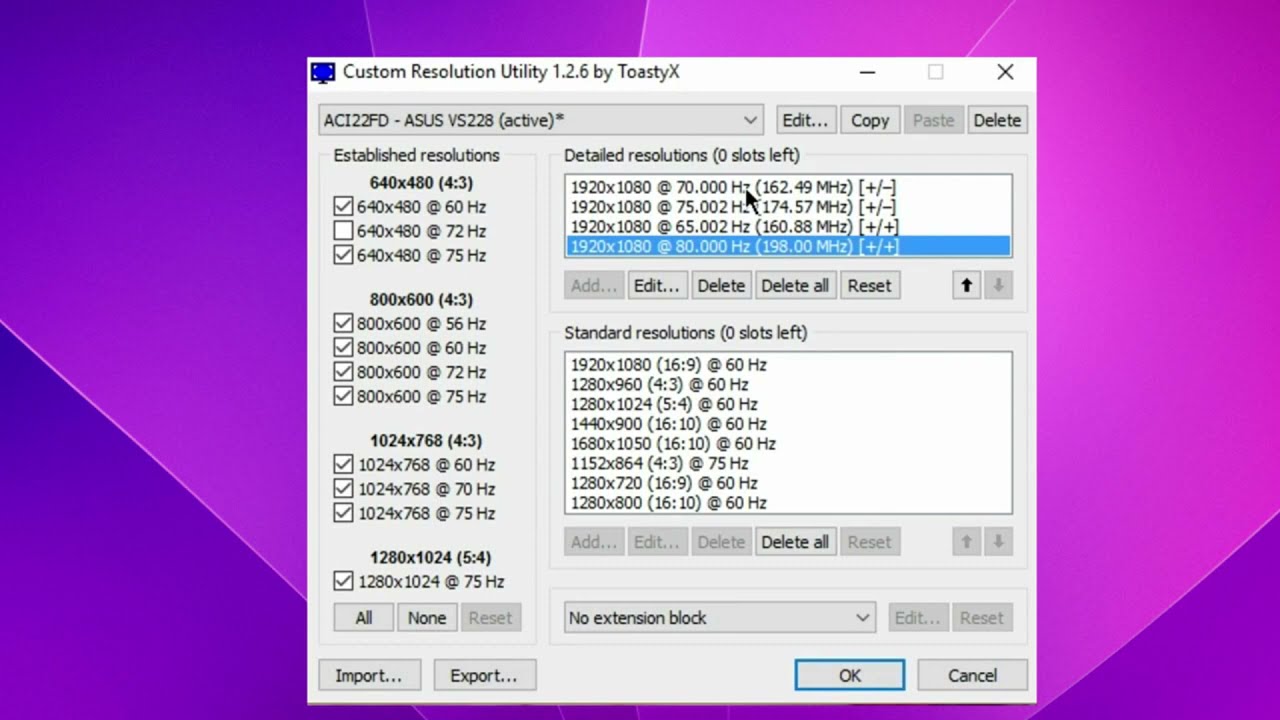
Penggunaan alat pihak ketiga untuk mengelola resolusi
Jika bahkan opsi Windows tingkat lanjut dan panel GPU gagal menstabilkan resolusi, Anda dapat menggunakan program khusus. Tersedia layanan utilitas pihak ketiga yang sangat mapan dan dapat diandalkan. Ini memungkinkan Anda untuk menentukan mode khusus dan memaksa penggunaannya. Berikut beberapa yang paling direkomendasikan:
- Utilitas Resolusi Kustom (CRU)Program ini memungkinkan Anda menambahkan parameter resolusi langsung pada tingkat monitor, dengan membuat entri EDID khusus. Ini memungkinkan Anda menentukan mode yang tepat yang kemudian akan dikenali oleh Windows dan kartu grafis seolah-olah mode tersebut merupakan pengaturan asli monitor.
- Pengubah Tampilan XDirancang untuk pengguna individu maupun lingkungan dengan banyak layar (ruang rapat, home theater, studio desain, dll.), alat ini memungkinkan Anda untuk menerapkan konfigurasi layar tertentu saat meluncurkan program dan secara otomatis kembali ke pengaturan semula saat menutupnya.
Itu benar, memang ada. keterbatasanAlat-alat ini tidak dapat memodifikasi pengaturan driver internal tertentu (seperti opsi eksklusif dari AMD, NVIDIA, atau Intel), dan juga tidak dapat memengaruhi penskalaan DPI atau HDR jika Windows tidak mengekspos API untuk itu. Meskipun demikian, alat-alat ini merupakan sumber daya yang sangat andal untuk manajemen resolusi murni.
Resolusi dan permainan: layar penuh, jendela, dan performa
Banyak pengguna berpendapat bahwa Tampilan desktop baik-baik saja, tetapi saat saya membuka game, resolusinya menjadi kacau. atau terbatas hanya pada beberapa pilihan. Hal ini sangat berkaitan dengan mode tampilan yang dikonfigurasi dalam game itu sendiri.
Saat Anda menjalankan sebuah judul dalam mode jendela atau tanpa bingkai, aplikasi tersebut bergantung pada resolusi dan kecepatan penyegaran desktop Windows. Untuk mengubah resolusi dalam mode tersebut, Anda harus mengubah resolusi desktop itu sendiri.Dan itu tidak selalu yang Anda inginkan. Jika gim tersebut tidak mengizinkan Anda mengubah pengaturan apa pun, kemungkinan besar gim tersebut "membajak" pengaturan tersebut.
Solusinya biasanya adalah memasukkan permainan tersebut ke dalam Mode layar penuh eksklusifDalam mode ini, kartu grafis mengambil kendali langsung atas layar dan dapat menerapkan resolusi yang berbeda dari desktop, biasanya dengan kinerja yang lebih baik dan latensi yang lebih rendah.
Jika Anda masih tidak dapat mengubah resolusi game dalam mode layar penuh, kemungkinan driver yang menyebabkan masalah. Instal ulang atau perbarui driver GPU Anda.Seperti yang telah kita lihat sebelumnya, cara ini biasanya menyelesaikan sebagian besar kasus.
Di sisi lain, perlu diingat bahwa Meningkatkan resolusi secara signifikan berdampak langsung pada kinerja.Semakin banyak piksel yang digambar berarti semakin banyak pekerjaan untuk GPU dan, dalam banyak kasus, semakin sedikit FPS. Terkadang lebih baik menurunkan resolusi sedikit atau menggunakan upscaling (DLSS, AMD FSRdll.) untuk menjaga kelancaran berbicara.
Periksa apakah monitor tersebut benar-benar mendukung resolusi yang diinginkan.
Meskipun mungkin tampak jelas, ada baiknya untuk mengulanginya: Monitor hanya dapat menampilkan resolusi hingga batas maksimum fisiknya.Jika panelnya beresolusi Full HD (1920×1080), Anda tidak bisa mengharapkan tampilan 4K yang sebenarnya, berapa pun trik yang Anda coba.
Jika Anda mencoba memaksakan resolusi di luar yang didukung, kemungkinan besar Layar tampak hitam atau menampilkan gambar yang terdistorsi.Setelah beberapa detik, Windows biasanya mendeteksi bahwa ada sesuatu yang salah dan kembali ke mode sebelumnya, tetapi terkadang ia macet dalam keadaan perantara yang aneh sampai Anda memulai ulang.
Untuk menghilangkan keraguan, cari model monitor Anda yang tepat di situs web produsen dan periksa spesifikasi teknisnya. Di sana Anda akan melihat resolusi asli, resolusi yang didukung, dan kecepatan penyegaran maksimum untuk setiap jenis koneksi (HDMI, DisplayPort, DVI, VGA, dll.).
Seperti yang telah disebutkan sebelumnya, pada laptop kelas ekonomis, resolusi maksimum standar adalah 1366x768. Bahkan jika Anda menghubungkan monitor eksternal yang lebih baik, kartu grafis atau output video laptop mungkin tidak mendukungnya. jangan melampaui resolusi tersebut atau tetap terlalu terbataskecuali jika tim tersebut siap menghadapinya.
Jika Anda menggunakan kartu grafis NVIDIA atau AMD, ada juga opsi untuk mengaktifkan teknologi seperti DSR (Dynamic Super Resolution)Renderer ini memproses gambar secara internal pada resolusi yang lebih tinggi, kemudian meningkatkannya ke resolusi asli monitor dengan proses penghalusan. Hal ini tidak meningkatkan resolusi sebenarnya dari panel, tetapi dapat sedikit meningkatkan ketajaman dalam beberapa kasus.
Bagaimanapun juga, pastikan input monitor yang Anda gunakan (misalnya, HDMI 1 atau DP 2) mendukung resolusi dan kecepatan refresh yang Anda inginkan. Beberapa monitor memiliki port yang terbatas, sementara yang lain memiliki lebih banyak.Dan jika Anda menghubungkan PC ke port yang salah, Anda tidak akan dapat mengakses semua mode yang tersedia.
Mempertahankan resolusi yang stabil di Windows melibatkan pengecekan perangkat keras, memastikan driver selalu terbaru, menghindari program yang saling bertentangan, dan, jika perlu, menggunakan alat canggih dan pemulihan sistem. Setelah semua poin ini diperiksa, layar seharusnya tetap berada pada resolusi yang benar setelah komputer dinyalakan atau dihidupkan ulang.dan Anda akhirnya bisa melupakan kebiasaan mengubah pengaturan setiap kali Anda menghidupkan PC Anda.

Editor yang berspesialisasi dalam isu-isu teknologi dan internet dengan pengalaman lebih dari sepuluh tahun di berbagai media digital. Saya telah bekerja sebagai editor dan pembuat konten untuk perusahaan e-commerce, komunikasi, pemasaran online, dan periklanan. Saya juga menulis di situs web ekonomi, keuangan dan sektor lainnya. Pekerjaanku juga merupakan passionku. Sekarang, melalui artikel saya di Tecnobits, Saya mencoba mengeksplorasi semua berita dan peluang baru yang ditawarkan dunia teknologi kepada kita setiap hari untuk meningkatkan kehidupan kita.