
Apakah Anda menyalakan PC seperti biasa, tetapi kali ini Windows masuk dengan profil sementara? Jika itu terjadi, Anda akan melihat pesan kesalahan “Kami tidak dapat masuk ke akun Anda.Ini berarti Windows tidak dapat memuat profil pengguna utama Anda dengan benar dan oleh karena itu membuat profil sementara. Mari kita lihat apa artinya ini dan bagaimana cara memulihkan akun Anda.
Windows telah masuk dengan profil sementara: apa artinya?

Jika Windows telah masuk menggunakan profil sementara, ini berarti bahwaSistem gagal memuat profil Anda yang biasa dan membuat profil baru yang kosong.File Anda masih ada di folder pengguna Anda, tetapi tidak ada di desktop atau di pengaturan. Namun, perlu diingat bahwa apa pun yang Anda simpan di profil sementara akan hilang saat Anda keluar. Jadi, sebaiknya jangan menyimpan hal penting di sana.
Untuk memverifikasi bahwa data asli Anda masih tersimpan di PC Anda, buka File Explorer. Setelah masuk, buka drive C:, lalu Users, dan kemudian nama pengguna lama Anda. Di sana Anda akan melihat bahwa informasi pribadi Anda masih ada. Namun, Mengapa ini terjadi pada tim Anda? Berikut beberapa alasan yang paling umum:
- Profil rusakFolder profil Anda telah rusak.
- Pembaruan tidak lengkap atau gagal: pembaruan Windows Proses tersebut terputus atau terpasang dengan tidak benar.
- Masalah pendaftaranTerdapat kesalahan pada Registri Windows.
- perangkat lunak yang bertentanganTerdapat perangkat lunak antivirus atau aplikasi yang menghambat fungsi profil Anda.
Windows telah masuk menggunakan profil sementara, bagaimana cara memulihkan akun saya?
Saat Windows masuk menggunakan profil sementara, ada beberapa metode yang dapat Anda coba untuk memperbaiki masalah dan memulihkan akun Anda: memulai ulang PC Anda, menonaktifkan perangkat lunak antivirus Anda, memeriksa dan memodifikasi registri Windows, dan membuat profil baru. Mari kita lihat. bagaimana cara mengimplementasikan masing-masing solusi ini dari yang paling mudah hingga yang paling sulit.
Mulai ulang PC Anda dalam mode normal dan mode aman.
Jika Windows masuk menggunakan profil sementara karena kesalahan sementara, cara teraman dan tercepat untuk memperbaikinya adalah... memulai ulang PC Anda beberapa kaliAda kemungkinan setelah satu atau dua kali restart, PC Anda akan kembali ke kondisi normal seolah-olah tidak terjadi apa-apa. Jadi, restart PC Anda beberapa kali dan periksa apakah masalahnya telah teratasi.
Di sisi lain, Anda bisa mencoba Memulai ulang PC Anda dalam Mode AmanUntuk melakukan ini, tekan Shift sambil memilih Restart. Ini akan membawa Anda ke menu opsi lanjutan di mana Anda perlu memilih Troubleshoot – Advanced options – Startup Settings – Safe Mode. Jika profil Anda dimuat dalam Safe Mode, maka masalah tersebut mungkin disebabkan oleh program atau layanan yang mengganggu.
Nonaktifkan sementara antivirus Anda.
Ada kemungkinan program antivirus memblokir akses ke folder profil utama Anda, itulah sebabnya Windows tidak dapat menemukannya. Nonaktifkan antivirus Anda untuk sekadar uji coba. Dan jika bukan itu penyebabnya, aktifkan kembali nanti. Untuk melakukan ini, ikuti langkah-langkah di bawah ini:
- Buka aplikasi Layanan.
- Carilah perlindungan terhadap ancaman dari Windows Defender dan Microsoft Defender Antivirus.
- Klik kanan pada masing-masing, pilih Properti, dan ubah Jenis startup menjadi Dinonaktifkan, lalu pilih OK setelah setiap perubahan.
- Mulai ulang perangkat Anda dalam mode normal dan masuk kembali dengan profil asli Anda.
- Jika masalah teratasi, jangan lupa untuk mengatur kembali layanan Windows Defender ke Otomatis.
Periksa Editor Registri Windows

Alasan kedua mengapa Windows mungkin masuk menggunakan profil sementara adalah karena Telah terdeteksi kesalahan pada kata sandi pengguna Anda.Dalam hal ini, solusi terbaik (meskipun sedikit lebih teknis) adalah memeriksa registri Windows. Namun sebelum melakukannya, ada baiknya untuk mencadangkan file-file penting Anda. Setelah itu, ikuti langkah-langkah berikut:
- Buka Editor Registri: Tekan Windows + R, ketik regedit, lalu tekan Enter.
- Arahkan ke lokasi berikut: HKEY_LOCAL_MACHINE\SOFTWARE\Microsoft\Windows NT\CurrentVersion\ProfileList
- Identifikasi profil Anda yang rusak: Anda akan melihat beberapa subfolder dengan nama numerik yang panjang. Cari subfolder yang berakhiran dengan .bak (ini adalah akun yang tidak dikenakan biaya) dan Ganti namanya dengan menghapus ekstensi .bak atau cukup hapus folder tersebut..
- Sekarang, cari folder serupa yang TIDAK memiliki ekstensi .bak, tetapi bertuliskan sesuatu seperti C:\Users\TEMP atau yang serupa. Jika Anda menemukannya, hapus folder tersebut.
- Akhirnya, Mulai ulang komputer.Jika semuanya berjalan lancar, Windows akan memuat profil asli Anda.
Buat profil baru
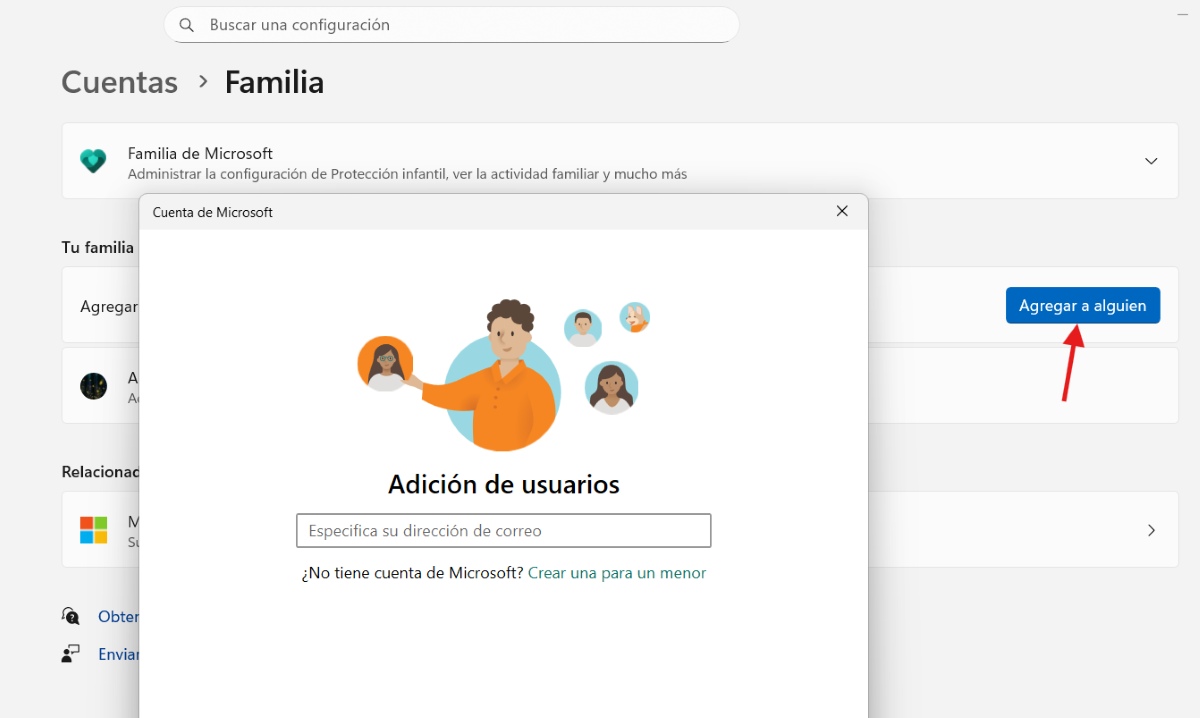
Saat Windows masuk menggunakan profil sementara karena profil asli rusak parah dan tidak dapat diperbaiki, tindakan terbaik adalah membuat profil baru dan menyalin data Anda sebelumnya ke dalamnya. Untuk membuat akun pengguna baru, buka Konfigurasi – Akun – Keluarga dan pengguna lainnyaKlik pada Tambahkan satu orang lagi ke tim ini. Buat akun lokal atau Microsoft dan berikan hak akses administrator.
Setelah profil baru dibuat, Keluar dari profil sementara dan masuk dengan profil yang baru saja Anda buat.Windows akan membuat folder pengguna baru yang bersih. Dari akun baru tersebut, buka File Explorer dan masuk ke folder pengguna lama Anda. Salin folder-folder terpenting dan tempelkan ke profil baru Anda. Instal ulang program apa pun yang bergantung pada profil lama untuk memulihkan pengaturan ini.
Setelah Anda memastikan bahwa data Anda aman di akun baru Anda, Anda dapat Hapus profil sebelumnya yang telah rusak.Untuk melakukan ini, buka Pengaturan – Akun – Pengguna lain atau hapus folder lama. Terakhir, masuk kembali ke profil baru Anda dan selesai.
Windows telah masuk dengan profil sementara: risiko dan tindakan pencegahan penting
Jika Windows telah masuk menggunakan profil sementara, ada beberapa tindakan pencegahan yang harus Anda lakukan. Salah satunya adalah, Jangan mengerjakan apa pun di profil tersebut, karena semua yang Anda lakukan akan hilang saat Anda keluar.Selalu bijaksana untuk membuat cadangan sebelum memodifikasi registri. Dan terakhir, jangan lupa untuk mengaktifkan kembali perangkat lunak antivirus Anda setelah memperbaiki masalah.

Sejak kecil, saya sudah tertarik dengan segala hal yang berkaitan dengan sains dan teknologi, terutama kemajuan-kemajuan yang membuat hidup kita lebih mudah dan menyenangkan. Saya senang mengikuti perkembangan berita dan tren terbaru, serta berbagi pengalaman, opini, dan kiat tentang perangkat dan gadget yang saya gunakan. Hal ini membawa saya menjadi penulis web sekitar lima tahun yang lalu, dengan fokus utama pada perangkat Android dan sistem operasi Windows. Saya telah belajar menjelaskan konsep-konsep kompleks dengan istilah sederhana agar pembaca saya dapat dengan mudah memahaminya.