Saat menginstal atau menginstal ulang Windows 11, Media Creation Tool adalah opsi pertama (dan resmi) untuk membuat drive yang dapat di-boot. Namun, ini bukan satu-satunya, dan bagi banyak orang, ini juga bukan yang terbaik. Dalam postingan ini, kita akan membahas Dua alternatif untuk Media Creation Tool: Rufus dan Ventoy, dan cara menggunakannya untuk membuat USB Windows 11 yang dapat di-boot.
Mengapa mencari alternatif untuk Media Creation Tool?
Mengapa mempertimbangkan alternatif Media Creation Tool? Alat ini sangat efektif untuk instalasi bersih Windows 10 dan Windows 11. Ini resmi dari Microsoft, sangat kompatibel dengan sistem operasi mereka, sehingga jarang menimbulkan masalah. Dan karena alasan yang sama, Ini adalah cara yang aman dan andal untuk menginstal, menginstal ulang, atau meningkatkan Windows, karena memungkinkan Anda memiliki versi terbaru dengan semua pembaruan yang diterapkan.
Meskipun merupakan alat bawaan untuk membuat media Windows yang dapat di-boot, banyak pengguna bersikeras mencari alternatif untuk Media Creation Tool. Mengapa? Karena beberapa keterbatasan terpentingnya, seperti:
- Ini hanya berfungsi pada Windows, jadi tidak memungkinkan Anda membuat media instalasi untuk sistem operasi lain.
- Opsinya terbatas, seperti ketidakmampuan untuk melewati persyaratan TPM atau Secure Boot untuk menginstal Windows 11, atau melewati akun Microsoft.
- Selalu format drive USB dan hapus semua data yang tersimpan di dalamnya.
- Kecepatan penulisannya lebih lambat dibandingkan alat lainnya.
Karena semua alasan ini, ada orang-orang yang lebih suka menggunakan alternatif untuk Media Creation Tool seperti Rufus dan VentoyKedua alat ini berkinerja cukup baik, karena sangat efektif dalam membuat drive boot yang aman dan stabil. Selain itu, alat ini tidak memiliki batasan yang dimiliki Media Creation Tool, sehingga menawarkan fitur-fitur canggih yang sangat menarik.
Selanjutnya, kita akan Cara membuat USB Windows 11 yang dapat di-boot dengan Rufus dan Ventoy, menyoroti keunggulan yang ditawarkan kedua alat tersebut. Setelah melakukannya, Anda siap untuk menginstal tidak hanya Windows, tetapi juga sistem operasi lain yang ingin Anda coba. Ayo mulai!
Rufus sebagai alternatif untuk Alat Pembuatan Media

Di antara alternatif utama dan terlengkap untuk Media Creation Tool, Rufus menonjol. Utilitas ini menonjol sebagai salah satu alat terbaik untuk membuat drive USB yang dapat di-boot dengan Gambar ISOSebagai permulaan, Ini gratis dan bersifat open source., dengan antarmuka yang intuitif dan opsi lanjutan. Selain itu, Portabel, artinya Anda tidak perlu menginstalnya di sistem operasi Windows untuk menggunakannya.Anda menjalankannya dan selesai.
Hal lain yang perlu disoroti tentang Rufus adalah opsi lanjutannya untuk menginstal Windows 11. Di satu sisi, ini sangat kompatibel dengan UEFI dan BIOS, jadi kecil kemungkinannya Anda akan mengalami kesalahan. Di sisi lain, ini memungkinkan Anda menonaktifkan TPM, Boot Aman, atau persyaratan koneksi internet selama instalasi Windows 11. Dengan kata lain, Dengan Rufus Anda dapat menginstal Windows 11 pada perangkat keras yang tidak didukung..
Cara membuat USB Windows 11 yang dapat di-boot dengan Rufus
Langsung saja ke intinya dan lihat cara membuat USB bootable Windows 11 dengan Rufus. Pertama, Anda perlu komputer Windows dan USB minimal 8 GBDengan ini di atas meja, ikuti langkah-langkah berikut:
- Pergi ke Situs web resmi Rufus dan mengunduh versi portabel terbaru yang tersedia.
- Unduh file ISO Windows 11 dari sini. situs web resmi MicrosoftAnda juga dapat mengunduhnya langsung menggunakan Rufus, dari opsi Unduh.
- Sekarang hubungkan USB ke komputer.
- Kemudian, buka Rufus dan pilih USB Anda di bagian Perangkat.
- Klik pada Memilih dan pilih ISO Windows 11.
- En Skema partisi, pilih GPT (disarankan).
- Jika PC Anda tidak memenuhi persyaratan Windows 11, buka Opsi lanjutan dan centang Persyaratan TPM Lewati, kotak Lewati Boot Aman dan Lewati Pemeriksaan RAM dan CPU.
- Terakhir, klik pada Mulai dan tunggu prosesnya selesai, yang mungkin memakan waktu beberapa menit.
- Selesai. Drive USB Anda akan siap untuk menginstal Windows 11, bahkan di komputer yang tidak didukung.
Sebagai salah satu alternatif Media Creation Tool, Anda dapat Gunakan Rufus jika Anda ingin membuat USB khusus untuk menginstal Windows 11. dengan opsi lanjutan. Utilitas ini adalah salah satu penginstal terbaik dan tercepat, jadi Anda pasti akan puas dengan hasilnya. Sekarang mari kita lihat apa saja yang ditawarkan Ventoy.
Ventoy sebagai alternatif Alat Pembuatan Media
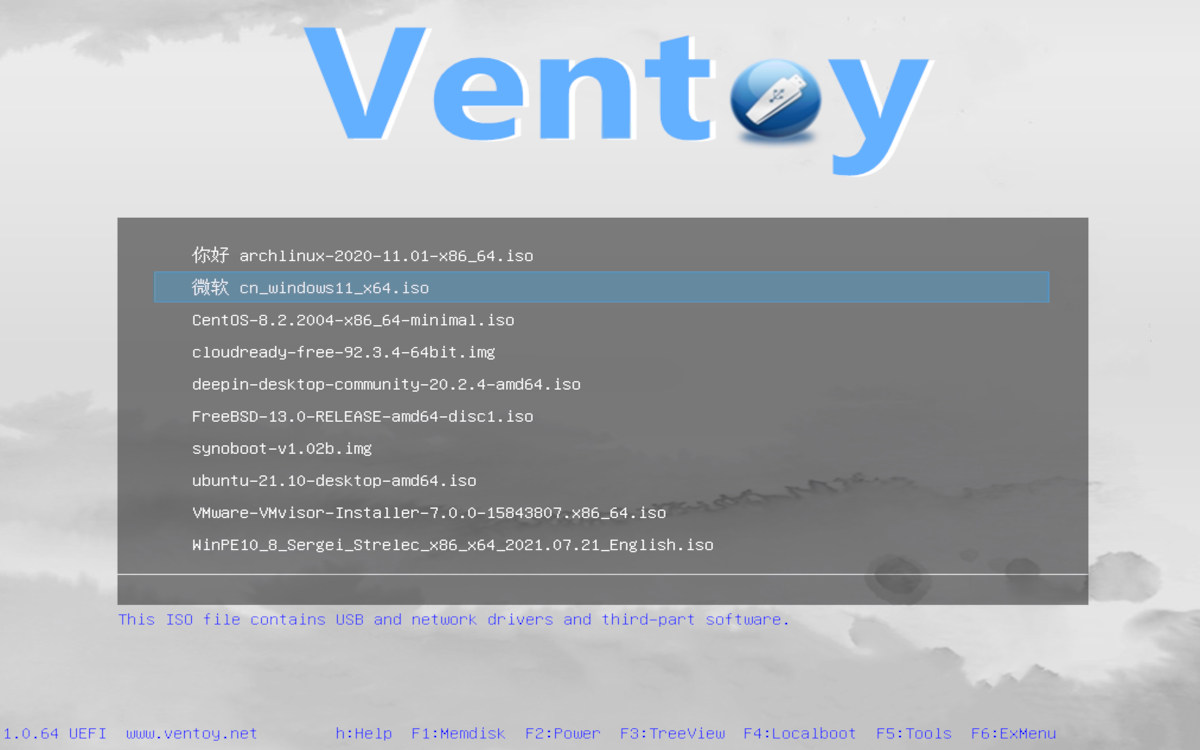
Ventoy adalah alternatif lain untuk Media Creation Tool yang akan Anda sukai jika Anda suka menguji sistem operasi dan program dari citra ISO. Apa istimewanya? Seperti Rufus, Ini gratis, sumber terbuka, kompatibel, stabil dan mudah digunakan; tetapi dengan perbedaan yang penting.
Yang paling menonjol adalah Ventoy memungkinkan Anda membuat USB yang dapat di-boot dengan beberapa ISO tanpa harus memformat setiap kaliArtinya, setelah Anda menginstal Ventoy di USB, Anda tinggal menyimpan berkas ISO di sana, dan Ventoy akan mendeteksinya saat startup. Dengan begitu, Anda mendapatkan USB yang dapat di-boot dengan berbagai sistem operasi (Windows, Linux), serta berbagai program atau alat pemulihan. Semuanya dalam satu drive USB dan siap digunakan!
Cara membuat USB Windows 11 yang dapat di-boot dengan Ventoy
Hal lain yang saya sukai tentang Ventoy adalah Anda dapat menggunakannya dari Windows, Linux, macOS, FreeBSD, dan platform lainnyaSelain itu, alat ini mudah diperbarui tanpa risiko kehilangan berkas apa pun yang tersimpan di USB. Lalu bagaimana cara membuat USB Windows 11 yang dapat di-boot dengan Ventoy? Mari kita mulai.
- Unduh versi terbaru Ventoy untuk Windows / Linux di situs web resmi.
- Untuk menginstal Ventoy pada USB Anda, masukkan drive ke komputer Anda dan klik dua kali file yang diunduh. Pilih USB Anda dan klik pada Memasang. Semua data yang Anda miliki di sana akan dihapus.
- Setelah menginstal Ventoy, USB akan memiliki dua partisi: yang kecil untuk Ventoy dan yang lebih besar untuk file ISO Anda.
- Sekarang, sederhananya Seret ISO Windows 11 ke drive USB dan selesai..
- Saat Anda menginstal Windows 11 dengan Ventoy, sistem akan menampilkan menu dengan semua citra ISO yang telah Anda simpan di USB.
- Anda memilih Windows 11 dan instalasi dimulai.
Singkatnya, kami telah membahas dua alternatif terbaik untuk Media Creation Tool untuk menginstal Windows 11. Rufus dan Ventoy adalah pilihan yang sangat baik: aman, intuitif, cepat dan dengan opsi tambahan yang sangat menarikIkuti langkah-langkah yang dijelaskan untuk membuat USB yang dapat di-boot dengan Rufus dan Ventoy, lalu lakukan instalasi khusus Windows 11 dan OS lainnya.

Sejak kecil, saya sudah tertarik dengan segala hal yang berkaitan dengan sains dan teknologi, terutama kemajuan-kemajuan yang membuat hidup kita lebih mudah dan menyenangkan. Saya senang mengikuti perkembangan berita dan tren terbaru, serta berbagi pengalaman, opini, dan kiat tentang perangkat dan gadget yang saya gunakan. Hal ini membawa saya menjadi penulis web sekitar lima tahun yang lalu, dengan fokus utama pada perangkat Android dan sistem operasi Windows. Saya telah belajar menjelaskan konsep-konsep kompleks dengan istilah sederhana agar pembaca saya dapat dengan mudah memahaminya.