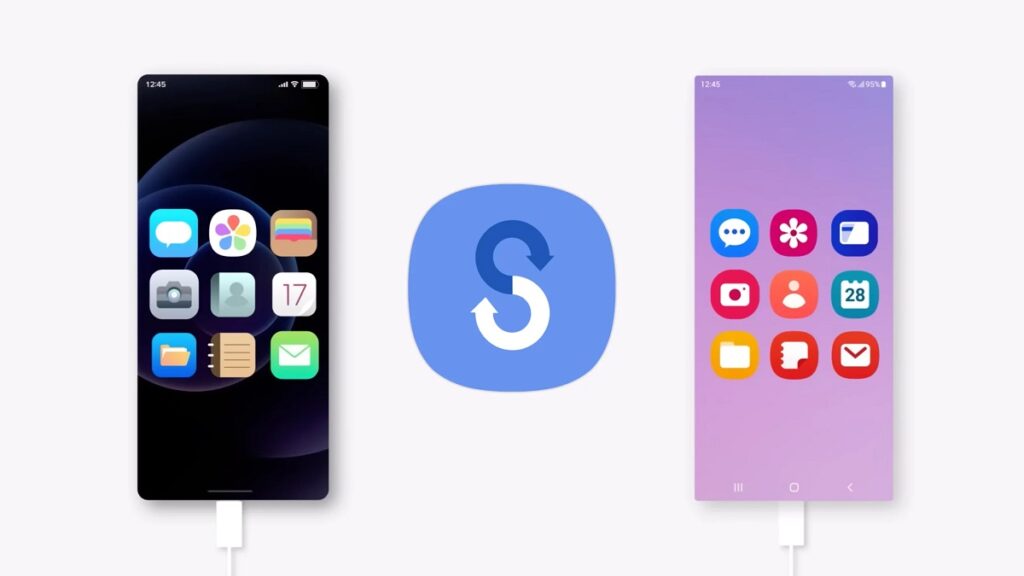
Saat kita membeli ponsel baru dan harus mentransfer data dari perangkat sebelumnya, kita selalu merasa rentan. Apakah ada data yang hilang selama proses tersebut? Akankah kita tahu cara mengkonfigurasi semuanya lagi? Samsung telah mengembangkan alat untuk menghindari semua masalah ini. Dalam posting ini kami menjelaskan Apa itu Smart Switch dan cara kerjanya.
Ini adalah sumber daya yang dirancang dengan tujuan membuat transferencia de datos entre dispositivos. Sangat membantu bagi pengguna ponsel merek Samsung.
Apa sebenarnya Samsung Smart Switch itu? Ini adalah aplikasi yang dikembangkan oleh pabrikan asal Korea Selatan dengan ide untuk mempermudah proses transfer data dari perangkat lama ke perangkat baru. Melalui aplikasi, Anda bisa memindahkan aplikasi, kontak, foto, pesan, file audio dan video, dll. antar perangkat. Anda juga dapat melakukan hal yang sama dengan konfigurasi yang sudah ada, semuanya dengan cepat dan mudah.
Hal yang paling menarik adalah, selain berfungsi sempurna antar perangkat dengan merek yang sama, berkat keunggulan yang dimiliki dalam ekosistem yang sama, Smart Switch juga dapat berfungsi dengan baik. compatible con otros sistemas operativos sebagai iOS o Android.
Fitur utama Sakelar Cerdas
Melihat daftar fitur Smart Switch, kami segera menyadari bahwa ini lebih dari sekadar alat transfer data. Bisa dibilang itu adalah a solusi komprehensif untuk manajemen perangkat:
- Transfer semua jenis data: kontak, foto, pesan teks, log panggilan, musik dan daftar putar, pengaturan koneksi alarm dan WiFi, pengaturan perangkat, dll.
- Kemudahan penggunaan, berkat antarmuka yang sederhana dan intuitif. Tidak ada pengaturan yang rumit.
- Kompatibilitas multi-platform. Transfernya langsung untuk pengguna Android, sedangkan untuk pengguna iOS bisa dilakukan dari iCloud atau langsung dari perangkat.
- Copias de seguridad completas, sesuatu yang penting untuk menjaga data kita tetap aman dan dengan demikian dapat memulihkannya jika ponsel hilang atau diganti.
- Pembaruan perangkat lunak. Fungsi Smart Switch yang kurang dikenal, dengan menghubungkan ke komputer, memungkinkan kita untuk selalu memperbarui ponsel kita dengan sistem operasi versi terbaru.
¿Cómo utilizar Samsung Smart Switch?
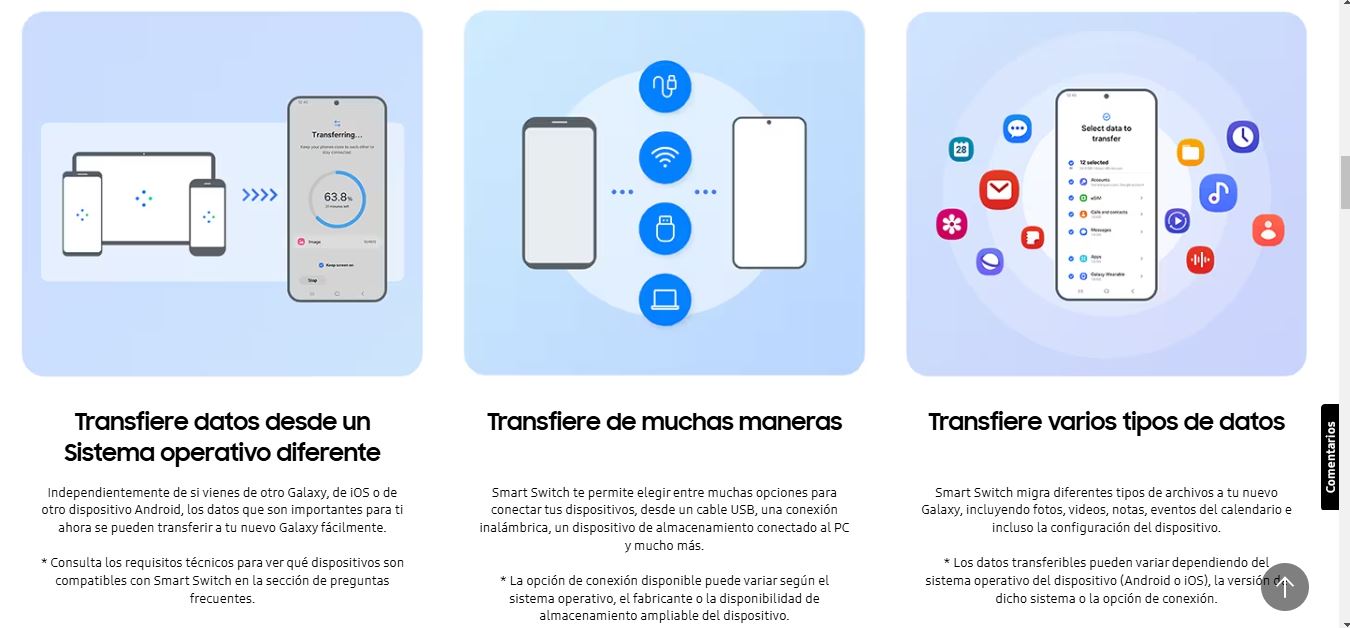
Untuk memastikan transfer data yang efisien dan aman, Smart Switch menyediakan tiga metode utama bagi pengguna:
Transferencia inalámbrica
Koneksi WiFi langsung digunakan antara perangkat sumber dan tujuan. Untuk menggunakan metode ini, Anda perlu mengunduh dan menginstal aplikasi di kedua perangkat, meskipun di teléfonos Samsung Biasanya sudah diinstal secara default. Inilah yang harus Anda lakukan:
- Sebagai permulaan kami membuka Saklar Cerdas di kedua ponsel dan kami memilih peran setiap perangkat: “Kirim data” pada ponsel sumber dan “Terima data” pada ponsel tujuan.
- Setelah Kami memilih jenis informasi yang ingin kami transfer: semua konten atau hanya elemen tertentu seperti kontak, foto, dll.
- Akhirnya, kami memulai transfer, yang mungkin memerlukan waktu lebih atau kurang tergantung pada volume data yang akan ditransfer.
Transferencia mediante cable USB
Keuntungan besarnya adalah ia menawarkan koneksi yang lebih cepat dan stabil. Ini adalah metode yang paling direkomendasikan ketika diperlukan untuk mentransfer data dalam jumlah besar. Ini adalah langkah-langkah yang harus diikuti:
- Pertama Kami menghubungkan kedua perangkat dengan kabel USB (terkadang Anda memerlukan adaptor OTG untuk menghubungkan kedua ponsel).
- Kemudian kita memulai Sakelar Cerdas, mengikuti langkah-langkah yang ditunjukkan oleh aplikasi itu sendiri.
- Setelah kita memilih data atau elemen yang ingin kami transfer ke perangkat baru dan kami memulai transfer.
Melalui PC atau Mac
Dimungkinkan juga untuk menggunakan Smart Switch versi desktop, yang dapat diunduh dari situs web oficial de Samsung. Keuntungan tambahannya adalah memungkinkan kita menyimpan salinan cadangan secara otomatis ke komputer. Inilah cara untuk melanjutkan:
- Sebagai permulaan kami menghubungkan perangkat kami ke komputer menggunakan kabel USB.
- Kemudian kami mengklik opsi cadangan untuk menyimpan data seluler ke komputer Anda sebagai cadangan.
- Kesimpulannya, Kami menghubungkan telepon baru dan memilih opsi pemulihan untuk mentransfer data yang dicadangkan.
Keuntungan dan keterbatasan Smart Switch
Jelas bahwa Smart Switch adalah alat yang memberi kita manfaat besar, khususnya bagi pengguna perangkat Samsung.
Diantaranya kita harus menyebutkan menghemat waktu yang menyediakan metode transfer cepat dan efisien, kompatibilitasnya dengan berbagai platform dan kemungkinan memilih data sinkronisasi. Tapi yang terpenting, ada ketenangan pikiran mengetahui bahwa migrasi data aman dan kami tidak akan kehilangan data penting apa pun.
Namun, ada algunas limitaciones Saat menggunakan sumber daya ini, itu juga harus diperhatikan. Misalnya, ada fakta bahwa ini mungkin tidak berfungsi dengan perangkat lama atau model dari produsen lain. Ada juga aplikasi yang tertaut ke layanan iOS atau Android tertentu yang tidak dapat ditransfer secara langsung.
Secara keseluruhan, Smart Switch tetap menjadi alat yang penggunaannya pasti harus kami rekomendasikan.

Editor yang berspesialisasi dalam isu-isu teknologi dan internet dengan pengalaman lebih dari sepuluh tahun di berbagai media digital. Saya telah bekerja sebagai editor dan pembuat konten untuk perusahaan e-commerce, komunikasi, pemasaran online, dan periklanan. Saya juga menulis di situs web ekonomi, keuangan dan sektor lainnya. Pekerjaanku juga merupakan passionku. Sekarang, melalui artikel saya di Tecnobits, Saya mencoba mengeksplorasi semua berita dan peluang baru yang ditawarkan dunia teknologi kepada kita setiap hari untuk meningkatkan kehidupan kita.